
Podstawowa konfiguracja kamery LPR – Instrukcja uruchomienia systemu rozpoznawania tablic rejestracyjnych
Otwórz przeglądarkę i zaloguj się do kamery, przechodząc do zakładki Inteligentny → Ustawienia AI. W sekcji analizy włącz opcję Rozpoznawanie tablic rejestracyjnych, aby aktywować funkcję LPR.
Po załadowaniu zakładki analizy, w sekcji Ustawienia reguły skonfiguruj następujące opcje:
Ustawienia reguły – parametry podstawowe
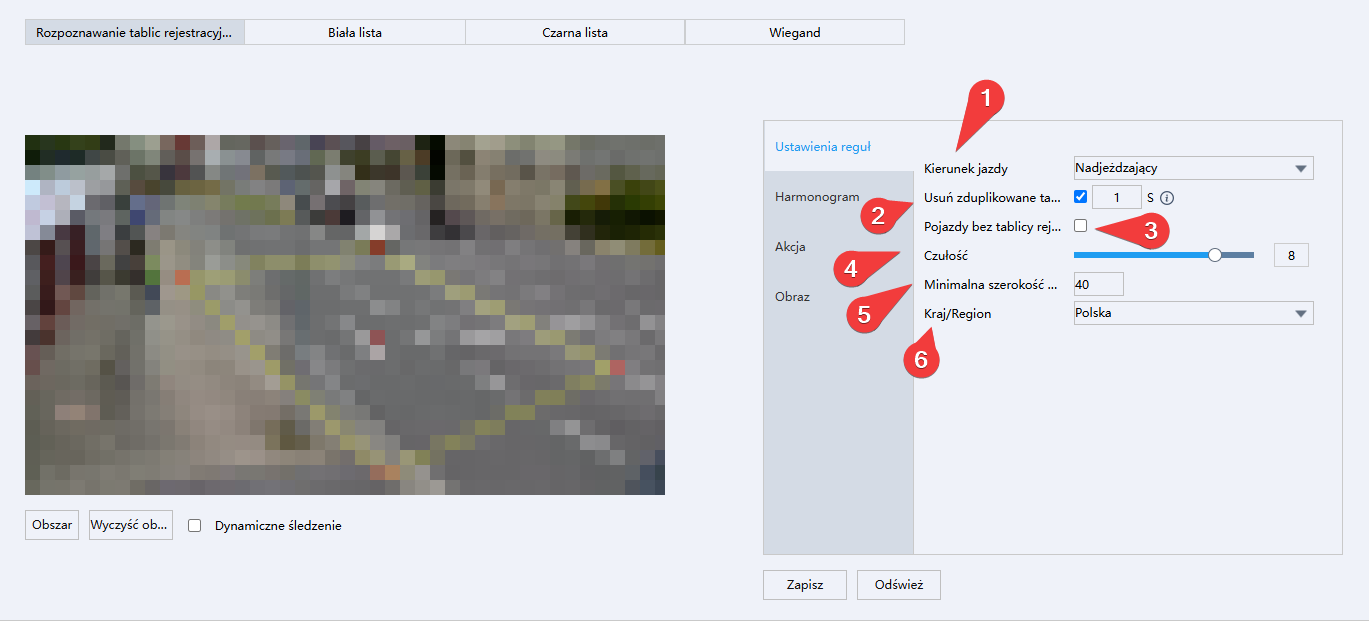
Lp. | Funkcja | Uwagi |
|---|---|---|
1 | Kierunek jazdy | Oba kierunki ruchu – rejestruje tablice pojazdów nadjeżdżających i odjeżdżających Nadjeżdżający – tylko pojazdy jadące w stronę kamery Odjeżdżający – tylko pojazdy oddalające się od kamery |
2 | Usuń zduplikowane tablice rejestracyjne | Ustaw czas (w sekundach) w zakresie między 1 a 300, po którym zduplikowane tablice rejestracyjne odczytane przez system zostaną usunięte z pamięci i będą mogły być ponownie zarejestrowane. |
3 | Pojazdy bez tablicy rejestracyjnej | Zaznacz, czy mają być rejestrowane samochody bez tablic rejestracyjnych (np. zdarzenie "brak tablicy"). |
4 | Czułość | Im wyższa czułość, tym większe prawdopodobieństwo błędnego odczytania numerów tablicy rejestracyjnej, a także napisów znajdujących się na pojeździe. Zakres czułości od 1 do 10, domyślnie: 8. |
5 | Minimalna szerokość przechwytywania | Określa minimalną szerokość (w pixelach) obiektu uznawanego za tablicę rejestracyjną. Mniejsze obiekty są ignorowane – pozwala odfiltrować fałszywe detekcje. |
6 | Kraj/Region | Dostępne regiony: Austria, Belgia, Czechy, Niemcy, Hiszpania, Francja, Grecja, Węgry, Włochy, Finlandia, Dania, Luksemburg, Malta, Holandia, Rumunia, Portugalia, Irlandia, Chorwacja, Szwecja, Litwa, Słowacja, Łotwa, Słowenia, Polska, Cypr, Estonia, Anglia, Bułgaria, Serbia, Ukraina, Kosowo, Turcja, Gruzja, Norwegia, Senegal, Bośnia i Hercegowina, Macedonia Północna, Albania, Czarnogóra, Szwajcaria |
Harmonogram – sterowanie czasem dla list tablic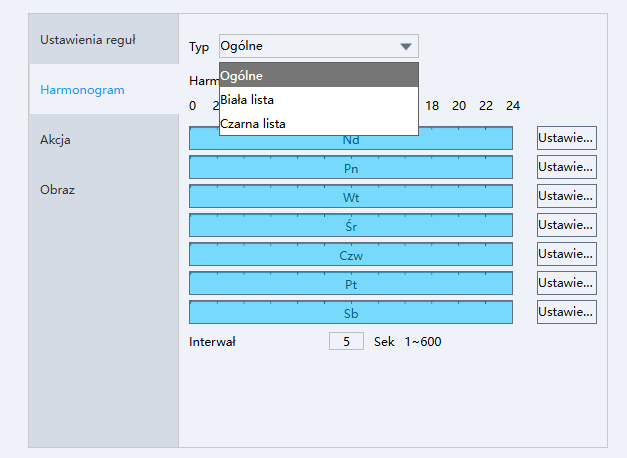
Lp. | Funkcja | Uwagi |
|---|---|---|
1 | Typ | Ogólne – harmonogram działania dla białej i czarnej listy Biała lista – harmonogram tylko dla białej listy Czarna lista – harmonogram tylko dla czarnej listy |
Uwaga: harmonogram jest niezależny dla każdego z trzech typów.
Akcja wyzwolenia
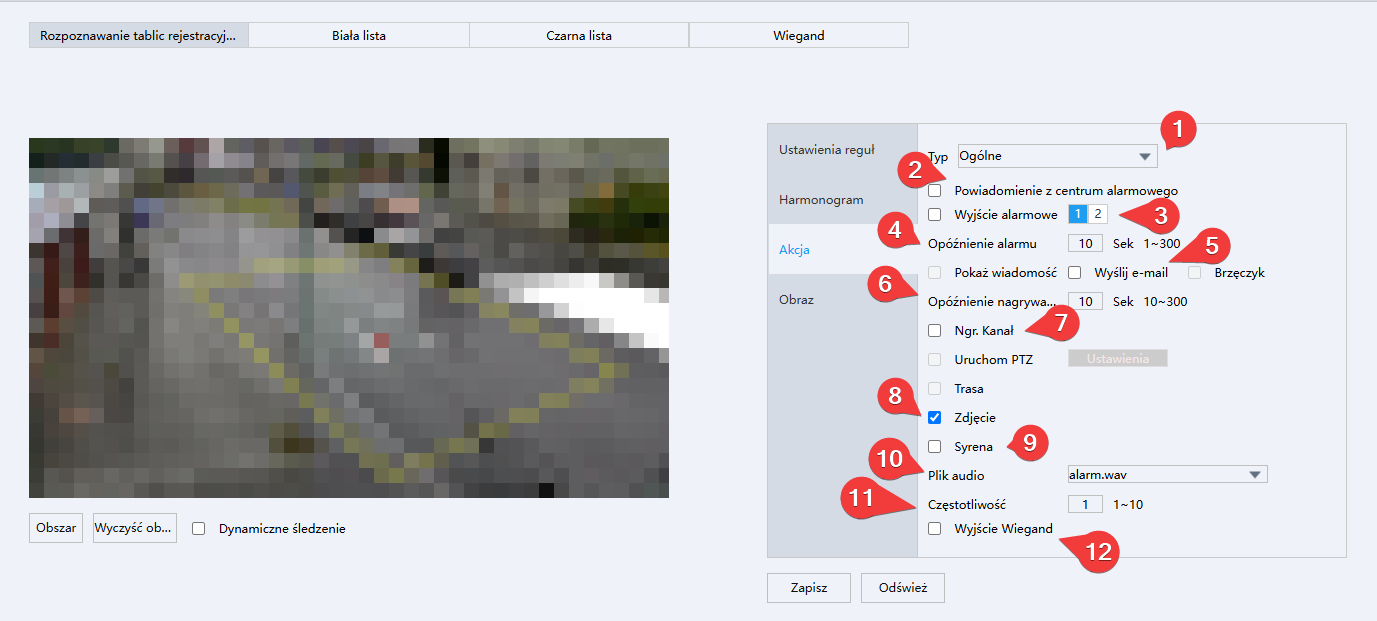
Lp. | Funkcja | Uwagi |
|---|---|---|
1 | Typ | Ogólne – ustawienia akcji dla typu ogólnego Biała lista – ustawienia akcji dla typu białej listy Czarna lista – ustawienia akcji dla typu czarnej listy |
2 | Powiadomienie z centrum alarmowego | Wysłanie informacji z centrum alarmowego na podstawie wyzwolenia zdarzenia i skonfigurowanego typu |
3 | Wyjście alarmowe | Zwarcie wyjścia alarmowego na podstawie akcji i skonfigurowanego typu |
4 | Opóźnienie alarmu | Czas działania alarmu po wyzwoleniu odczytania tablicy rejestracyjnej w skali od 1 do 300 sekund |
5 | Wyślij e-mail | Wysłanie wiadomości e-mail po wykryciu tablicy rejestracyjnej |
6 | Opóźnienie nagrywania | Określenie czasu nagrywania kontynuowanego po zatrzymaniu alarmu w zakresie od 10 do 300 sekund |
7 | Ngr. Kanał | Uruchomienie nagrywania danego kanału kamery po wykryciu zdarzenia |
8 | Zdjęcie | Wykonanie zdjęcia na podstawie odczytania tablicy rejestracyjnej |
9 | Syrena | Uruchomienie głośnika z komunikatem odstraszania |
10 | Plik audio | Wybór pliku audio komunikatu |
11 | Częstotliwość | Częstotliwość odtwarzania dźwięku aktywnego odstraszania w skali od 1 do 10 razy |
12 | Wyjście Wiegand | Wyzwolenie wyjście sygnału Wiegand |
Baza danych tablic rejestracyjnych
Biała lista
W sekcji Biała lista użytkownik ma dostęp do zarządzania listą tablic rejestracyjnych, a także do funkcji jej odczytu – wyszukiwania, przeglądania oraz eksportu danych.
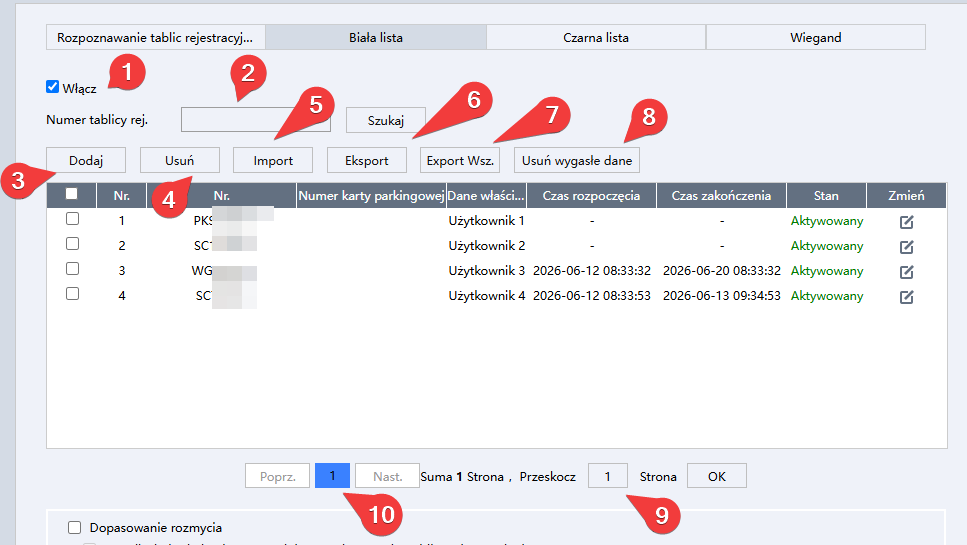
Lp. | Funkcja | Uwagi |
|---|---|---|
1 | Włącz | Aktywacja filtrowania na podstawie białej listy – po włączeniu tylko pojazdy z listy uzyskują autoryzację wjazdu |
2 | Numer tablicy rej. | Pole tekstowe do ręcznego wpisania numeru rejestracyjnego pojazdu wraz z przyciskiem wyszukiwania w bazie |
3 | Dodaj | Dodanie nowego rekordu do białej listy – przypisanie tablicy rejestracyjnej, karty parkingowej oraz okresu ważności |
4 | Usuń | Usunięcie zaznaczonego rekordu z białej listy |
5 | Import | Wczytanie listy tablic rejestracyjnych z pliku zewnętrznego |
6 | Eksport | Zapisanie bieżącej białej listy do pliku w wybranym formacie |
7 | Eksport Wsz. | Eksport wszystkich rekordów białej listy bez względu na zaznaczenie |
8 | Usuń wygasłe dane | Automatyczne czyszczenie rekordów, których czas zakończenia upłynął, a stan w tabeli ma status: wygasły |
9 | Przeskocz | Pozwala na szybkie przejście między stronami |
10 | Nr strony | Pole do szybkiego przejścia do wybranej strony wyników w tabeli białej listy |
Dodanie nowego rekordu
Po kliknięciu przycisku dodaj zostanie wyświetlone okno dialogowe, w którym należy wprowadzić następujące opcje:
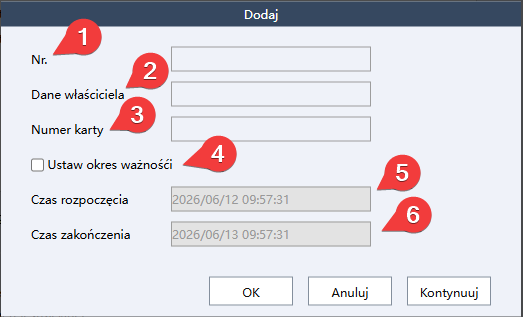
Lp. | Funkcja | Uwagi | Wymagane |
|---|---|---|---|
1 | Nr. | Numer rejestracyjny pojazdu dodawanego do białej listy | Tak |
2 | Dane właściciela | Imię, nazwisko lub nazwa firmy przypisana do pojazdu | Nie |
3 | Numer Karty | Do ustalenia | Nie |
4 | Ustaw okres ważności | Włączenie funkcji konfiguracji ważności tablicy rejestracyjnej | Nie |
5 | Czas rozpoczęcia | Początek okresu obowiązywania uprawnienia wjazdu | Nie |
6 | Czas zakończenia | Koniec okresu obowiązywania – po tej dacie wpis jest wygasły | NIe |
Import rekordów
Po kliknięciu przycisku import zostanie wyświetlone okno dialogowe, w którym należy wskazać ścieżkę do pliku w formacie csv przykładowy plik importu ma następujący format:
Nr. | Nr. | Numer karty parkingowej | Dane właściciela | Czas rozpoczęcia | Czas zakończenia | Stan |
1 | PKS15XXX | Użytkownik 1 | - | - | Aktywowany | |
2 | SC11XXX | Użytkownik 2 | - | - | Aktywowany | |
3 |
| 1111111 | Użytkownik 3 | 2026-06-12 08:33:32 | 2026-06-20 08:33:32 | Aktywowany |
4 | SC78XXX | Użytkownik 4 | 2026-06-12 08:33:53 | 2026-06-12 09:44:53 | Wygasły |
Eksport rekordów
Po kliknięciu przycisku eksport należy wskazać miejsce docelowe, do którego ma zostać wyeksportowany plik z tablicami rejestracyjnymi. Dane zostaną wyeksportowane w następujący sposób:
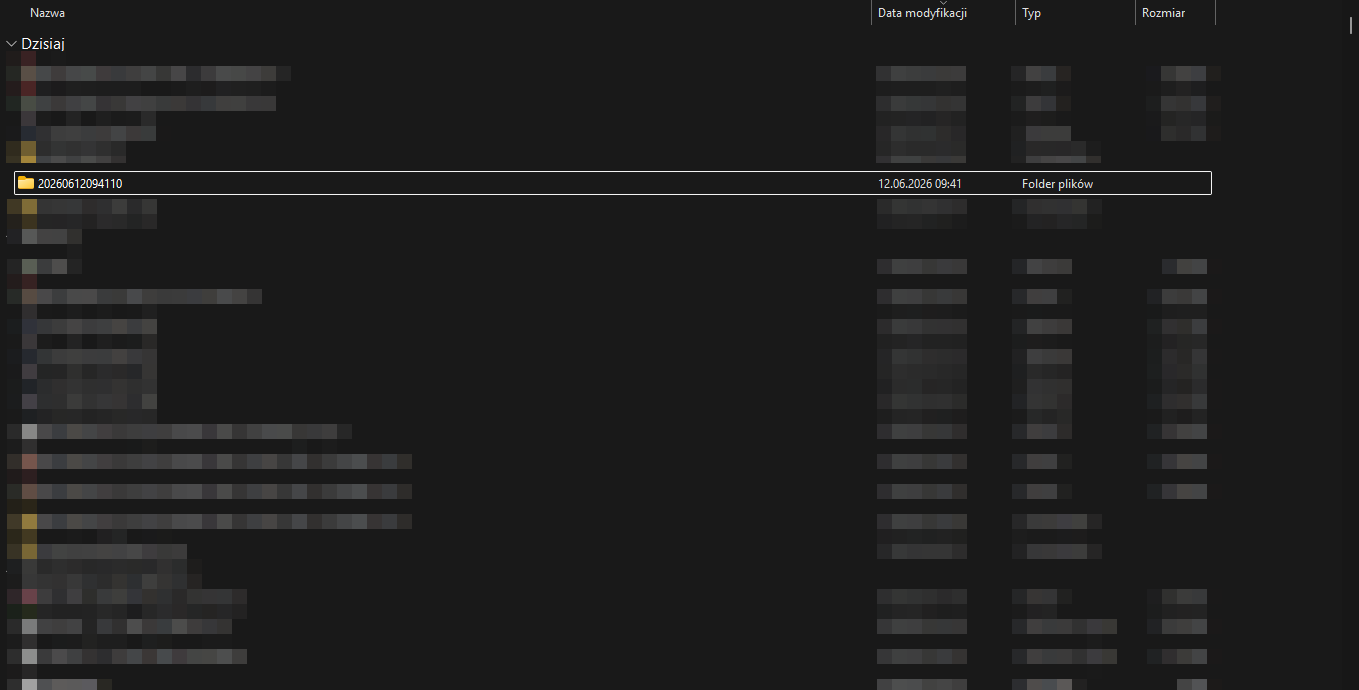
Wewnątrz folderu zwarty jest plik z danymi
Dopasowanie rozmycia (Fuzzy Matching)
Funkcja pozwalająca na dopasowanie tablic rejestracyjnych nawet przy niedoskonałym odczycie
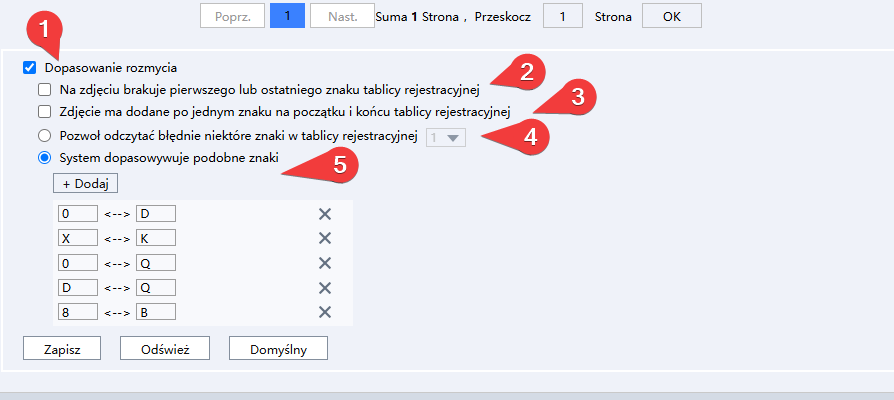
Lp. | Funkcja | Uwagi | Wykluczenie |
|---|---|---|---|
1 | Dopasowywanie rozmycia | Włączenie funkcji dopasowania rozmycia | – |
2 | Na zdjęciu brakuje pierwszego lub ostatniego znaku tablicy rejestracyjnej | Dopasowuje tablicę nawet, gdy pierwszy znak lub ostatni nie został odczytany | Nie wyklucza się z innymi opcjami |
3 | Zdjęcie ma dodane po jednym znaku na początku i końcu tablicy rejestracyjnej | Dopasowuje tablicę nawet, gdy został dodany dodatkowy jeden znak na początku lub na końcu tablicy rejestracyjnej | Nie wyklucza się z innymi opcjami |
4 | Pozwól odczytać błędnie niektóre znaki w tablicy rejestracyjnej | Jeden lub dwa znaki mogą być różne niż ta wprowadzona w bazie danych w zależności od wybranej liczy różnic | Wykluczenie z funkcją System dopasowywuje podobne znaki |
5 | System dopasowywuje podobne znaki | Umożliwia zdefiniowanie zamienników wizualnie podobnych znaków – liter i cyfr. Maksymalnie można wprowadzić 6 unikalnych dopasowań: O ↔ 0 I ↔ 1 Z ↔ 2 S ↔ 5 B ↔ 8 G ↔ 6 | Wykluczenie z funkcją Pozwól odczytać błędnie niektóre znaki w tablicy rejestracyjnej |