Wiedomofony i Domofony
- Domofony 2Wayer
- Rekomendowana średnica i zasięg komunikacji dla systemu 2wayer
- Dodanie niestandardowych kodów otwarcia do stacji zewnętrznej 2wayer z KG-2WKIT-K
- Opóźnienie połączenia na aplikacje Kenik Mobile w systemie 2WKIT
- Zmiana czasu zwarcia przekaźników w systemie 2WKIT
- Zmiana kolejności odblokowania przekaźników w systemie 2WKIT
- Odczytanie wersji firmware w domofonach w technologii dwużyłowej
- Domofony IP
- Opóźnienie połączenia na aplikacje Kenik Mobile w systemie IP
- Wyzwolenie zewnętrznego dzwonka/oświetlenia podczas wywołania połączenia z stacji zewnętrznej
- Konfiguracja stacji zewnętrznej KG-S21KRB-N w trybie wielolokatorskim
- Wartości domyślne dla wideodomofonów/domofonów
- Konfiguracja panelu wewnętrznego w trybie dzwonka do drzwi
- Konfiguracja panelu zew. i wew. z wykorzystaniem połączenia Wi-Fi
- Konfiguracja panelu zewnętrznego z wykorzystaniem połączenia Wi-Fi
- Konfiguracja panelu wewnętrznego z wykorzystaniem połączenia Wi-Fi
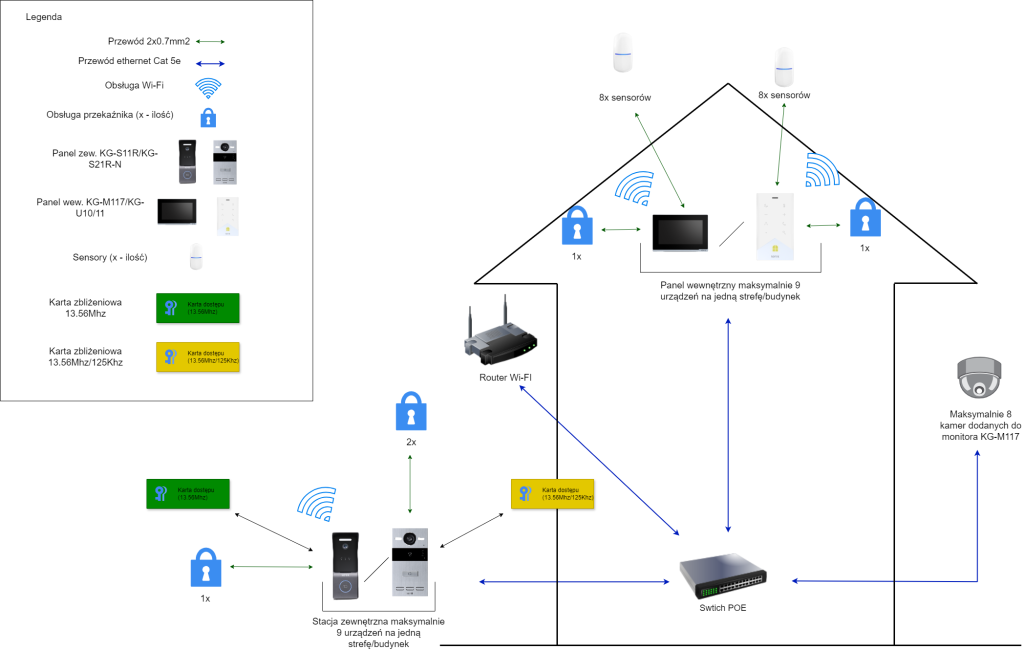
- Diagram instalacji dla rozwiązania jedno lokatorskiego
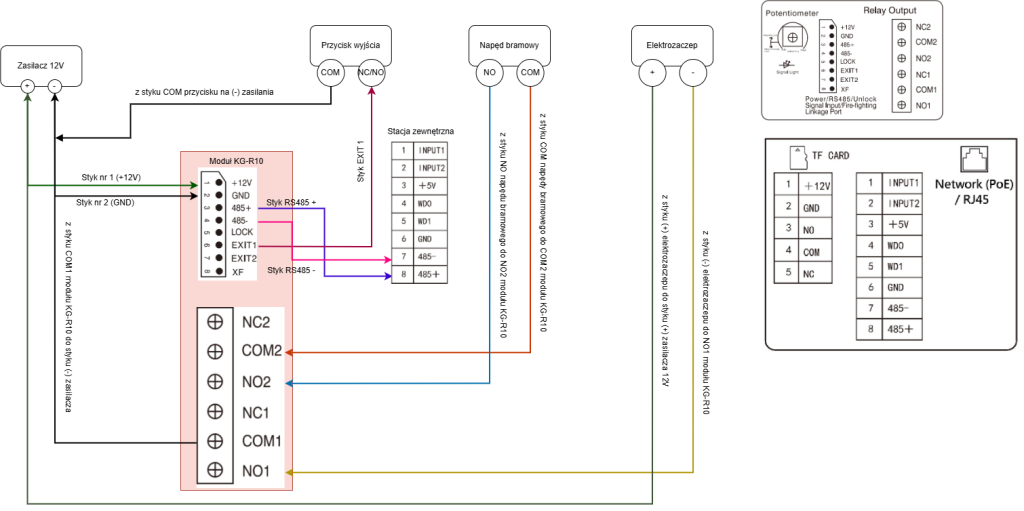
- Schemat podłączenia modułu KG-R10 z stacją zewnętrzna
- Konfiguracja monitora KG-MX17 z stacją zewnętrzna
- Konfiguracja panelu KG-U10/U11 z stacją zewnętrzna
- Konfiguracja synchronicznych połączeń dla monitora/unifonu z stacji zewnętrznej
- Uruchomienie przekaźnika lokalnego oraz przypisanie przekaźników z stacji zewnętrznej do KG-MX17/KG-U10/U11
- Dodawanie kamery IP do monitora KG-MX17
- Konfiguracja trybu kolejkowania połączeń dla monitora/unifonu z funkcją opóźnienia połączenia na telefon oraz czasem oczekiwania na odebranie
- Wywoływanie podglądu z kamer w monitorze KG-MX17 w czasie rozmowy
- Dodanie lokatorów do stacji zewnętrznej z funkcją wywołania przekaźnika po zbliżeniu karty/breloka
- Domyślny podgląd z kamery RTSP podczas połączenia
Domofony 2Wayer
Niniejszy rozdział dotyczy konfiguracji domofonu w systemie 2-przewodowym (tzw. 2-wire). Omówiono w nim specyfikę podłączenia i parametryzacji urządzeń wykorzystujących instalację dwużyłową. Przedstawiono proces inicjalizacji, ustawienia komunikacji między panelem zewnętrznym a stacjami wewnętrznymi oraz zasady prawidłowego uruchomienia systemu, który łączy w sobie nowoczesną funkcjonalność z wykorzystaniem tradycyjnego okablowania.
Rekomendowana średnica i zasięg komunikacji dla systemu 2wayer
| Średnica przewodu | RW 2*0.75mm | RS 2*0.5mm |
| Dystans komunikacji | 100 metrów | 50 metrów |
Dodanie niestandardowych kodów otwarcia do stacji zewnętrznej 2wayer z KG-2WKIT-K
Do działania funkcji wymagane jest zainstalowanie oprogramowania w wersji KG-2WKIT_20251011_monitor oraz KG-2WKIT_20250806_stacja_zewnetrzna lub nowszej
Celem ustawienia większej ilości kodów otwarcia przejdź do sekcji ustawienia

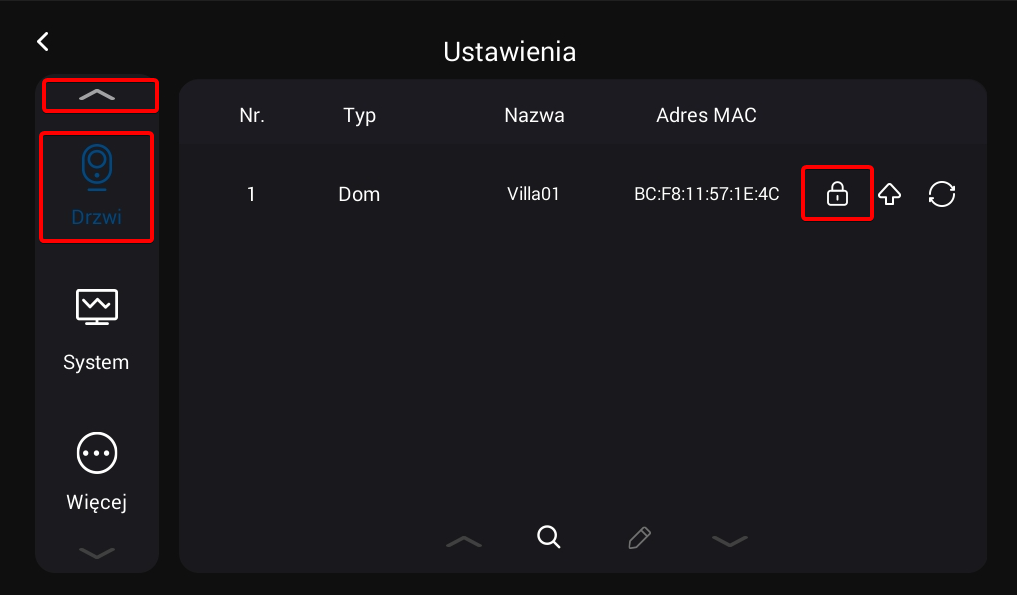
wprowadź domyślne hasło dostępu 123456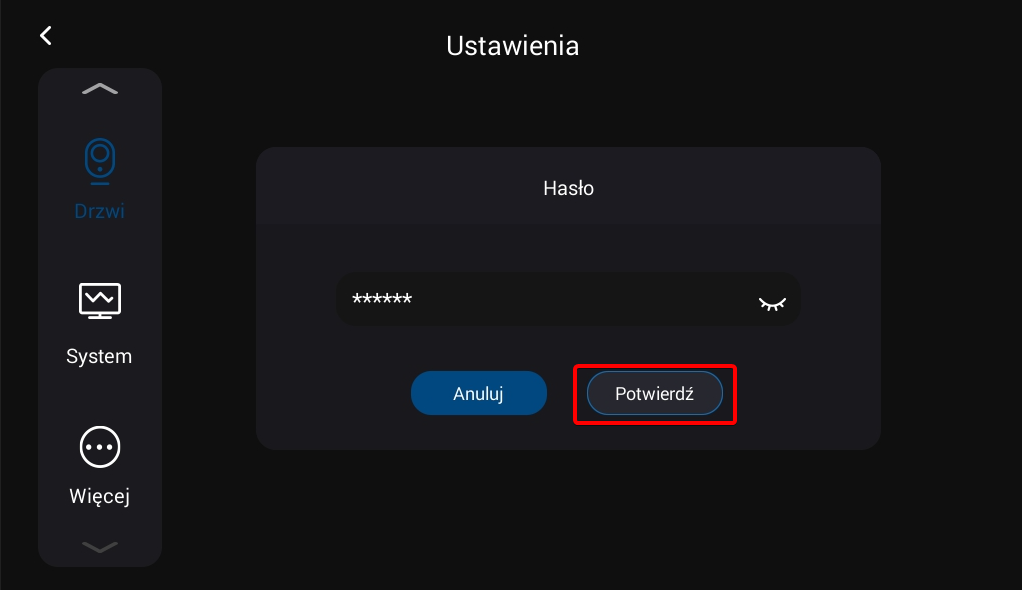
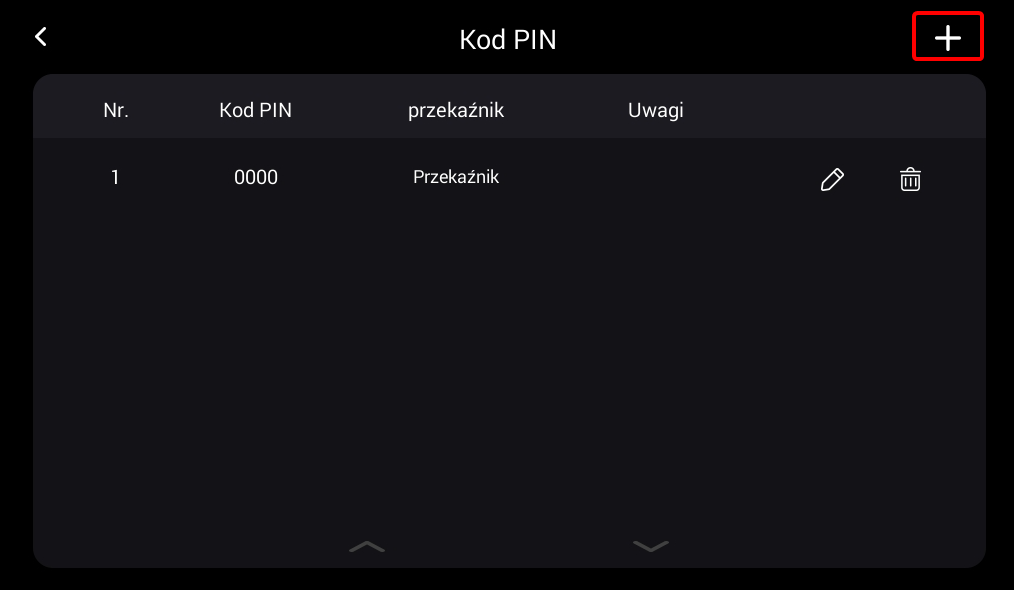
aby wprowadzić niestandardowy kod otwarcia kliknij przycisk plus
Domyślny kod otwarcia styku przekaźnikowego to 0000
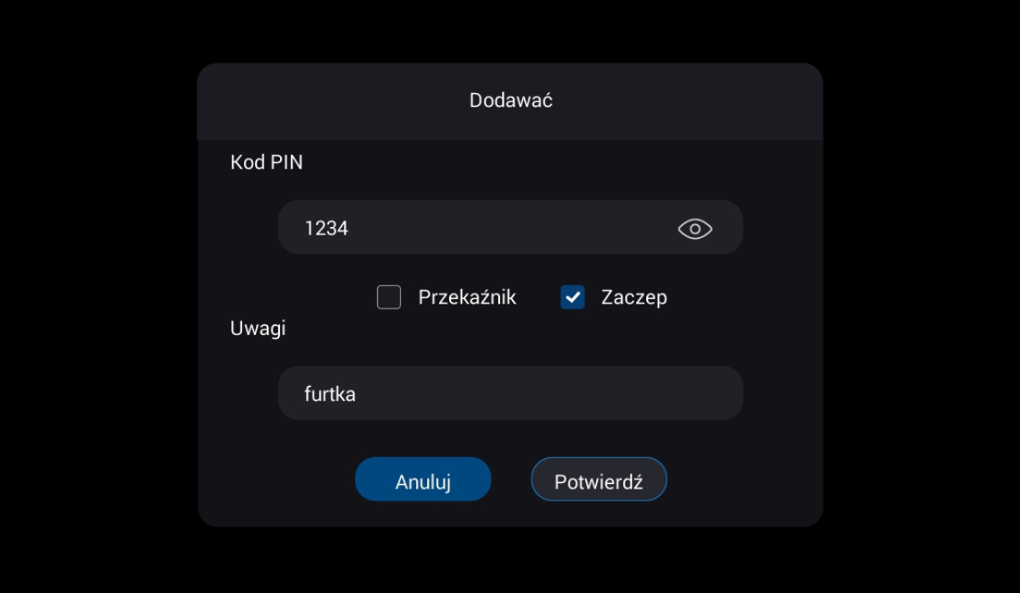
Maksymalna długość kodu otwarcia wynosi 4 znaki należy także ustawić notatkę (uwagi) dla danego kodu otwarcia
Opóźnienie połączenia na aplikacje Kenik Mobile w systemie 2WKIT
Celem ustawienia opóźnienia wykonywania połączenia do aplikacji przejdź do ustawienia


strzałkami u dołu ekranu przewiń listę na sam koniec do momentu wyświetlenia opcji opóźnienie poł. aplikacji

po kliknięciu opcji opóźnienia zostanie wyświetlona lista z maksymalnym opóźnieniem połączenia zakres możliwy do ustawienia między 0s (od razu po kliknięciu dzwonka w stacji zewnętrznej) do 30 sekund
Ustawienie czasu opóźnienia połączenia jest czasem orientacyjnym rzeczywisty czas może różnić się w zależności od warunków sieciowych opóźnienia i jakości sieci Wi-Fi

Jeśli mimo skonfigurowania czasu opóźnienia dzwonienia na 30 sekund aplikacja nie otrzymuje połączenia lub po jego odebraniu połączenie jest zakończone należy przejść do zakładki drzwi

przejść do sekcji edycji przy pomocy ołówka wprowadzić hasło do monitora domyślne hasło dla urządzenia to 123456 po jego wprowadzeniu zmodyfikować parametr czas połączenia, który nie może być krótszy od czasu opóźnienia poł. do aplikacji

całość operacji potwierdzić przyciskiem potwierdź
Zmiana czasu zwarcia przekaźników w systemie 2WKIT
Do konfiguracji tej funkcji wymagane jest oprogramowanie na monitorze w wersji KG-2WKIT_20250612_stacja_zewnetrzna lub nowsza
Celem ustawienia kolejności przekaźników lub ich ukrycia przejdź do sekcji ustawienia na ekranie monitora
zostaniesz poproszony o wprowadzenie hasła monitora domyślne hasło to: 123456 po jego wprowadzeniu kliknij przycisk potwierdź

po wyświetleniu ustawień stacji drzwi przy pomocy strzałek przewiń menu na ekranie monitora zostaną wyświetlone opcje konfiguracji czasu zwarcia dla zaczepu (styki LOCK+ i GND) oraz przekaźnik (styki NC/NO/COM) domyślny czas zwarcia to 3 sekund minimalny 1 sekundę, a maksymalny 10 sekund

Zmiana kolejności odblokowania przekaźników w systemie 2WKIT
Do konfiguracji tej funkcji wymagane jest oprogramowanie na monitorze w wersji KG-2WKIT_20250612_monitor lub nowsza
Celem ustawienia kolejności przekaźników lub ich ukrycia przejdź do sekcji ustawienia na ekranie monitora

w sekcji menu ogólny wybierz interkom
strzałkami u dołu ekranu przewiń listę na sam koniec do momentu wyświetlenia opcji przycisk odblokowania

kliknięcie przycisk odblokowania 1 spowoduje wyświetlenie opcji z możliwością wyłączenia oraz wybrania innego typu przekaźnika domyślna kolejność dla przycisków odblokowania

| Przycisk odblokowania 1 | Zaczep (złącza LOCK+ i GND) |
| Przycisk odblokowania 2 | Przekaźnik (złącza NC/NO/COM) |
Odczytanie wersji firmware w domofonach w technologii dwużyłowej
Sprawdzenie wersji firmware w monitorze
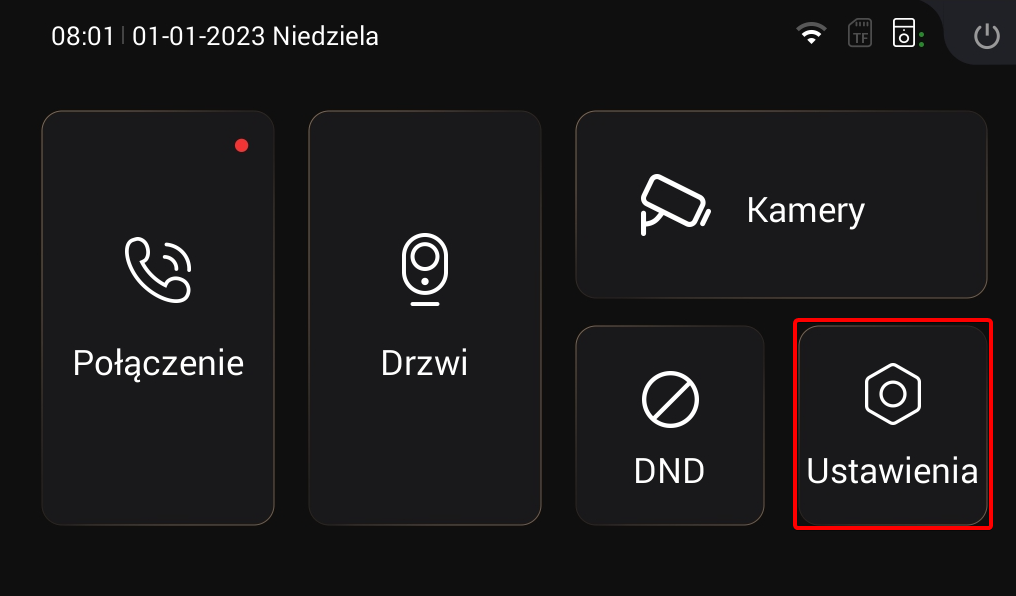
Aby sprawdzić wersję oprogramowania sprzętowego w urządzeniach 2wayer, przejdź do ustawień.
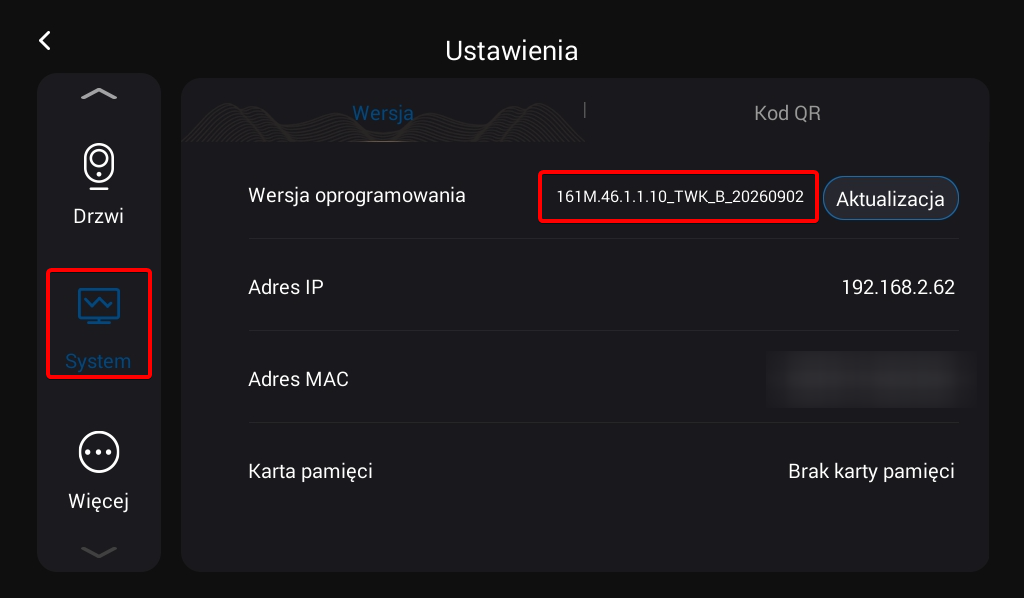
Następnie z bocznego menu wybierz zakładkę System i odczytaj wersję oprogramowania monitora.
Sprawdzenie wersji firmware w stacji zewnętrznej
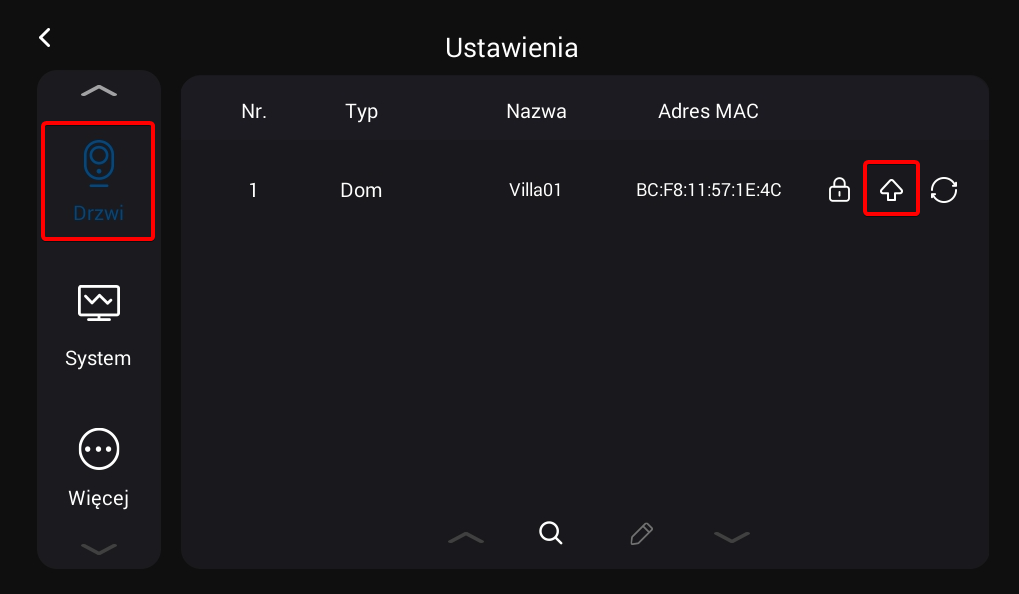
Aby sprawdzić wersję oprogramowania sprzętowego w urządzeniach 2wayer, przejdź do ustawień.
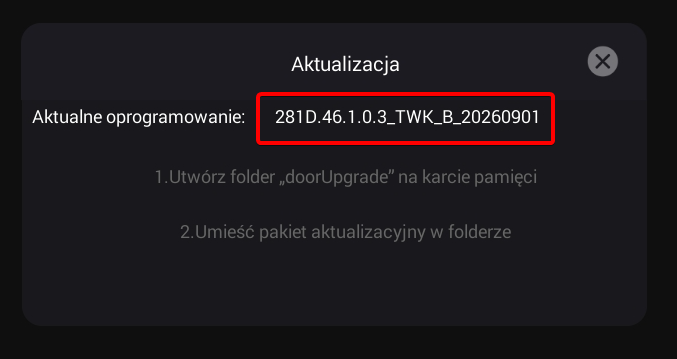
Następnie z bocznego menu wybierz zakładkę Drzwi i odczytaj wersję oprogramowania stacji zewnętrznej.
Domofony IP
Poniższy rozdział dotyczy zasad i etapów konfiguracji domofonu w systemie IP. Zawiera on praktyczne instrukcje niezbędne do prawidłowego podłączenia urządzenia do sieci lokalnej, ustawienia parametrów komunikacji oraz sparowania panelu wywołania z urządzeniami odbiorczymi i aplikacjami mobilnymi.
Opóźnienie połączenia na aplikacje Kenik Mobile w systemie IP
Ta funkcja wymaga aktualizacji oprogramowania monitora do wersji KG-M117_KG-M217_KG-M317_20260910 lub nowszej.
Aby skonfigurować opóźnienie przekierowania połączeń do aplikacji Kenik Mobile, przejdź do ustawień na ekranie monitora.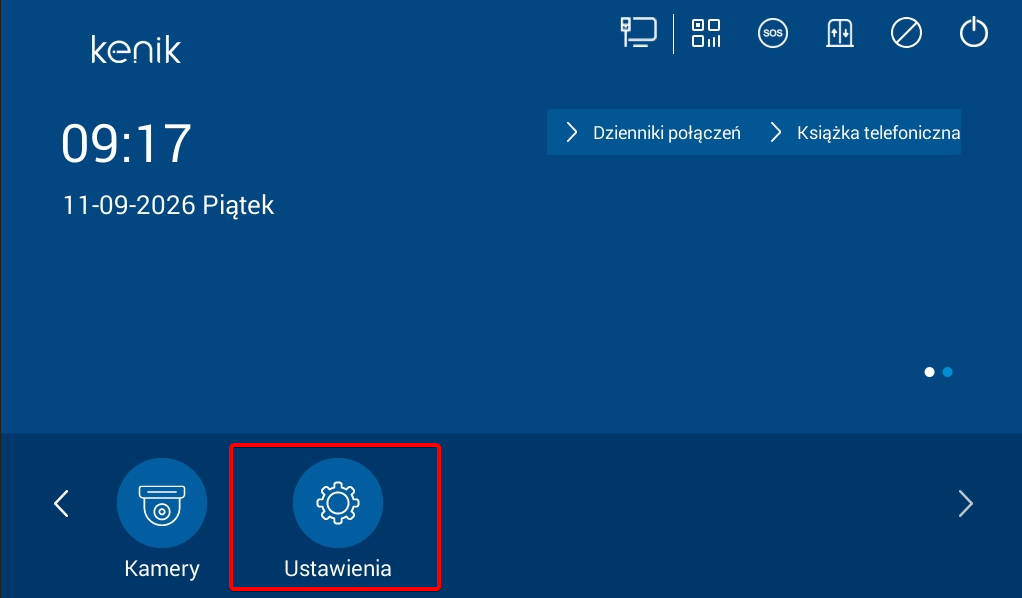
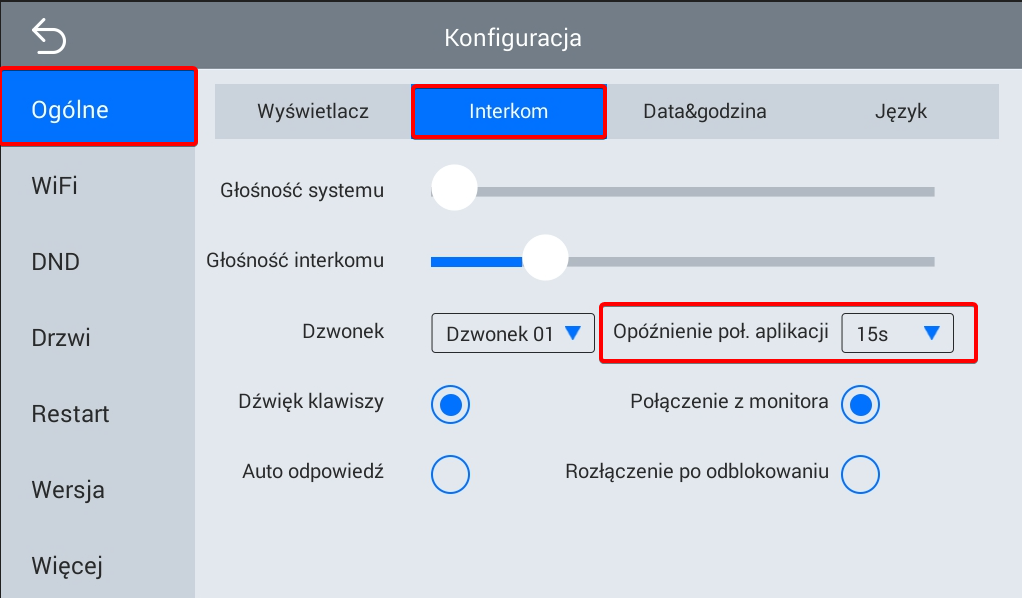
Wybierz zakładkę Ogólne, a następnie Interkom, po czym wskaż jedną z predefiniowanych opcji.
Wyzwolenie zewnętrznego dzwonka/oświetlenia podczas wywołania połączenia z stacji zewnętrznej
Maksymalna obciążalność wyjścia przekaźnikowego to 50W
Po zalogowaniu się do panelu wewnętrznego przejdź do zakładki Przekaźnik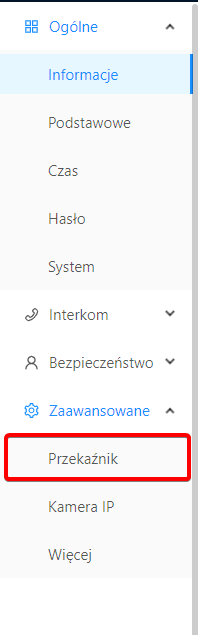
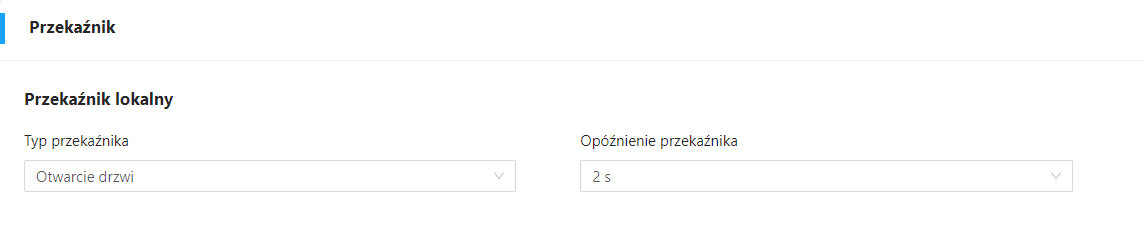
W sekcji przekaźnik lokalny zmień jego typ z Otwarcie drzwi na Dzwonek
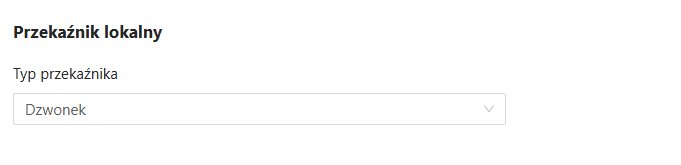
W momencie wywołania połączenia wyjście NO zmieni swój stan wyzwalając dzwonek lub uruchomienie oświetlacza
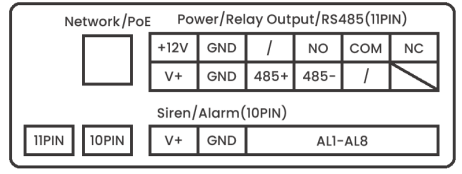
Konfiguracja stacji zewnętrznej KG-S21KRB-N w trybie wielolokatorskim
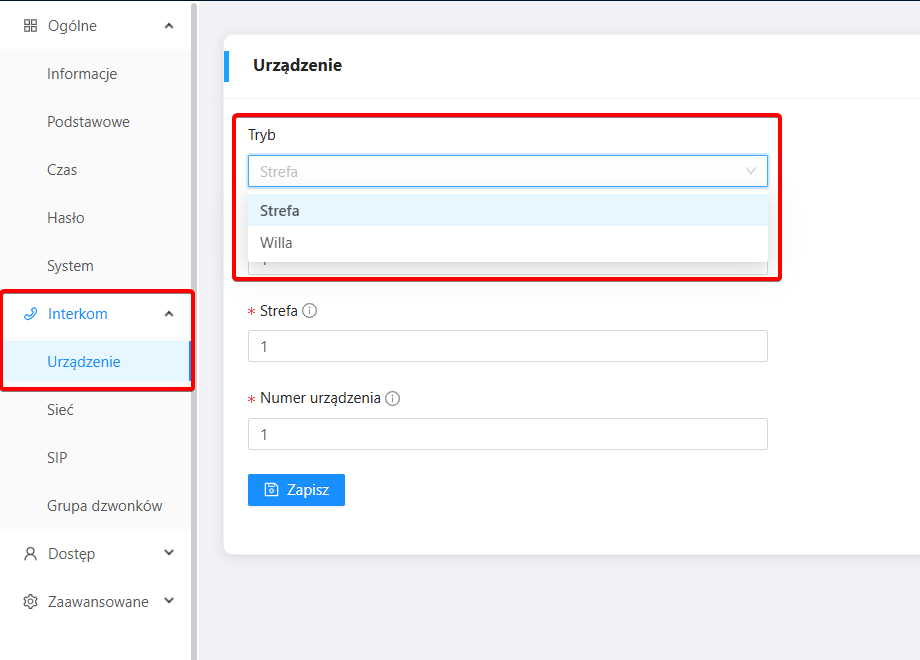
W celu konfiguracji stacji zewnętrznej KG-S21KRB-N w trybie wielolokatorskim, tj. z możliwością dzwonienia do większej liczby paneli wewnętrznych przy użyciu szyfratora, zaloguj się do interfejsu WWW urządzenia, a następnie przejdź do Interkom -> Urządzenie. W trybie działania urządzenia zmień stan z Willa na Strefa.
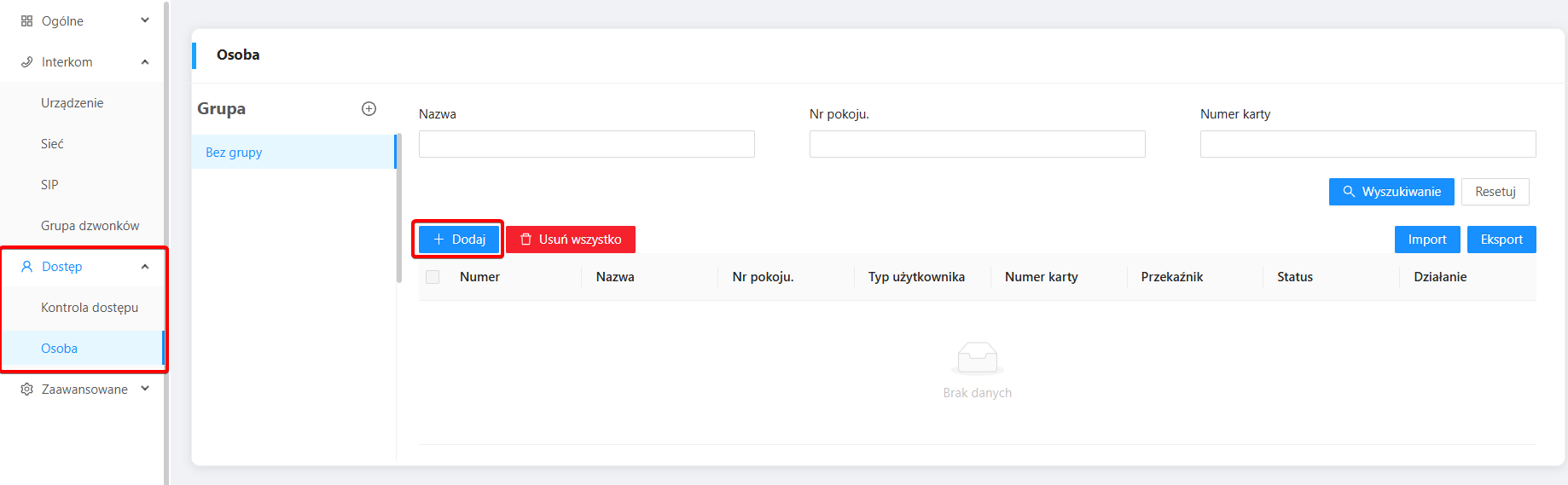
„Po zapisaniu ustawień przejdź do zakładki Dostęp -> Osoba, a następnie dodaj nową pozycję, wprowadzając unikalną nazwę lokalu, nr pokoju skonfigurowany w panelu wewnętrznym oraz kod otwarcia drzwi z szyfratora.
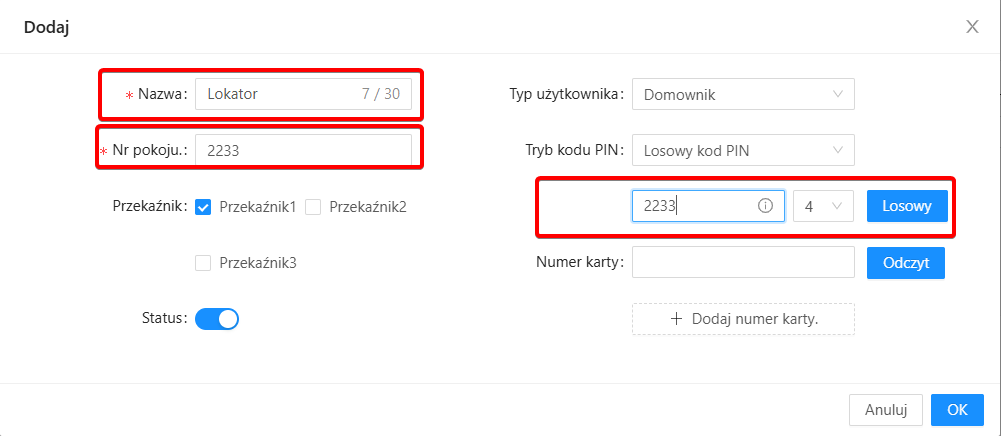
Po dodaniu nowej pozycji logika wybierania i połączeń oraz otwarcia drzwi wygląda następująco:
| Wykonywanie połączenia | <Nr pokoju> + <Przycisk dzwonka> |
| Otwieranie drzwi |
<Kod otwarcia> + <Przycisk #> |
Wartości domyślne dla wideodomofonów/domofonów
| Login | admin |
| Hasło | 123456 |
| Domyślny adres IP dla paneli wewnętrznych | http://192.168.68.90/ lub http://192.168.1.90 |
| Domyślny adres IP dla stacji zewnętrznej | http://192.168.68.90/ lub http://192.168.1.90 |
| Strumień RTSP | rtsp://admin:password@IP address:8554/ch01 |
| Standard transmisji Wi-Fi | 802.11bgn |
| Standard zabezpieczeń | WEP/TKIP/AES/WPA/WPA2/WAPI |
| Maksymalny rozmiar karty MicroSD | 32GB |
| Port HTTP | 80 |
|---|---|
| Port HTTPS | 443 |
| Port RTSP | 8554 |
| Aplikacja mobilna | Kenik Mobile |
| Wyszukiwanie w sieci lokalnej | Device Manager (v6.4.23.70.1) lub Kenik VDP |
Konfiguracja panelu wewnętrznego w trybie dzwonka do drzwi
Uruchomienie logiki dzwonka dla wejścia alarmowego nr 1
Po uruchomieniu monitora przejdź do zakładki bezpieczeństwo
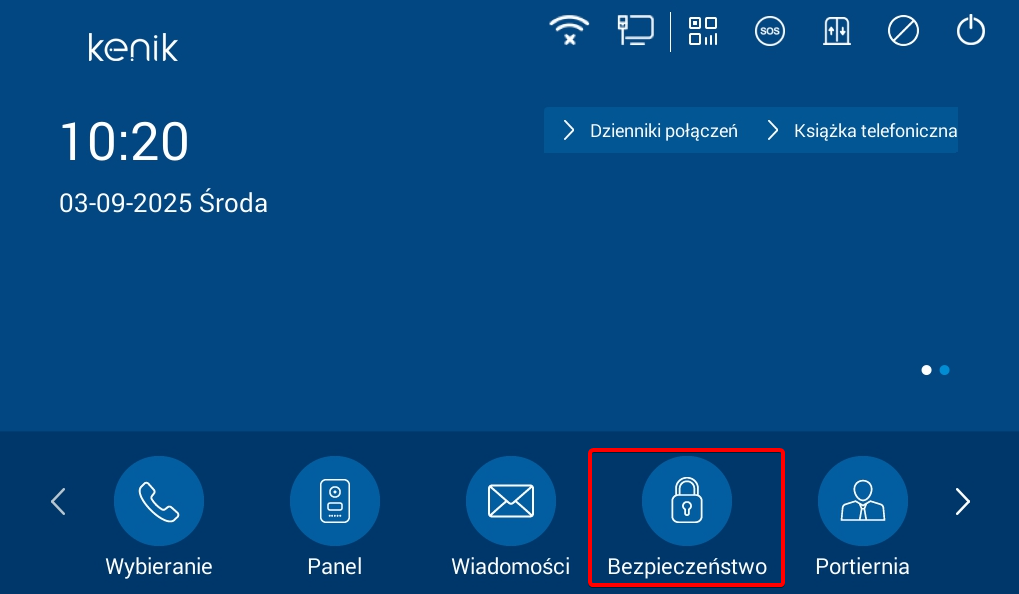
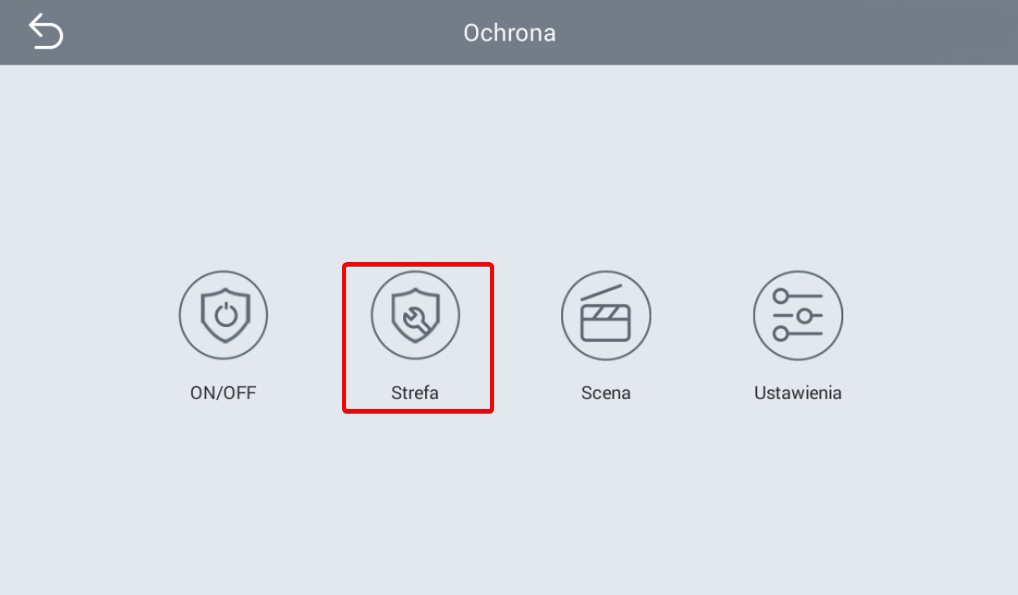
a następnie do sekcji strefa wprowadzając hasło użytkownika: 1234 (domyślne hasło)
dla złącza alarmowego z pozycji numer 1 zmień tryb na dzwonek z rozwijanej listy
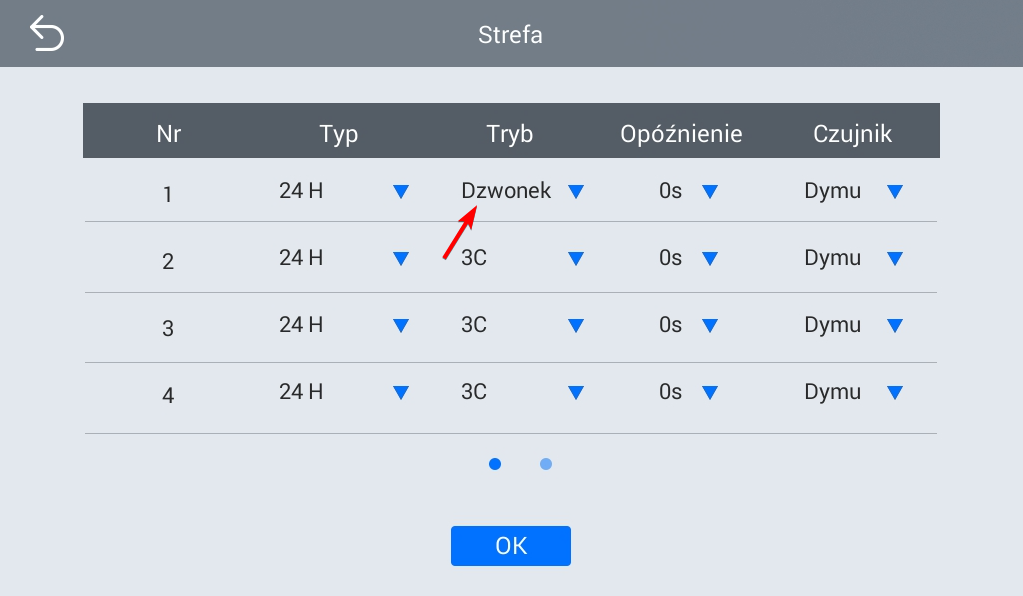
operacje wyboru potwierdź przyciskiem OK
Schemat podłączenia oraz zwarcie przewodów
z pudełka monitora podłącz przewód 8 pinowy dla wtyku
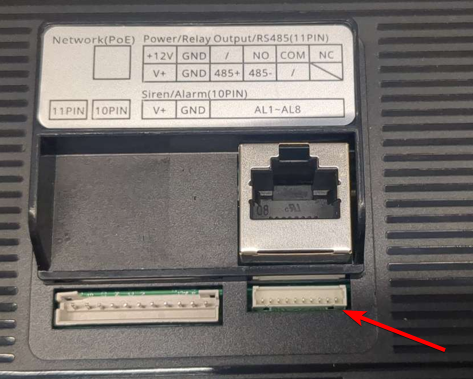
po jego podłączeniu zewrzyj przewody czarny oraz żółty dla wejścia alarmowego nr 1 lub innego w zależności od konfiguracji w sekcji bezpieczeństwa
Konfiguracja panelu zew. i wew. z wykorzystaniem połączenia Wi-Fi
Konfiguracja stacji zewnętrznej
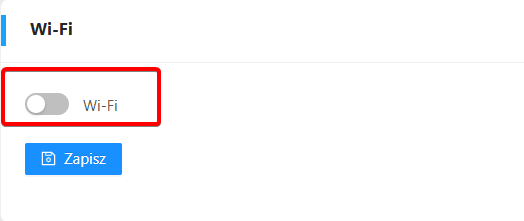
Po zalogowaniu się do interfejsu stacji zewnętrznej przejdź do zakładki Interkom → Sieć. Następnie włącz połączenie Wi-Fi i zapisz zmiany, klikając przycisk Zapisz. Jeśli lista dostępnych sieci bezprzewodowych nie zostanie wyświetlona automatycznie, odśwież stronę w przeglądarce.
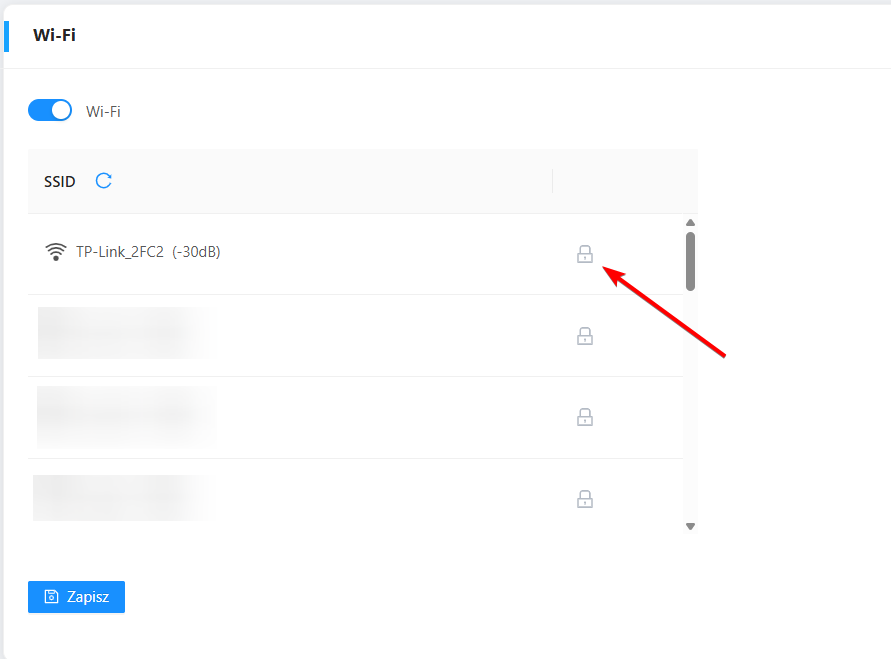
Z listy dostępnych sieci bezprzewodowych wybierz sieć Wi-Fi działającą w paśmie 2.4 GHz, a następnie kliknij ikonę kłódki, aby wprowadzić hasło.
Wprowadź hasło do wybranej sieci bezprzewodowej i poczekaj na nawiązanie połączenia.
Po poprawnym połączeniu, poniżej listy dostępnych sieci pojawi się sekcja z przydzielonym adresem IP dla interfejsu bezprzewodowego (Wi-Fi).
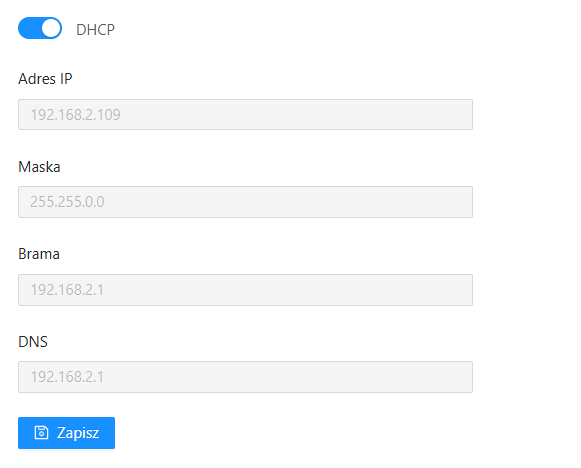
W sekcji Sieć wideodomofonu zmień typ połączenia z Ethernet na Wi-Fi, a następnie potwierdź zmianę, klikając przycisk Zapisz.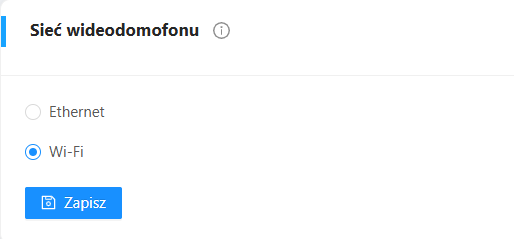
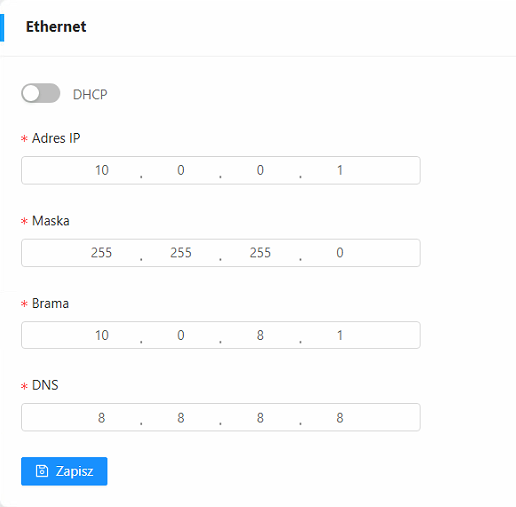
W sekcji Ethernet zmień adresację interfejsu przewodowego według poniższych ustawień:
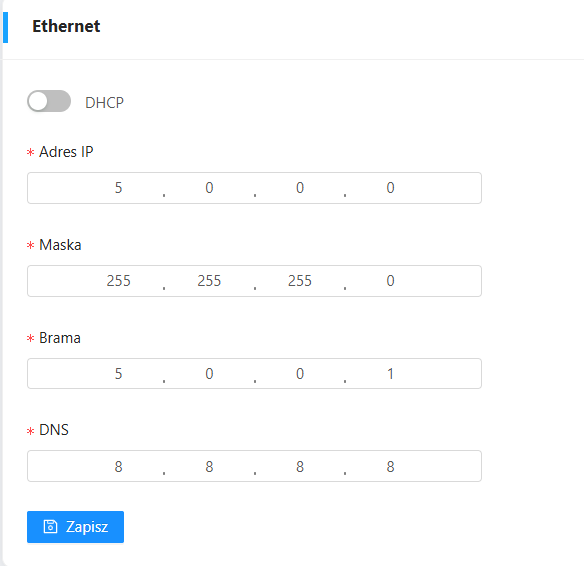
| Adres IP | 5.0.0.0 | lub inny niezgodny z siecią lokalna |
| Maska | 255.255.255.0 | lub inny z zakresu masek podsieci |
| Brama | 5.0.0.1 | lub inny niezgodny z siecią lokalna |
| DNS | 8.8.8.8 | lub inny |
Całość operacji potwierdź przyciskiem zapisz
Konfiguracja panelu wew. z interfejsu WWW
Po zalogowaniu się do interfejsu stacji zewnętrznej przejdź do zakładki Interkom → Sieć. Następnie włącz połączenie Wi-Fi i zapisz zmiany, klikając przycisk Zapisz. Jeśli lista dostępnych sieci bezprzewodowych nie zostanie wyświetlona automatycznie, odśwież stronę w przeglądarce.Z listy dostępnych sieci bezprzewodowych wybierz sieć Wi-Fi działającą w paśmie 2.4 GHz, a następnie kliknij ikonę kłódki, aby wprowadzić hasło.Wprowadź hasło do wybranej sieci bezprzewodowej i poczekaj na nawiązanie połączenia.
Po poprawnym połączeniu, poniżej listy dostępnych sieci pojawi się sekcja z przydzielonym adresem IP dla interfejsu bezprzewodowego (Wi-Fi).W sekcji Sieć wideodomofonu zmień typ połączenia z Ethernet na Wi-Fi, a następnie potwierdź zmianę, klikając przycisk Zapisz.
W sekcji Ethernet zmień adresację interfejsu przewodowego według poniższych ustawień
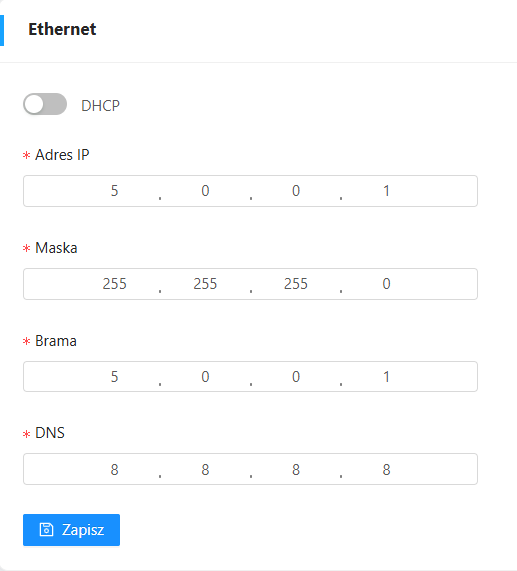
| Adres IP | 5.0.0.1 | lub inny niezgodny z siecią lokalna |
| Maska | 255.255.255.0 | lub inny z zakresu masek podsieci |
| Brama | 5.0.0.1 | lub inny niezgodny z siecią lokalna |
| DNS | 8.8.8.8 | lub inny |
Adres IP stacji zewnętrznej i panelu wewnętrznego nie może mieć takiego ostatniego oktetu. Całość operacji potwierdź przyciskiem zapisz
Konfiguracja panelu zewnętrznego z wykorzystaniem połączenia Wi-Fi
Konfiguracja adresu IP w komputerze, aby uzyskać dostęp do urządzenia
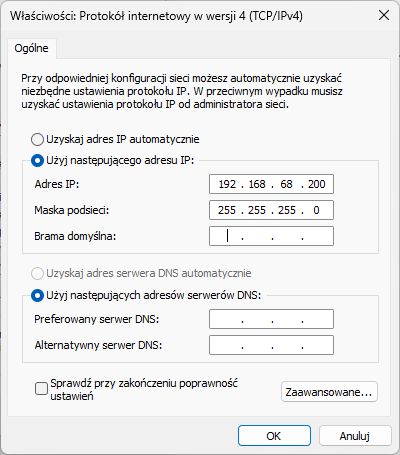
Fabrycznie domofony posiadają adres 192.168.68.90 w celu jego zmiany należy skonfigurować kartę sieciową w komputerze taki sposób, aby odpowiadał on podsieci (68) w przedostatnim oktecie adresu IP
Uruchom panel sterowania w systemie Windows oraz przejdź do konfiguracji Sieć i Internet -> Centrum sieci i udostępniania -> Zmień ustawienia karty sieciowej następnie wybierz interfejs sieciowy komputera, który jest wykorzystywany do komunikacji z domofonem oraz kliknij Właściwości wywołując menu kontekstowym

Z listy kontekstowej po uruchomieniu szczegółów interfejsu sieciowego wyszukaj na liście Protokół internetowy w wersji 4 (TCP/IPv4) klikając na niego dwukrotnie w celu edycji
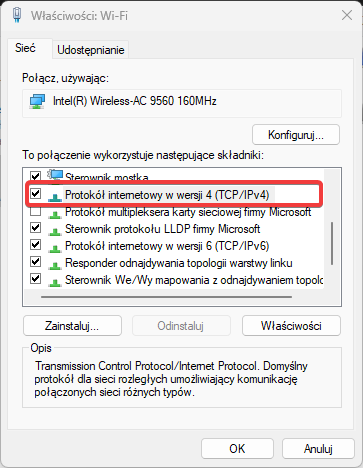
W przypadku tej konfiguracji została użyta karta bezprzewodowa w przypadku karty przewodowej konfiguracja jest analogiczna.
W konfiguracji protokołu dokonaj zmian w taki sposób, aby odpowiadały adresacji urządzenia
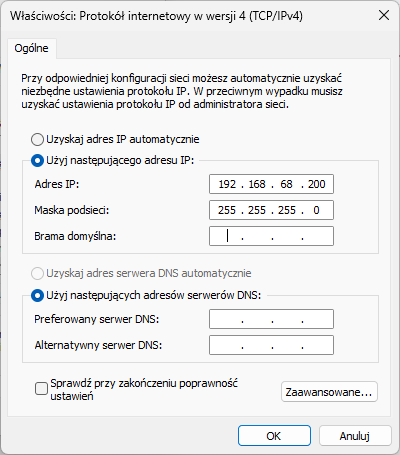
Logowanie do interfejsu WWW
Po poprawnej konfiguracji adresu IP wprowadź w przeglądarce internetowej adres 192.168.68.90 w panelu logowania wprowadź domyślne dane login: admin hasło: 123456
Konfiguracja adresu IP w monitorze
Po zalogowaniu do interfejsu rozwiń zakładkę Interkom oraz wybierz kategorie Sieć
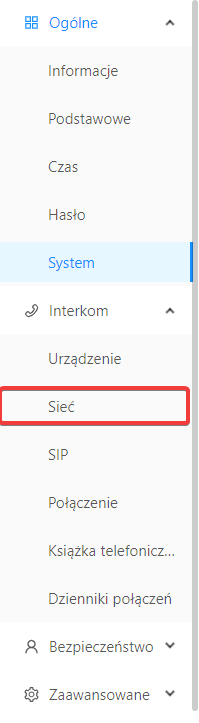
Skonfiguruj adres IP urządzenia według sieci lokalnej w której będzie pracować w przypadku gdy nie mamy wiedzy jaka adresacja będzie w danej lokalizacji zalecane jest wykorzystanie funkcji DHCP.

Konfiguracja adresu IP w stacji zewnętrznej
Konfiguracje urządzenia wykonuj z podłączonym monitorem poprzez przewód LAN.
Po zalogowaniu do interfejsu rozwiń zakładkę Interkom oraz wybierz kategorie Sieć
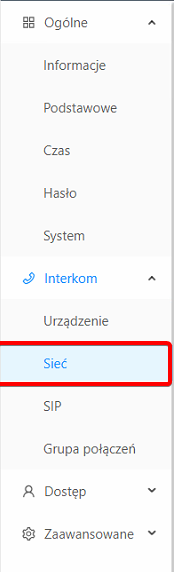
Skonfiguruj adres IP na karcie przewodowej, aby nie odpowiadał on pracującej adresacji Wi-Fi

Uruchomienie sieci Wi-Fi
W zakładce Sieć uruchom interfejs Wi-Fi na monitorze KG-M117 oraz wprowadź hasło do sieci bezprzewodowej
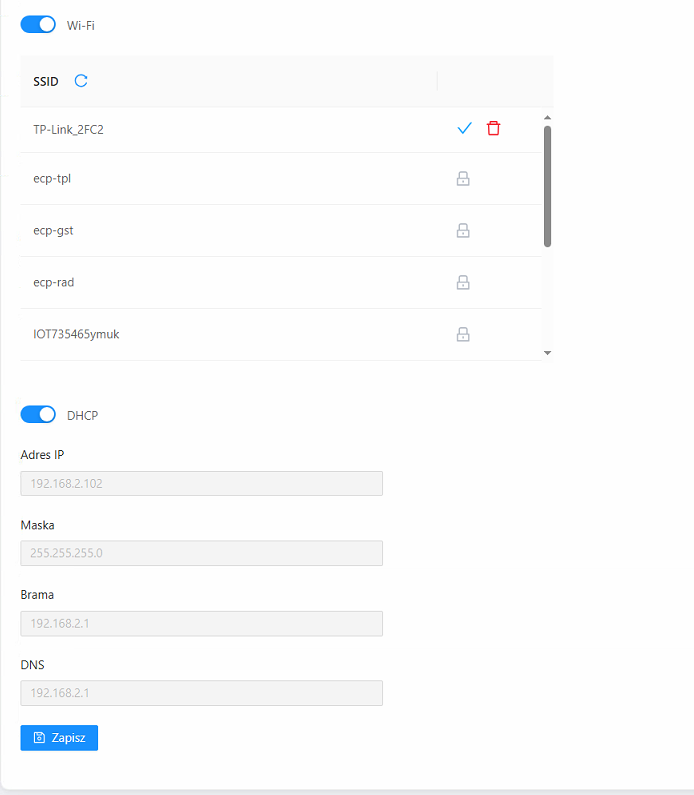
Zmiana trybu pracy sieci interkomu
W zakładce Sieć przełącz sieć interkomu z Ethernet na Wi-Fi

Konfiguracja panelu wewnętrznego z wykorzystaniem połączenia Wi-Fi

Konfiguracja adresu IP w komputerze, aby uzyskać dostęp do urządzenia
Fabrycznie domofony posiadają adres 192.168.68.90 w celu jego zmiany należy skonfigurować kartę sieciową w komputerze taki sposób, aby odpowiadał on podsieci (68) w przedostatnim oktecie adresu IP
Uruchom panel sterowania w systemie Windows oraz przejdź do konfiguracji Sieć i Internet -> Centrum sieci i udostępniania -> Zmień ustawienia karty sieciowej następnie wybierz interfejs sieciowy komputera, który jest wykorzystywany do komunikacji z domofonem oraz kliknij Właściwości wywołując menu kontekstowym

Z listy kontekstowej po uruchomieniu szczegółów interfejsu sieciowego wyszukaj na liście Protokół internetowy w wersji 4 (TCP/IPv4) klikając na niego dwukrotnie w celu edycji
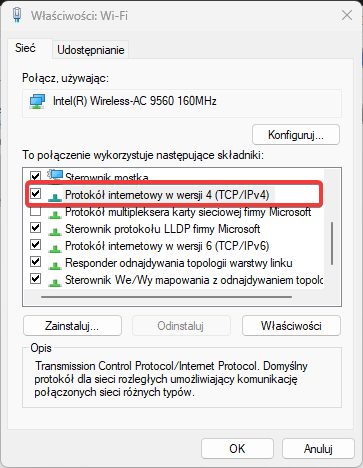
W przypadku tej konfiguracji została użyta karta bezprzewodowa w przypadku karty przewodowej konfiguracja jest analogiczna.
W konfiguracji protokołu dokonaj zmian w taki sposób, aby odpowiadały adresacji urządzenia
Logowanie do interfejsu WWW
Po poprawnej konfiguracji adresu IP wprowadź w przeglądarce internetowej adres 192.168.68.90 w panelu logowania wprowadź domyślne dane login: admin hasło: 123456
Konfiguracja panelu wewnętrznego
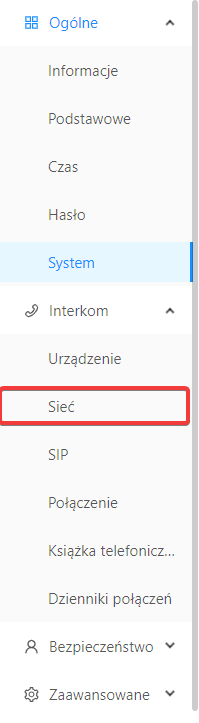
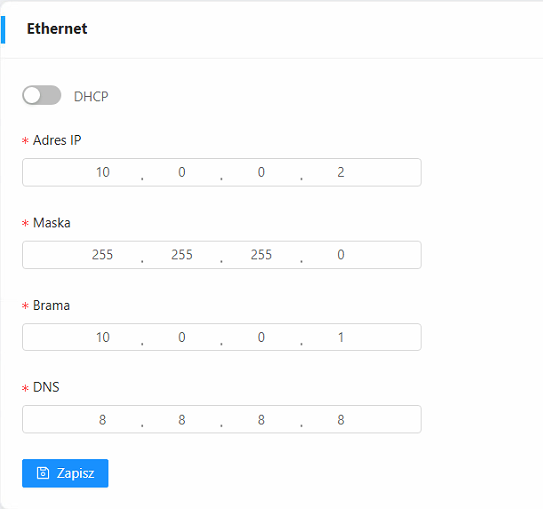
Skonfiguruj adres IP karty przewodowej panelu wewnętrznego tak, aby nie była ona tożsama z siecią bezprzewodową, która ma umożliwiać połączenie panelu wew. do Internetu.
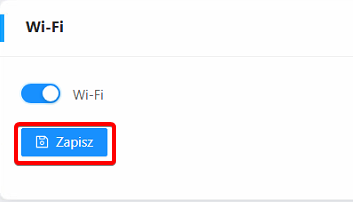
Uruchomienie interfejsu Wi-Fi panelu wewnętrznego
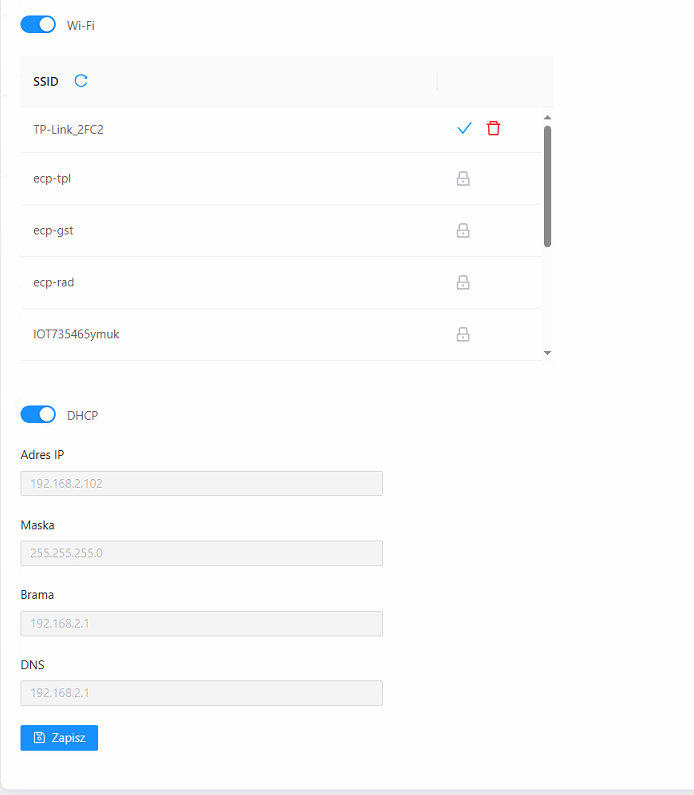
Po uruchomieniu interfejsu Wi-Fi kliknij przycisk zapisz, aby wyświetlić dostępne sieci bezprzewodowe
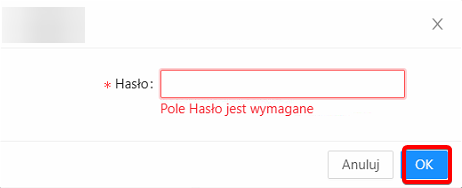
Wybierz sieć bezprzewodową oraz wprowadź hasło potwierdzając operacje przyciskiem OK
Gdy urządzenie poprawnie połączy się do sieci bezprzewodowej pod listą sieci zostanie wyświetlona konfiguracja interfejsu.
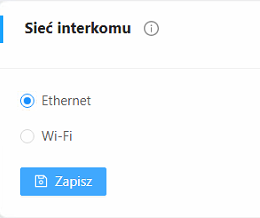
Zmiana trybu pracy sieci interkomu
W zakładce Sieć upewnij się, że sieć interkomu ustawiona jest na Ethernet oraz kliknij przycisk Zapisz
Konfiguracja panelu zewnętrznego
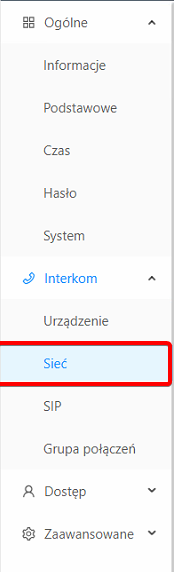
Po zalogowaniu do interfejsu rozwiń zakładkę Interkom oraz wybierz kategorie Sieć
Skonfiguruj interfejs karty przewodowej zgodnie z siecią ustawioną na panelu wewnętrznym w przypadku zastosowania adresacji z instrukcji wprowadź adresację następująco
Zmiana trybu pracy sieci interkomu
W zakładce Sieć upewnij się, że sieć interkomu ustawiona jest na Ethernet oraz kliknij przycisk Zapisz
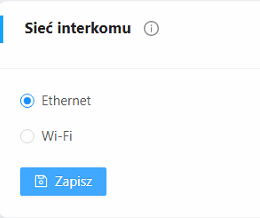
Diagram instalacji dla rozwiązania jedno lokatorskiego
Schemat podłączenia modułu KG-R10 z stacją zewnętrzna
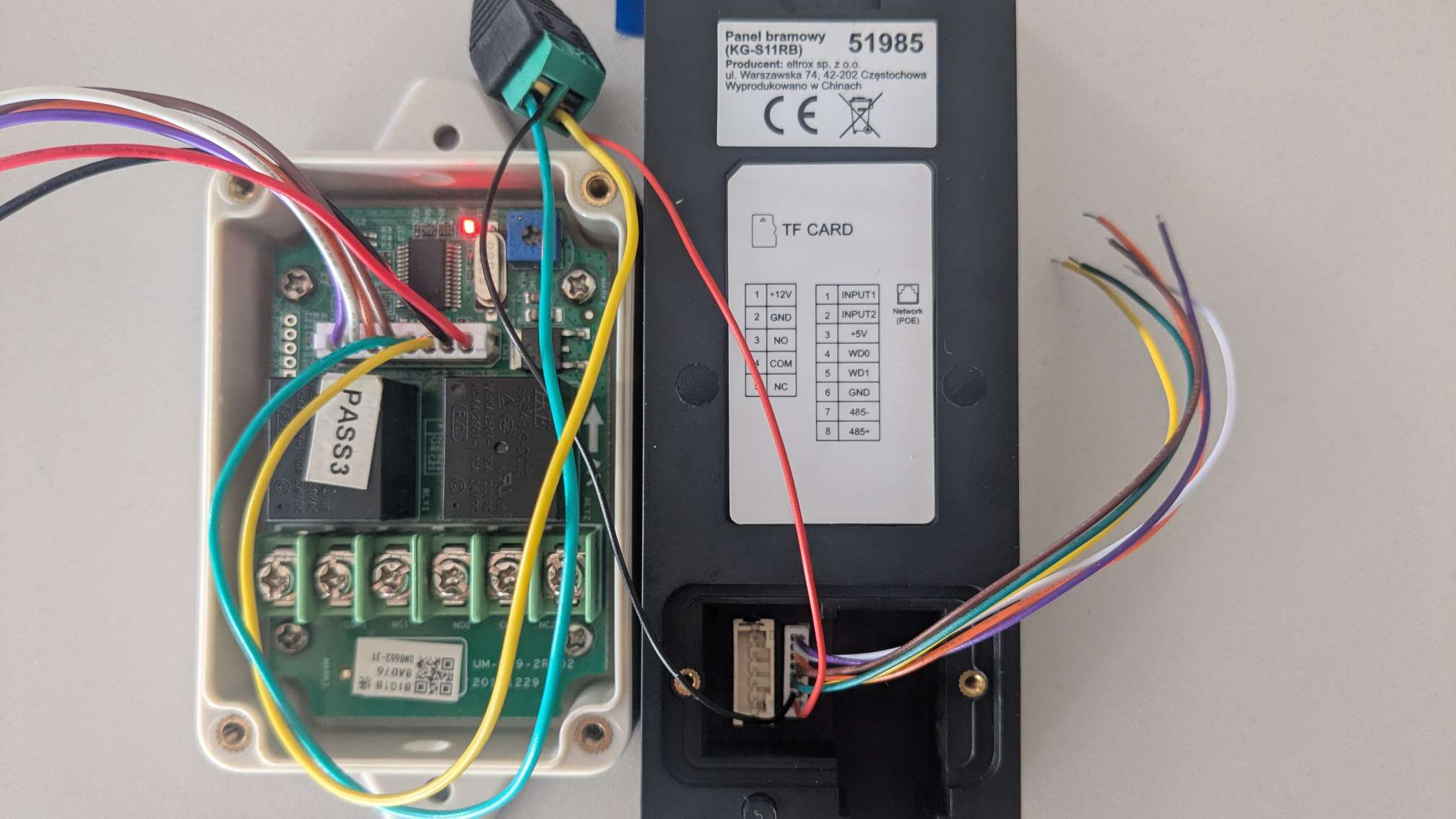
Zdjęcie poglądowe z podłączenia modułu KG-R10 oraz stacji zewnętrznej
Konfiguracja monitora KG-MX17 z stacją zewnętrzna
Konfiguracja adresu IP w komputerze, aby uzyskać dostęp do urządzenia
Fabrycznie domofony posiadają adres 192.168.68.90 w celu jego zmiany należy skonfigurować kartę sieciową w komputerze taki sposób, aby odpowiadał on podsieci (68) w przedostatnim oktecie adresu IP
Uruchom “panel sterowania” w systemie Windows oraz przejdź do konfiguracji “Sieć i Internet -> Centrum sieci i udostępniania -> Zmień ustawienia karty sieciowej” następnie wybierz interfejs sieciowy komputera, który jest wykorzystywany do komunikacji z domofonem oraz kliknij “Właściwości” wywołując menu kontekstowym
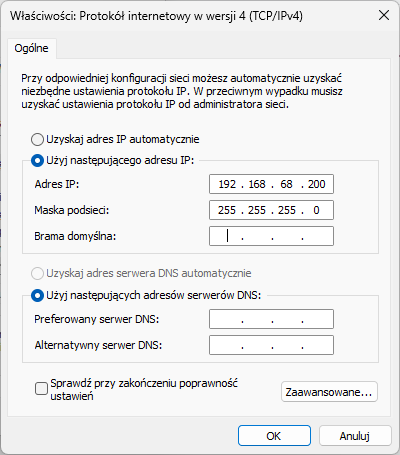
 Z listy kontekstowej po uruchomieniu szczegółów interfejsu sieciowego wyszukaj na liście “Protokół internetowy w wersji 4 (TCP/IPv4)” klikając na niego dwukrotnie w celu edycji

W przypadku tej konfiguracji została użyta karta bezprzewodowa w przypadku karty przewodowej konfiguracja jest analogiczna.
W konfiguracji protokołu dokonaj zmian w taki sposób, aby odpowiadały adresacji urządzenia

Logowanie do interfejsu WWW
Po poprawnej konfiguracji adresu IP wprowadź w przeglądarce internetowej adres 192.168.68.90 w panelu logowania wprowadź domyślne dane login: admin hasło: 123456
Konfiguracja adresu IP w monitorze
Po zalogowaniu do interfejsu rozwiń zakładkę Interkom oraz wybierz kategorie Sieć
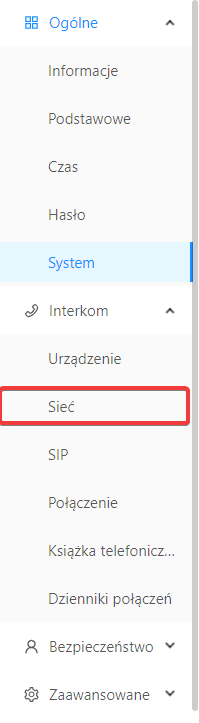
Skonfiguruj adres IP urządzenia według sieci lokalnej w której będzie pracować w przypadku gdy nie mamy wiedzy jaka adresacja będzie w danej lokalizacji zalecane jest wykorzystanie funkcji DHCP.

Konfiguracja adresu IP w stacji zewnętrznej
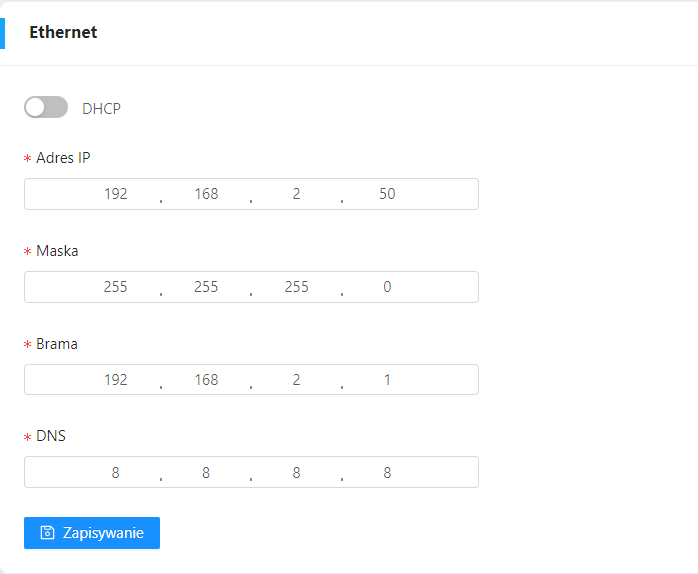
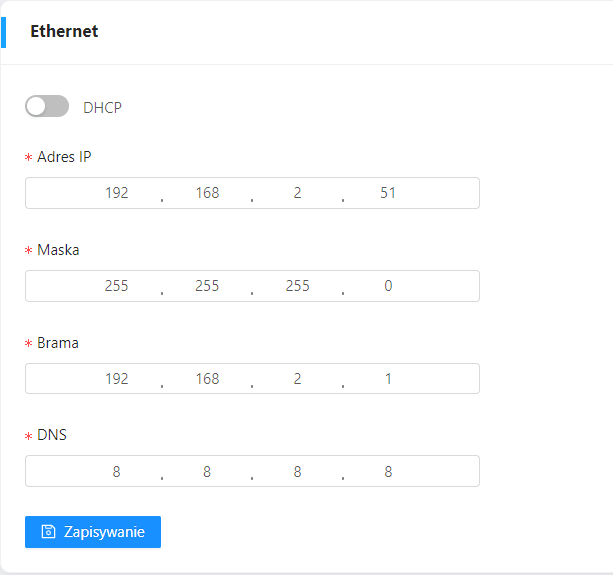
Po zalogowaniu do interfejsu rozwiń zakładkę “Interkom” oraz wybierz kategorie Sieć
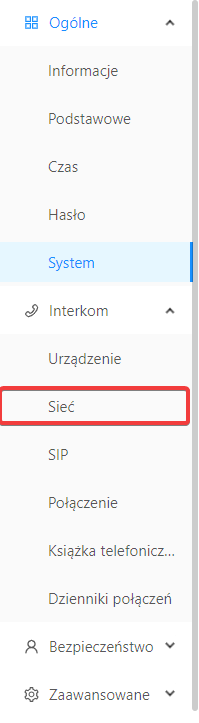
Skonfiguruj adres IP urządzenia według sieci lokalnej w której będzie pracować w przypadku gdy nie mamy wiedzy jaka adresacja będzie w danej lokalizacji zalecane jest wykorzystanie funkcji DHCP.

Dodawanie stacji zewnętrznej do monitora
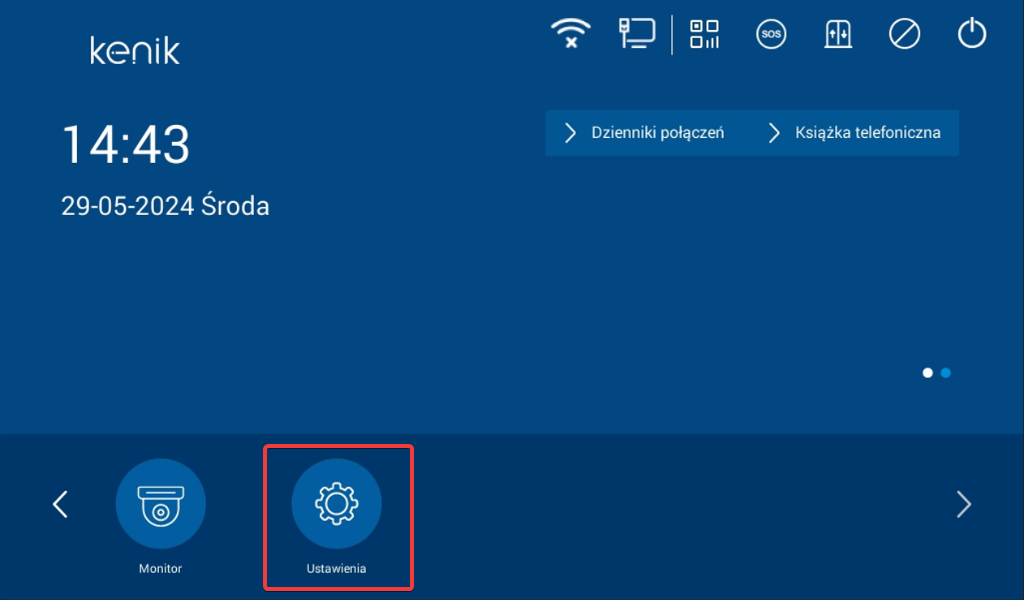
Z pozycji GUI urządzenia przejdź do zakładki “Ustawienia” przewijać dolne menu
Przejdź do zakładki drzwi oraz wyszukaj dostępne stacje zewnętrzne przy pomocy ikony lupy.
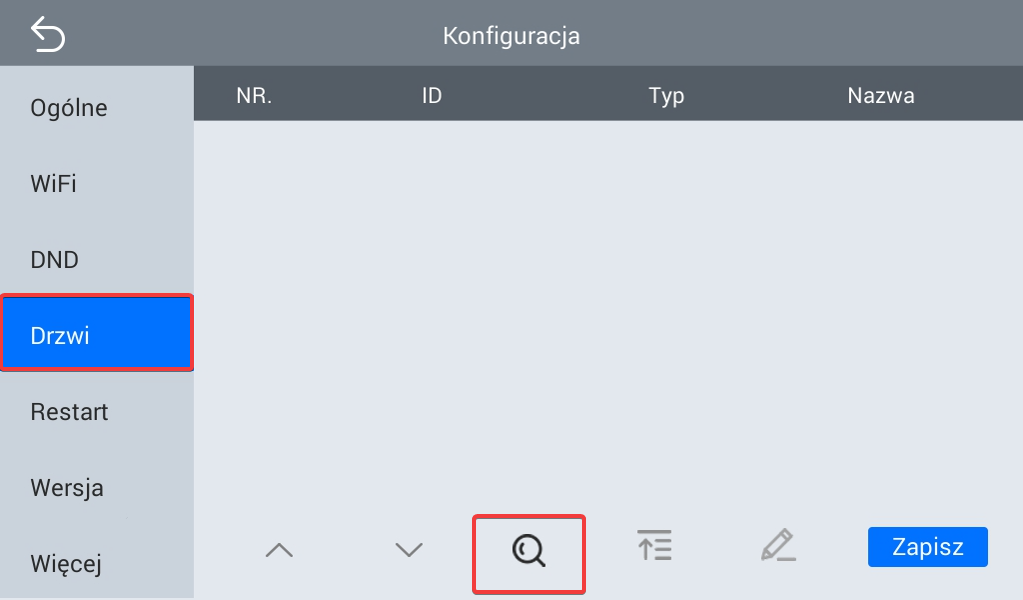
Po wyszukaniu urządzeń zaznacz kliknij na liście w stacje zewnętrzna oraz potwierdź operację przyciskiem “Zapisz“
Konfiguracja panelu KG-U10/U11 z stacją zewnętrzna
Konfiguracja adresu IP w komputerze, aby uzyskać dostęp do urządzenia
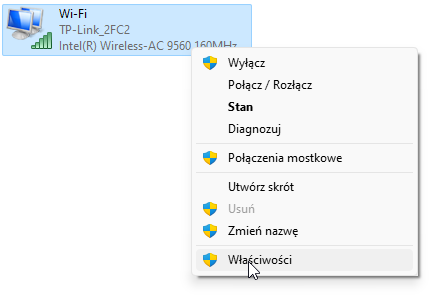
W przypadku tej konfiguracji została użyta karta bezprzewodowa w przypadku karty przewodowej konfiguracja jest analogiczna.
W konfiguracji protokołu dokonaj zmian w taki sposób, aby odpowiadały adresacji urządzenia
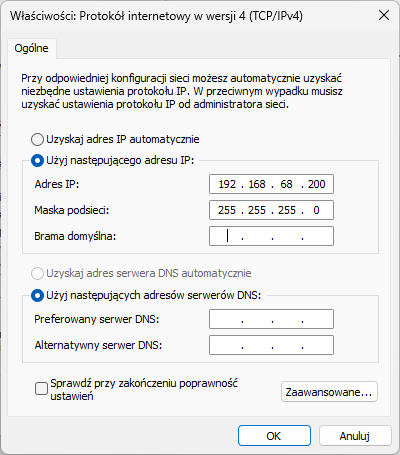
Logowanie do interfejsu WWW
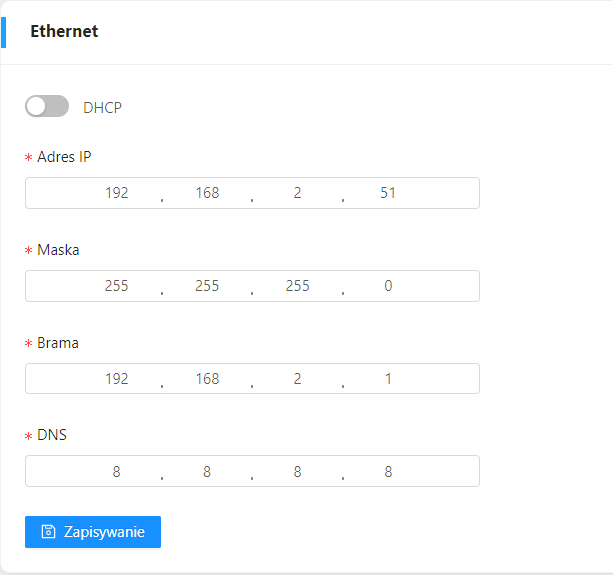
Konfiguracja adres IP w unifonie
Po zalogowaniu do interfejsu rozwiń zakładkę Interkom oraz wybierz kategorie Sieć
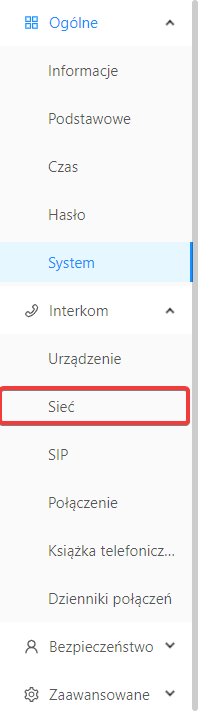
Konfiguracja adresu IP w stacji zewnętrznej
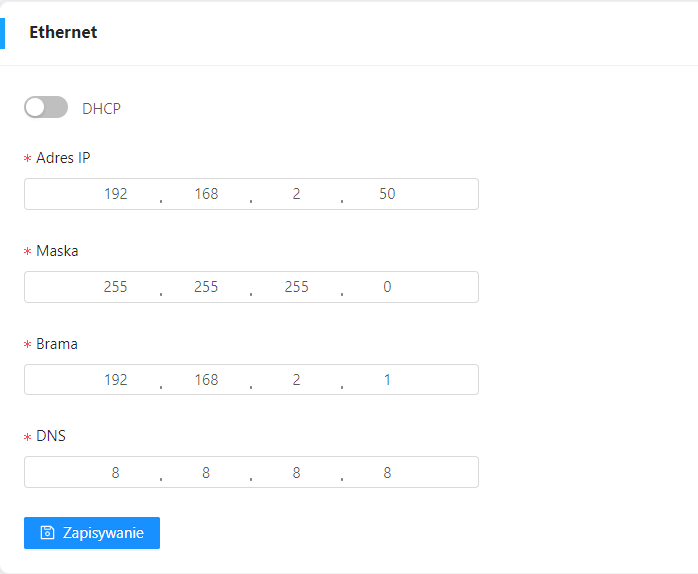
Po zalogowaniu do interfejsu rozwiń zakładkę Interkom oraz wybierz kategorie SiećSkonfiguruj adres IP urządzenia według sieci lokalnej w której będzie pracować w przypadku gdy nie mamy wiedzy jaka adresacja będzie w danej lokalizacji zalecane jest wykorzystanie funkcji DHCP.
Dodawanie stacji zewnętrznej do unifonu
W celu dodania stacji zewnętrznej do monitorze/unifonu należy przytrzymać przycisk (+) na urządzeniu przez 5 sekund
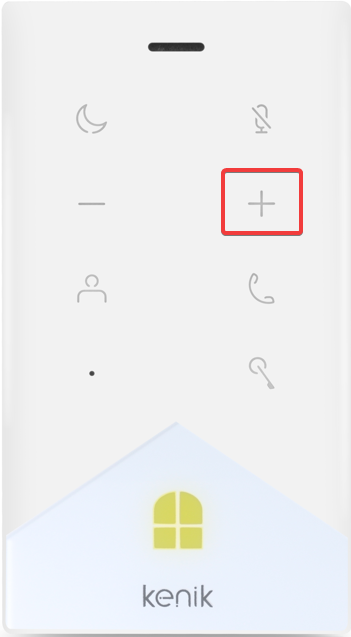
W tym monecie urządzenie jest w pełni skonfigurowane do wykonywania połączeń między stacją zewnętrzna, a monitorem
Konfiguracja synchronicznych połączeń dla monitora/unifonu z stacji zewnętrznej
Konfiguracja numeru urządzenia
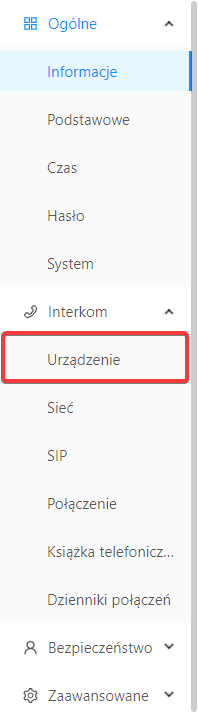
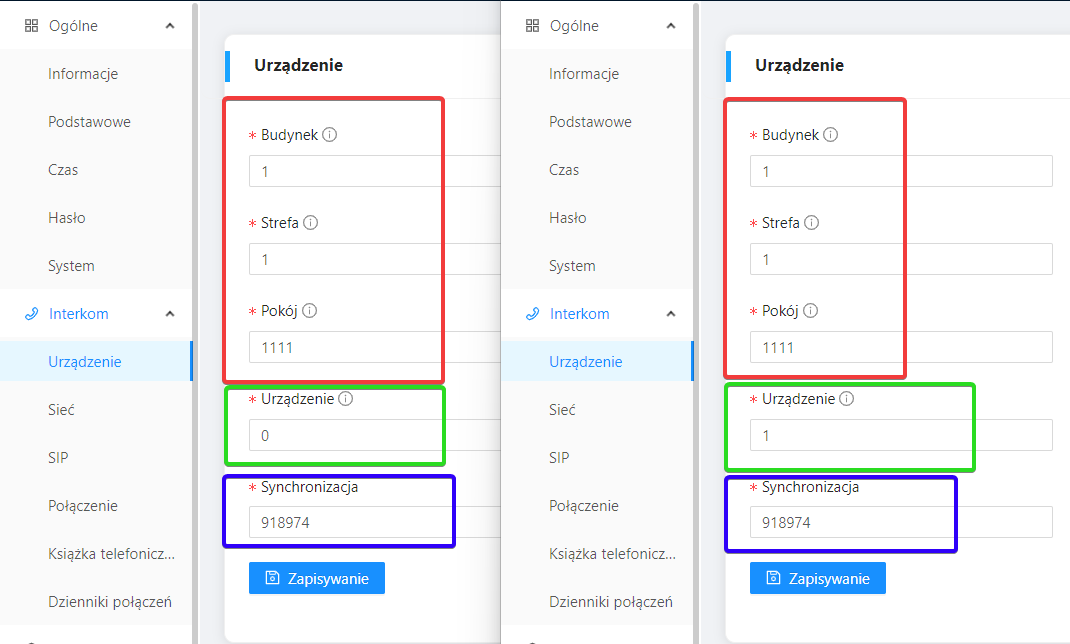
Po zalogowaniu do urządzenia przejdź do zakładki Urządzenie
Skonfiguruj numery budynku, strefy, pokoju oraz synchronizacji w taki sposób, aby oba panele wewnętrzne posiadały takie same numery porządkowe. Numer urządzenia musi być unikalny dla danej konfiguracji strefy/budynku oraz zaczynać się od 0 dla głównego monitora sukcesywnie zwiększając liczbę do 9 dla dodatkowych paneli podrzędnych.
Uruchomienie przekaźnika lokalnego oraz przypisanie przekaźników z stacji zewnętrznej do KG-MX17/KG-U10/U11
Po zalogowaniu się do panelu wewnętrznego przejdź do zakładki Przekaźnik
Sekcja pierwsza pozwala na skonfigurowanie jego opóźnienia min wartość do 1 sekunda, a maksymalna 20 sekund.
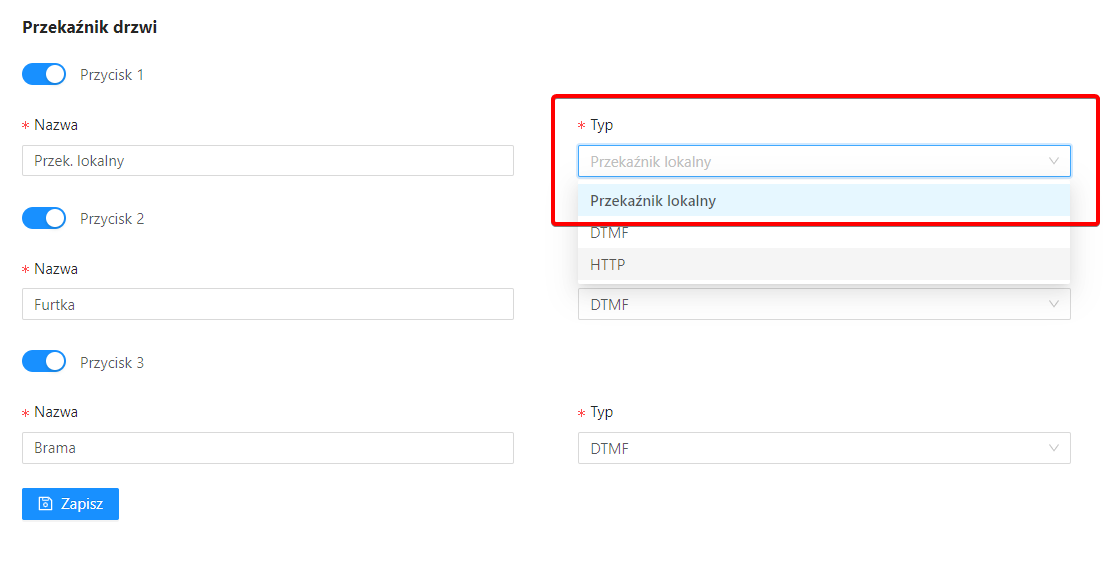
Sekcja druga pozwala na konfiguracje samego typu danego przekaźnika przypisując go pod odpowiednią kolejność przycisku wyświetlanego na liście dla monitora KG-M117 lub domofonu KG-U10/U11 oraz wprowadzenia jego nazwy. W przypadku monitora KG-M117 nazwy ustawione w monitorze będą tożsame z nazwami przekaźników w aplikacji mobilnej.
Przypisanie przekaźników z stacji zewnętrznej do panelu wewnętrznego
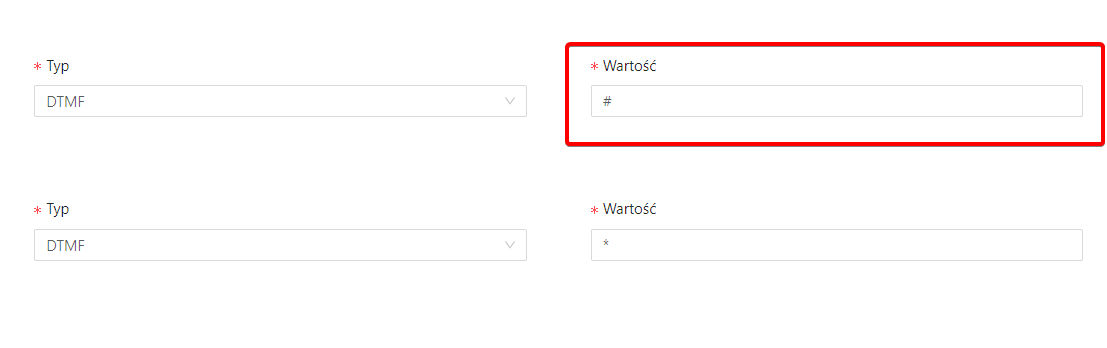
Celem wywołania przekaźnika z panelu zewnętrznego w czasie rozmowy lub wywołania podglądu należy przypisać go do panelu wewnętrznego w sekcji Przekaźnik przy pomocy odpowiedniego kodu wywołania DTMF
Kody wywołania DTMF
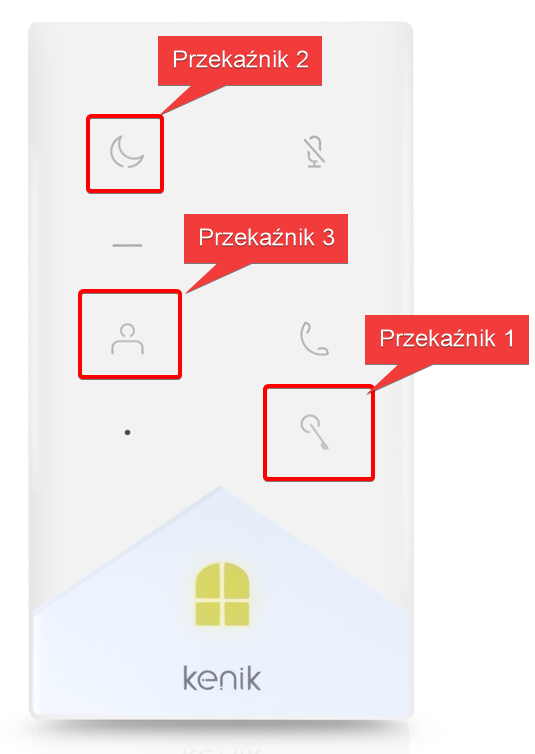
| znak wywołania: # | przekaźnik nr 1 na stacji zewnętrznej |
| znak wywołania: 0 | przekaźnik nr 2 na stacji zewnętrznej |
| znak wywołania: * | przekaźnik nr 3 na stacji zewnętrznej |
Konfiguracja opóźnienia oraz czasu zwarcia przekaźnika w stacji zewnętrznej
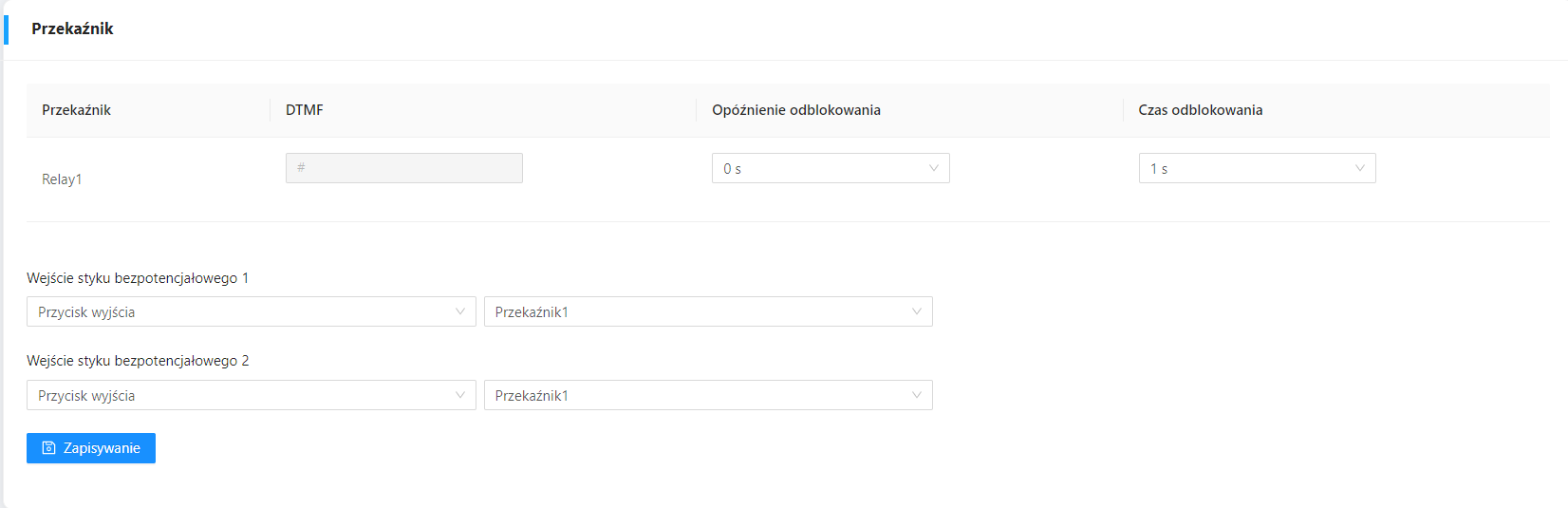
W celu konfiguracji opóźnienia działania, długości działania oraz typu przekaźnika należy zalogować się do stacji zewnętrznej oraz przejść do zakładki Kontrola dostępu
W sekcji przekaźnik istnieje możliwość podejrzenia kodów wywołania dla konkretnego numeru przekaźnika w przypadku modelu stacji z dwoma lub trzema przekaźnikami na liście wyświetlą się dodatkowe modułu. Zakres opóźnienia czasu odblokowania od 0 sekund do 9 sekund, a dla czasu odblokowania od 1 sekundy do 9 sekund
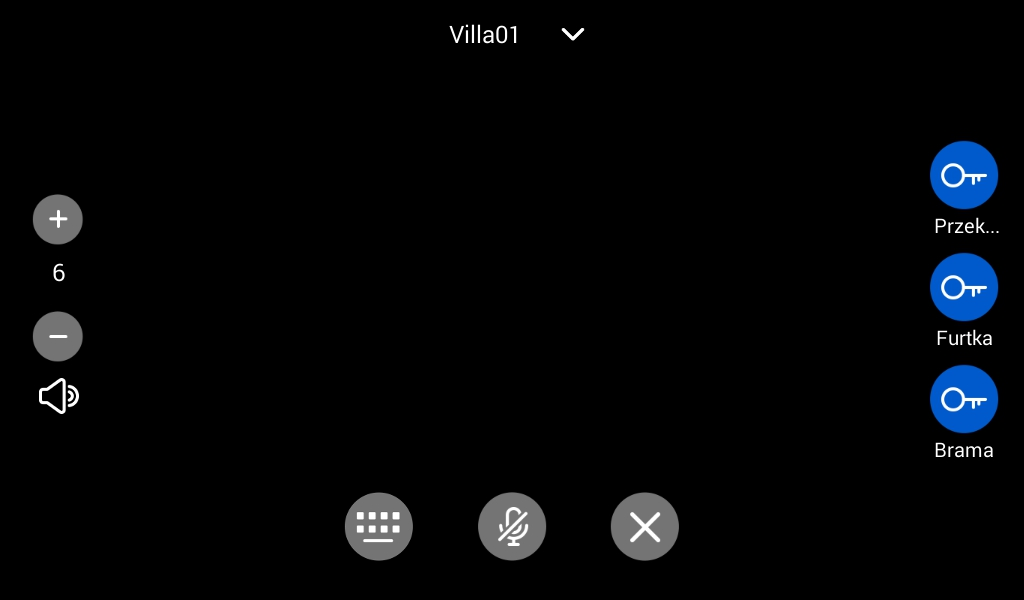
Wywołanie przekaźników z panelu wew. KG-M117
Po odebraniu połączenia lub manualnym wywołaniem podglądu na monitorze ukarze się lista z dostępnymi przekaźnikami
Wywołanie przekaźników z panelu wew. KG-U10/U11
Po odebraniu połączenia na domofonie należy wywołać jeden z następujących przycisków celem otwarcia przekaźnika
Dodawanie kamery IP do monitora KG-MX17
Dodawanie kamery
Po zalogowaniu do urządzenia przejdź do zakładki Kamera IP

Wywołaj panel dodawania poprzez przycisk Dodaj w rubryce Nazwa wprowadź dowolną nazwę dla kamery w IPC URL wprowadź adres RTSP kamery wraz z danymi logowania w ścieżce. Do monitora można dodać maksymalnie 8 kamer z kodowaniem H.264
| Rozdzielczość | Bitrate |
| 1920×1080 (2MP) | 8192Kb/s |
| 2048×1536 (3MP) | 10240Kb/s |
| 2560×1440 (4MP) | 10240Kb/s |

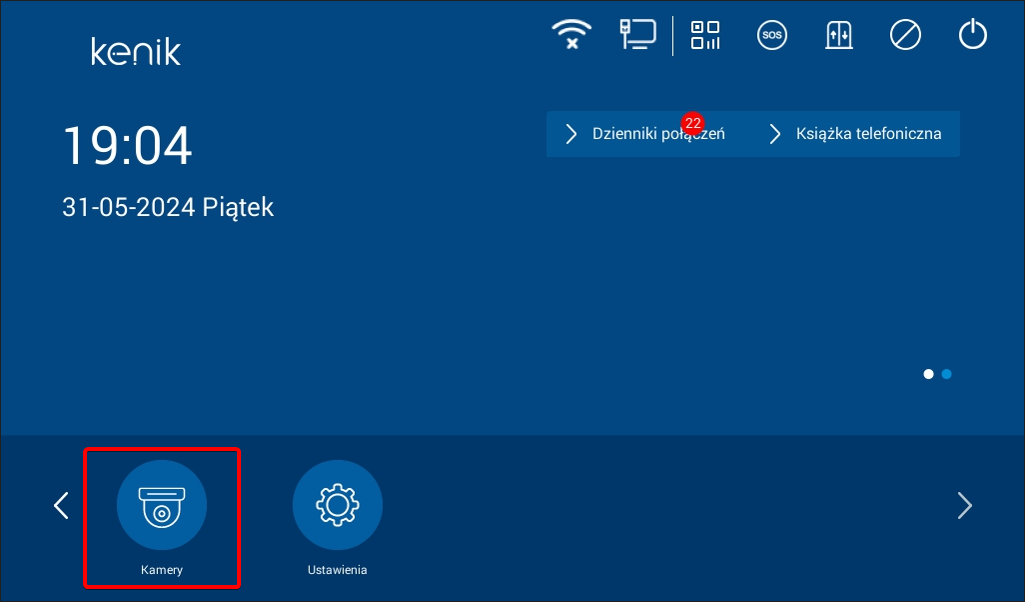
Wywołanie podglądu z kamery w monitorze
Z pozycji GUI przejdź do zakładki Kamery przewijając dolne menu.
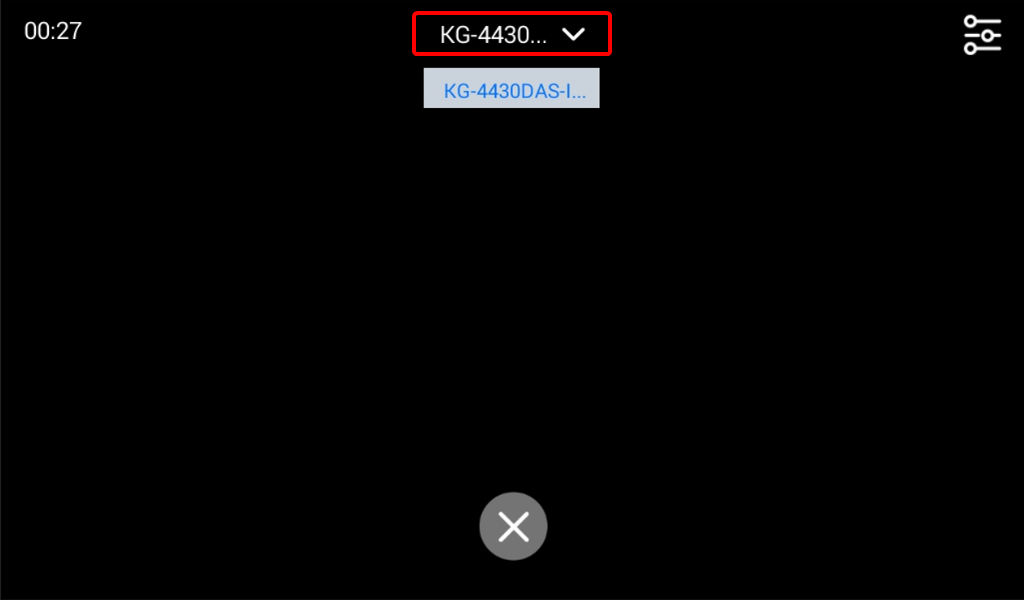
W przypadku większej ilości dodanych kamer do monitora z górnego rozwijanego menu można przełączać się między nimi.
Konfiguracja trybu kolejkowania połączeń dla monitora/unifonu z funkcją opóźnienia połączenia na telefon oraz czasem oczekiwania na odebranie
Konfiguracja funkcji przełączania połączeń
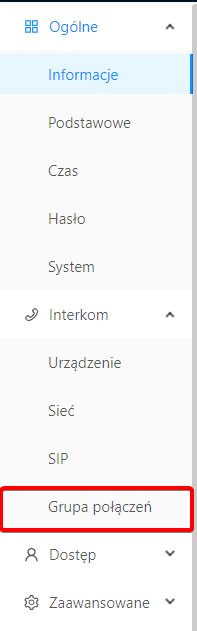
Zaloguj się do stacji zewnętrznej oraz przejdź do zakładki Grupa połączeń
Sekcji pierwszej wybierz tryb: Jedno po drugim oraz zapisz ustawienia przyciskiem Zapisywanie
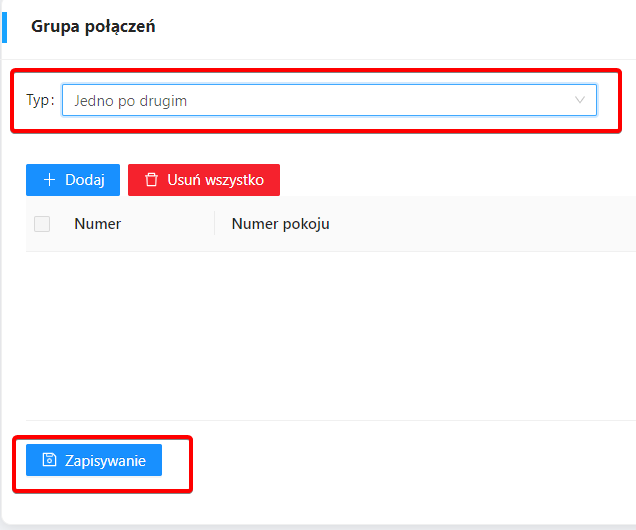
Po skonfigurowaniu trybu działania grupy połączeń wywołaj funkcję dodawania kolekcji połączeń poprzez przycisk Dodaj w miejscu numer pokoju wprowadź unikalny numer, który nie jest tożsamy z numerami pokoju w monitorach w danej obszarze budynku/jednostki w sekcji numer wprowadź adresy IP urządzeń lub adres IP serwera SIP. Kolejkowanie połączeń będzie zależne od kolejności wpisanych adresów IP.
Wywoływanie podglądu z kamer w monitorze KG-MX17 w czasie rozmowy
Dodanie strumienia RTSP do stacji zewnętrznej
Po zalogowaniu się do panelu zewnętrznego przejdź do zakładki Wideo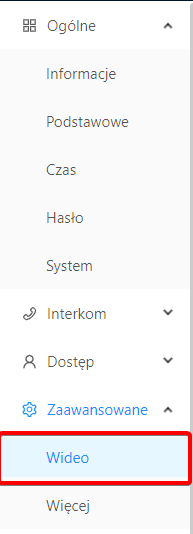
Sekcji kanał RTSP wybierz ilość strumieni wideo, które mają zostać dodane do urządzenia dla modeli KG-S11R, KG-S21R-P, KG-S21R-N, KG-S22R-N określono limit strumieni możliwych do dodania na 4. Szybkość transmisji (bitrate) nie może przekraczać 1024 kb/s w trybie CBR w przypadku tryb VBR nie można przekraczać 4096 kb/s.
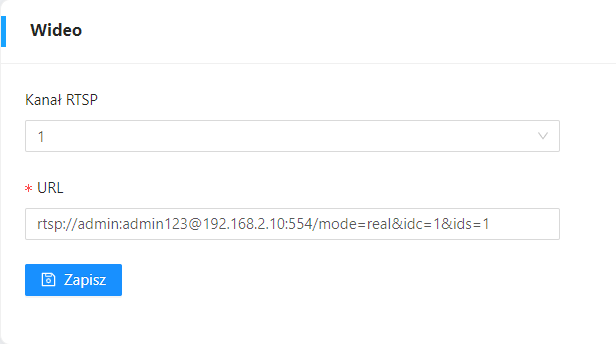
Wywołanie podglądu z kamer w czasie rozmowy
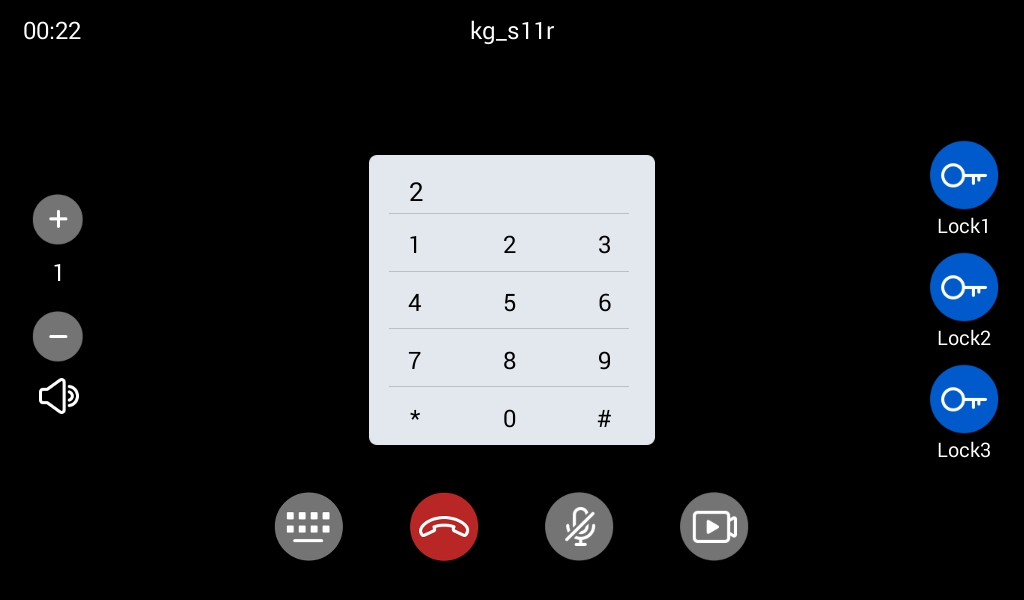
Po odebraniu połączenia kliknij przycisk klawiatury na ekranie oraz wybierz cyfrę od 2 do 5 gdzie cyfra 2 odpowiada kamerze pierwszej, a cyfra 1 powrót do podglądu z stacji zewnętrznej.
Dodanie lokatorów do stacji zewnętrznej z funkcją wywołania przekaźnika po zbliżeniu karty/breloka
W zależności od modelu urządzenia posiadają one różne częstotliwości pracy czytnika kart.
Po zalogowaniu do stacji zewnętrznej przejdź do zakładki Osoba

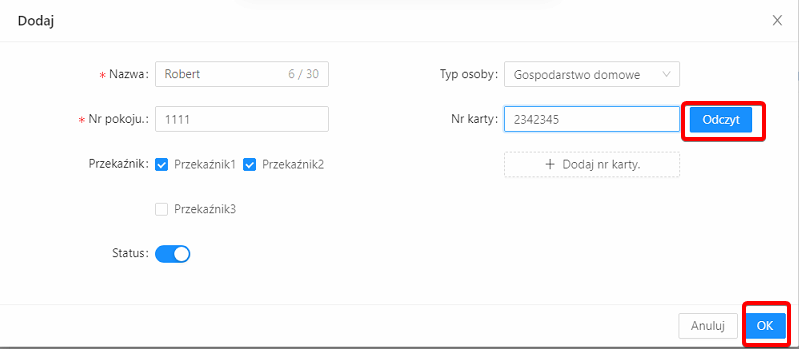
Kliknij przycisk "Dodaj" oraz uzupełnij pola nazwa, nr. pokoju - gdzie numer ten powinien odpowiadać numerowi pokoju wprowadzonym w panelu wewnętrznym. Określ liczbę przekaźników, które będą obsługiwane dla danego lokatora. W celu dodania karty kliknij przycisk "Odczyt" oraz zbliż kartę do czytnika w panelu zewnętrznym po poprawnym odczycie karty jej numer pojawi się w oknie. Procedur dodawania zakończ przyciskiem "OK".
Domyślny podgląd z kamery RTSP podczas połączenia
Ta funkcja wymaga aktualizacji oprogramowania stacji bramowej do wersji KG-S21R_KG-S22R_KG-S21RB-N_20260922 / KG-S30KRD-P_KG-S30KRDB-P_20260922 lub nowszej.
Zaleca się używanie ścieżki RTSP ze strumienia pomocniczego (substream) kamery CCTV. Aby uzyskać płynny obraz bez artefaktów, warto ustawić rozdzielczość na 720p lub niższą, zmienić kodowanie na H.264 oraz zmniejszyć bitrate.
W celu skonfigurowania domyślnego podglądu z kamery CCTV podczas połączenia należy zalogować się do panelu WWW stacji bramowej i przejść do zakładki Zaawansowane -> RTSP w sekcji domyślny strumień wybrać URL, który ma zostać załadowany domyślnie podczas połączenia
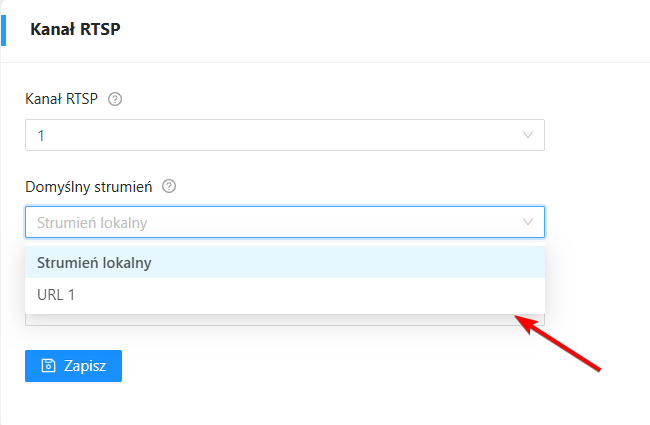
Po skonfigurowaniu funkcji w aplikacji mobilnej podczas wywoływania podglądu na żywo domyślnie zostanie uruchomiony strumień RTSP wybrany w urządzeniu