Rejestratory IP

Konfiguracja rozbrajania i/lub uzbrajania poprzez wejście przekaźnikowe

Do skonfigurowania tej funkcjonalności wymagane jest oprogramowanie z oznaczeniem KG-NVRXXX(New_soft_1.2)_XXXXXX

Po zalogowaniu do interfejsu WWW rejestratora przejdź do zakładki Zdarzenia → Alarm

chrome_QnPPOcxhp3.png
wybierz predefiniowane wejście alarmowe oraz skonfiguruj urządzenie według poniższej tabeli 

Nazwa

Nazwa wejścia przekaźnikowego

chrome-j9ffnkyk42.png

Typ przekaźnika

Ustawienie typu między NO, a NC

chrome_Y0TP6uvXIB.png

Włącz

Uruchomienie danego wejścia alarmowego

chrome_b3TYblAaCQ.png

Harmonogram

Domyślna praca przez cały tydzień

chrome_IIHBX1NdlZ.png

Interwał

Zakres działania między 0, a 600 sekund funkcja ta pozwala na pominięcie przez rejestrator drugiego sygnału na wejściu alarmowym przez określony czas pomiędzy jednym a drugim sygnałem

chrome_jD3wdPObKG.png

Akcja

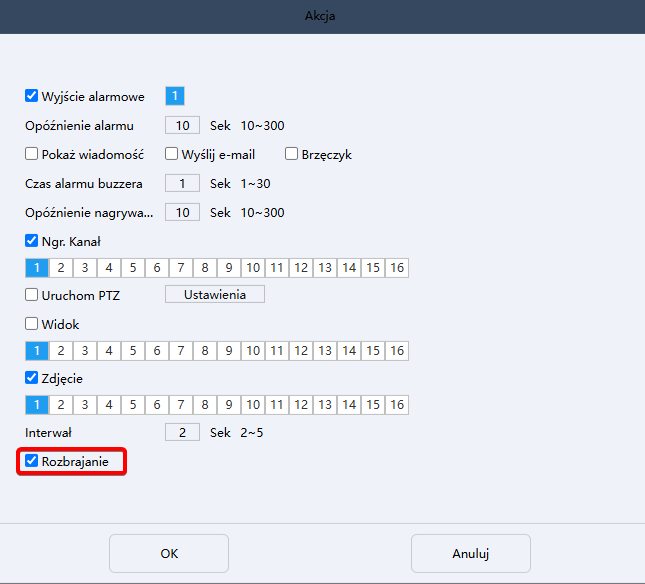
Wymagane zaznaczenie opcji Rozbrajanie po przejściu do zakładki Ustawienia
chrome_VWOsyIuN9V.png

chrome_5B2hWL5ATS.png

Akcja powiązania

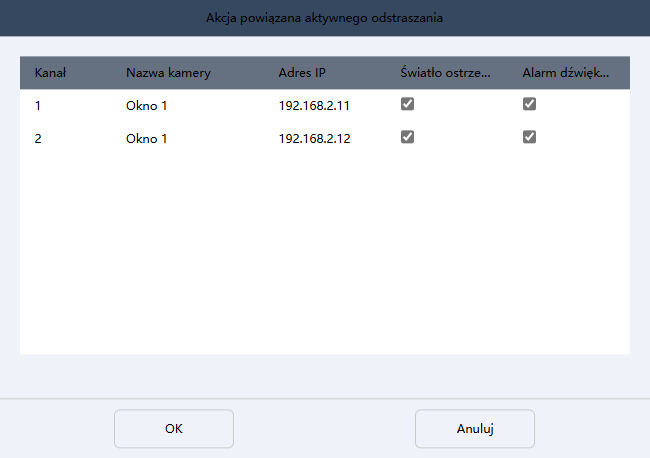
Powiązanie akcji aktywnego odstraszania światła ostrzegawczego lub/i alarmu dźwiękowego (syreny) z większa ilością kamer z funkcją aktywnego odstraszania 

chrome_TfSQZne7Pg.png

W monecie zwarcia lub rozwarcia wejścia przekaźnikowego w zależności od jego typu działania status uzbrojenia rejestratora zmieni się. 

Aktywacja urządzenia poprzez Device Manager lub interfejs WWW


Aktywacja poprzez oprogramowanie Device Manager

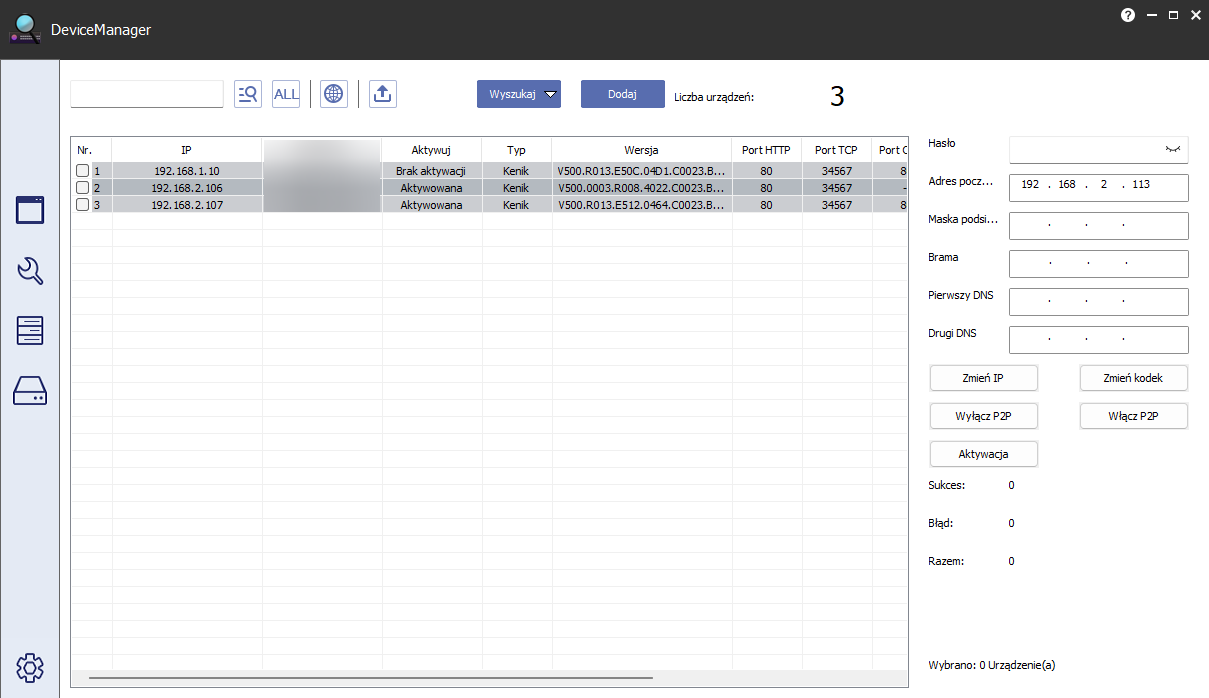
Pobierz i zainstaluj oprogramowanie Device Manager. Po uruchomieniu programu kliknij przycisk Wyszukaj, lub poczekaj, aż zakończy się automatyczny proces wyszukiwania. Po chwili powinno pojawić się okno z listą wykrytych urządzeń.
DeviceManager_ykIkYgCDw7.png

W sekcji Aktywuj wyświetlana jest informacja o statusie aktywacji poszczególnych urządzeń. Status Brak aktywacji oznacza, że urządzenie nie zostało jeszcze zainicjalizowane. Do momentu jego aktywacji nie będzie możliwe dodanie kamery do rejestratora ani zmiana jej parametrów sieciowych i konfiguracyjnych.

W celu przeprowadzenia aktywacji zaznacz wybrane urządzenie lub wszystkie, które tego wymagają (z kolumny Nr), a następnie potwierdź operację, klikając przycisk Aktywacja, tak jak pokazano na poniższej animacji.DeviceManager_aW8uOJFQ2i.gif
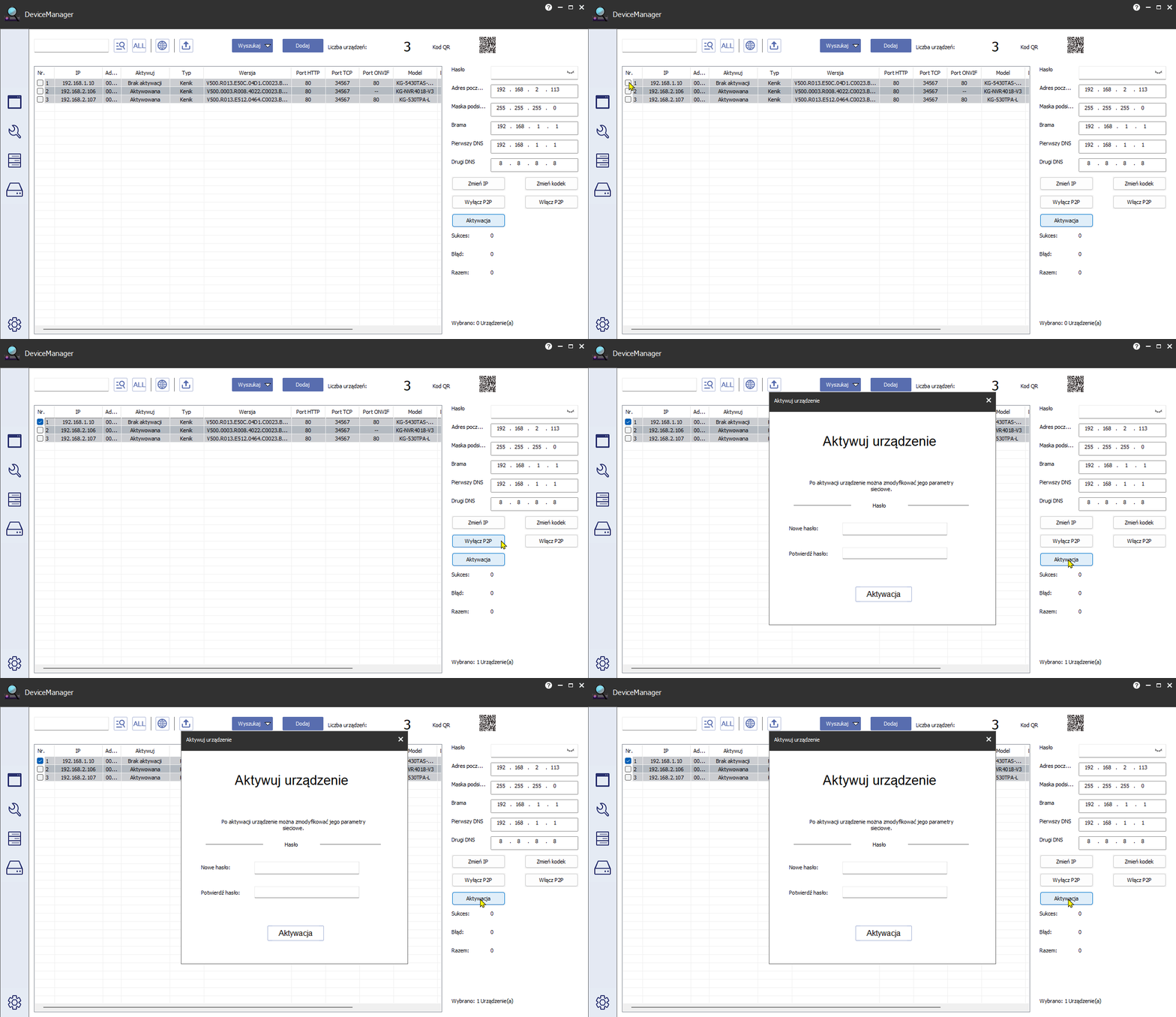
Po wyświetleniu okna aktywacji ustaw hasło, które ma zostać nadane urządzeniu, a następnie potwierdź operację, klikając przycisk Aktywacja
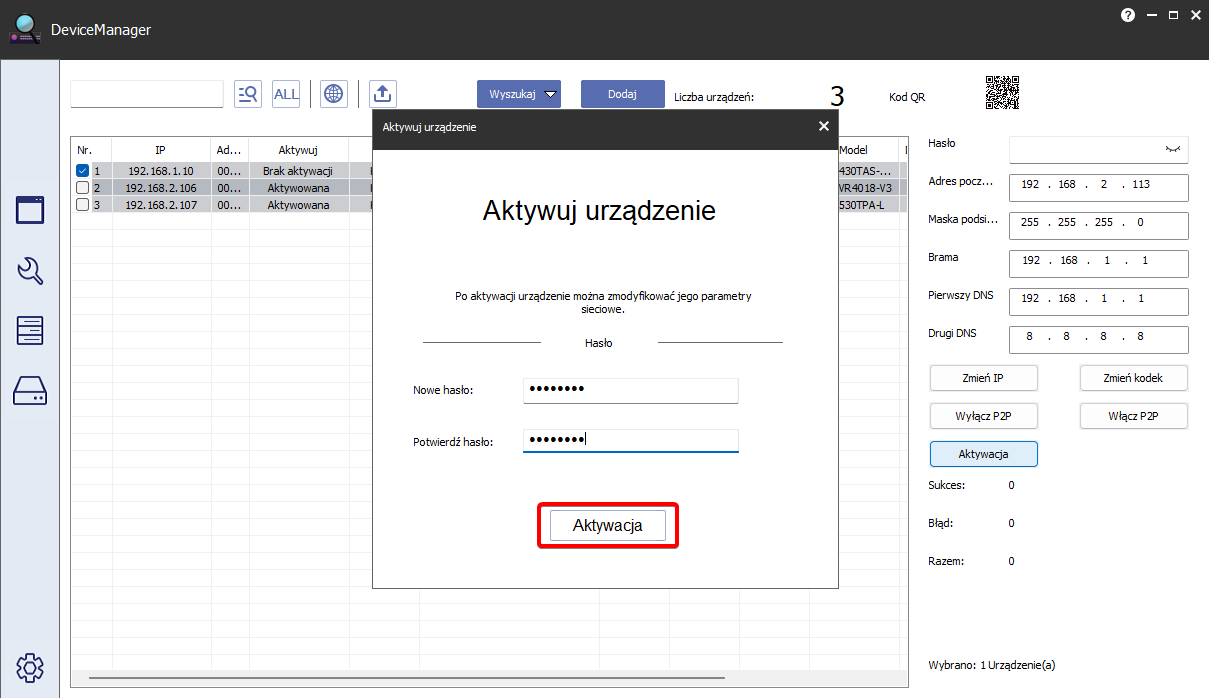
DeviceManager_CSYurHhxWT.png

W kolejnym kroku zostaniesz poproszony o wybór metody odzyskiwania hasła do urządzenia. Dostępne są dwie opcje: pytania pomocnicze lub adres e-mail.

Konfiguracja odzyskiwania hasła poprzez pytania pomocnicze

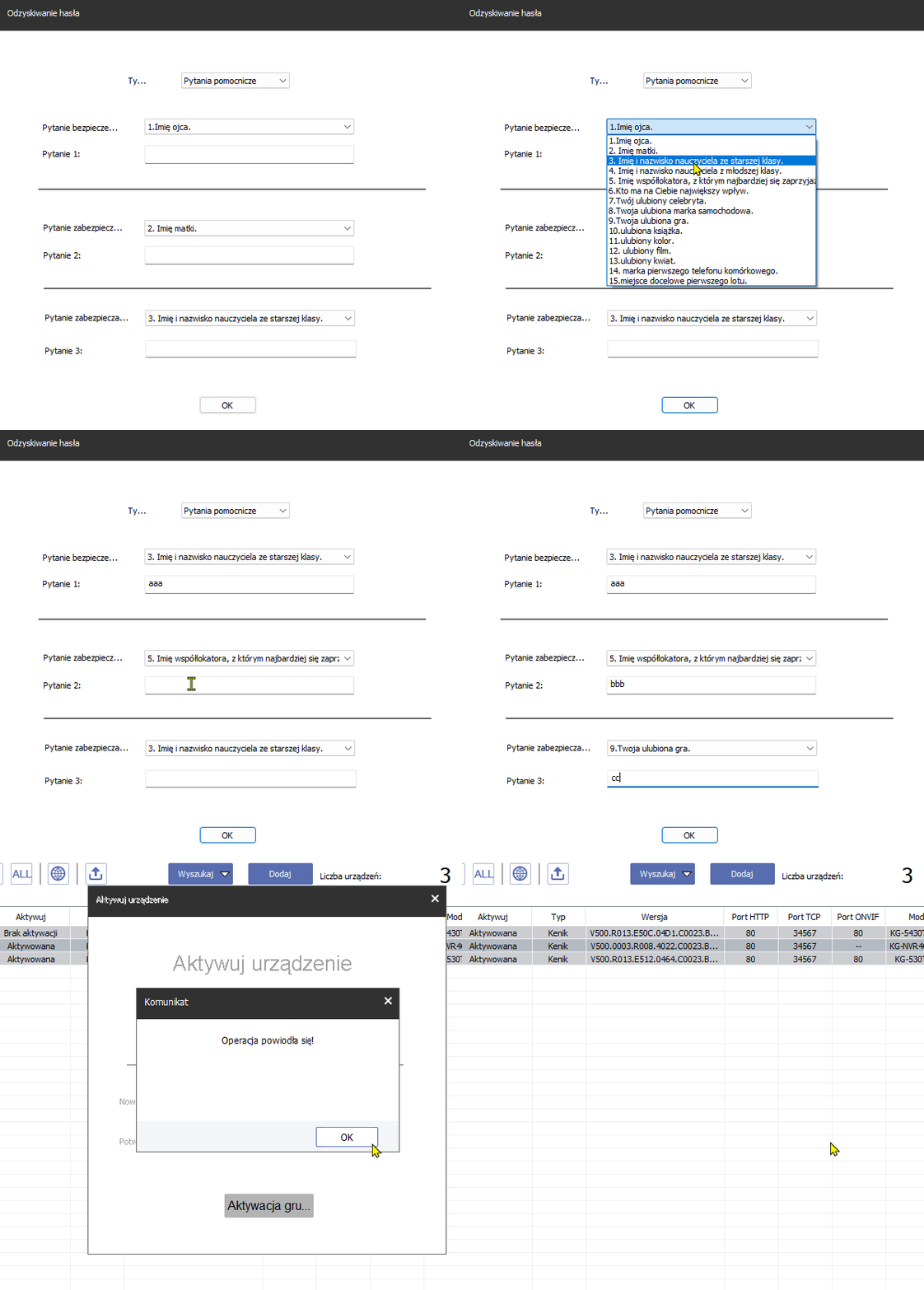
Z zakładki odzyskiwanie hasła wybierz pytania zabezpieczające oraz wprowadź odpowiedzi operacje potwierdź przyciskiem OK
g7Vm67Rdz0.gif

Po poprawnym udzieleniu odpowiedzi na pytania pomocnicze zostanie wyświetlona informacja o pomyślnym zakończeniu procesu aktywacji.

Konfiguracja odzyskiwania hasła poprzez adres e-mail

Z zakładki odzyskiwanie hasła wybierz odzyskiwanie poprzez adres e-mail oraz wprowadź swój adres e-mail operacje potwierdź przyciskiem OK  

Z2PbzxUb1x.gif
Po poprawnym udzieleniu odpowiedzi na pytania pomocnicze zostanie wyświetlona informacja o pomyślnym zakończeniu procesu aktywacji.


Aktywacja poprzez interfejs WWW urządzenia

Wprowadź w przeglądarce adres IP urządzenia. Dla kamer domyślny adres to 192.168.1.10, a dla rejestratorów 192.168.1.9.
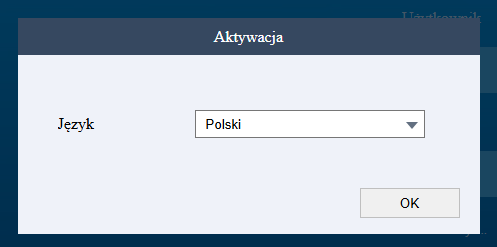
Po wyświetleniu interfejsu WWW zostaniesz poproszony o potwierdzenie aktywacji oraz wybór języka. Potwierdź wybór klikając przycisk OK
msedge_44NFoaRuHf.png


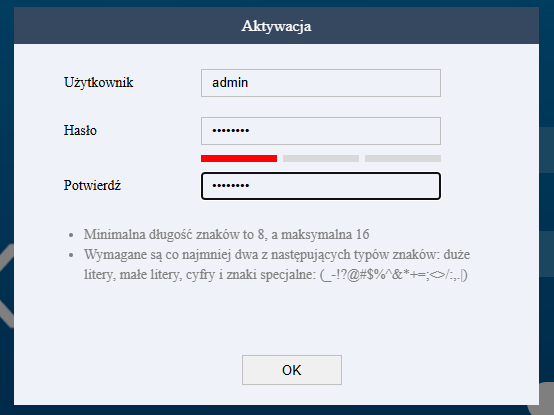
Po wyświetleniu okna aktywacji ustaw hasło na urządzeniu oraz potwierdź operacje przyciskiem OK
msedge_QAVEMAxP1i.png

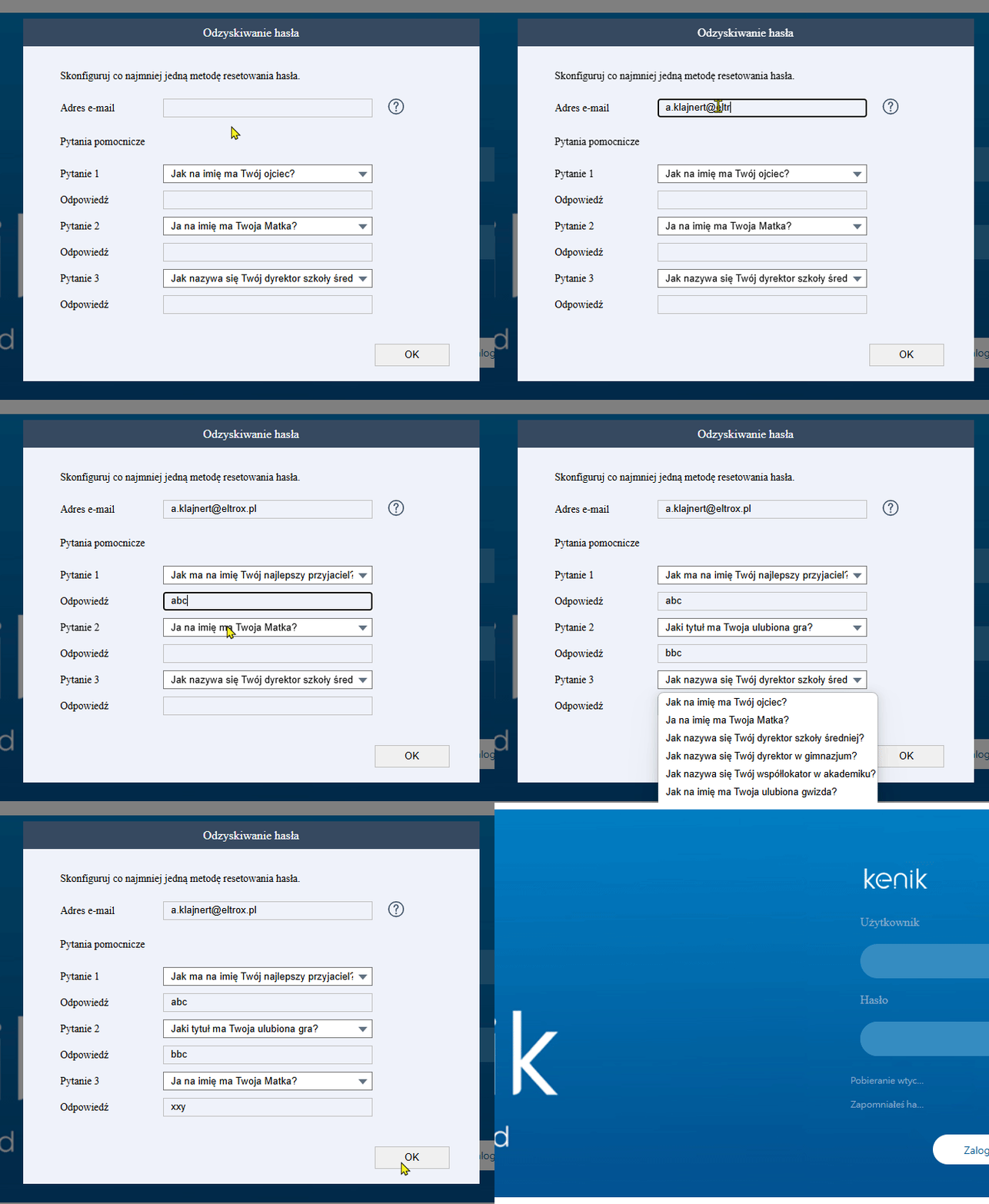
W kolejnym kroku wprowadź adres e-mail po odzyskiwania hasła i/lub pytania pomocnicze i odpowiedzi całość operacji potwierdź przyciskiem OK
msedge_UFroScxWGl.gif


Konfiguracja grupowego aktywnego odstraszania

Do skonfigurowania tej funkcjonalności wymagane jest oprogramowanie z oznaczeniem dla rejestratorów KG-NVRXXX(New_soft_1.2)_XXXXXX oraz KG-XXXX(New_soft_1.2)_XXXXXX dla kamer

Grupowe odstraszanie na podstawie wejścia alarmowego

Po zalogowaniu do interfejsu WWW rejestratora przejdź do zakładki Zdarzenia -> Alarm
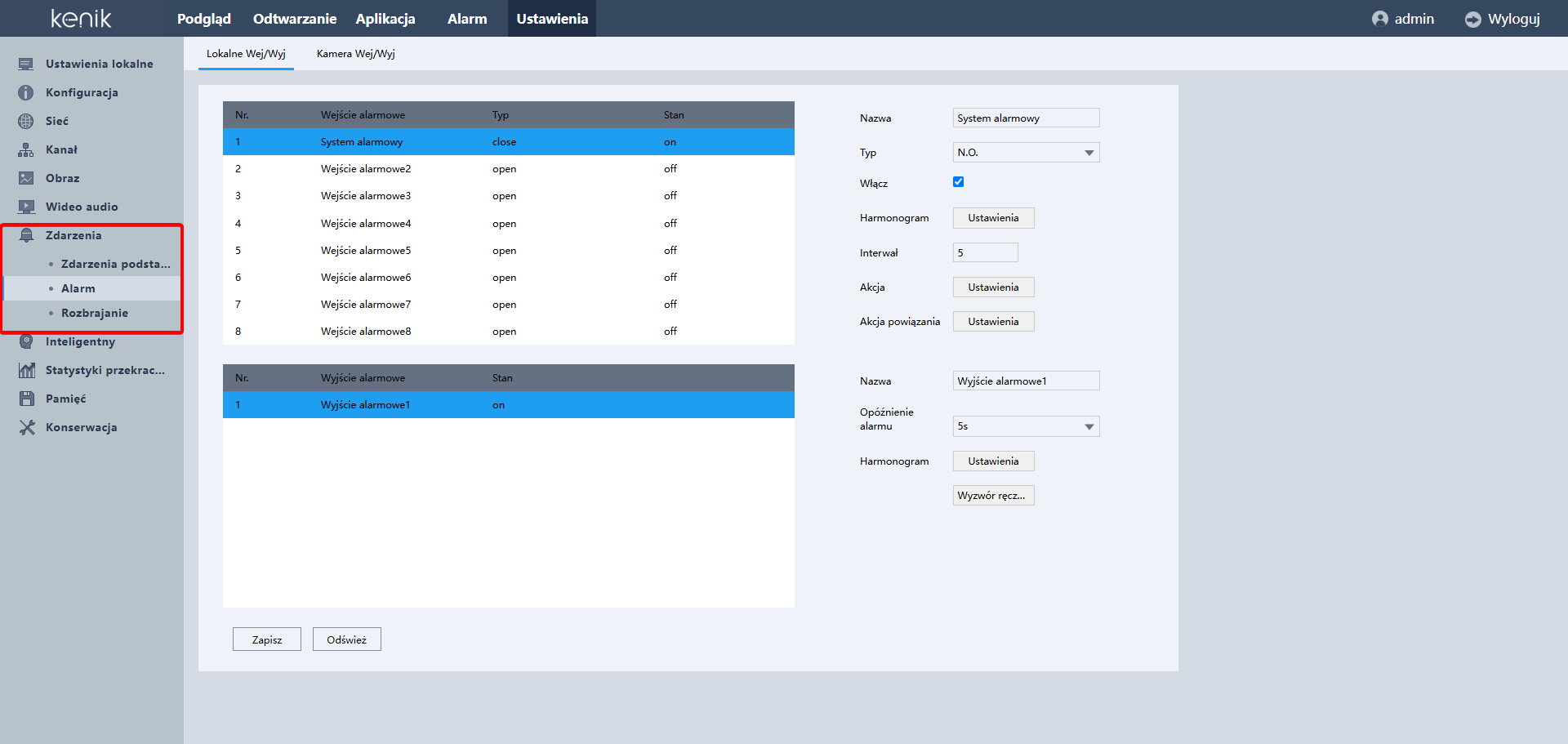
image.png

wybierz predefiniowane wejście alarmowe oraz skonfiguruj urządzanie według poniższej tabeli

Nazwa

Nazwa wejścia przekaźnikowego

chrome-j9ffnkyk42.png

Typ przekaźnika

Ustawienie typu między NO, a NC

chrome_Y0TP6uvXIB.png

Włącz

Uruchomienie danego wejścia alarmowego

chrome_b3TYblAaCQ.png

Harmonogram

Domyślna praca przez cały tydzień

chrome_IIHBX1NdlZ.png

Interwał

Zakres działania między 0, a 600 sekund funkcja ta pozwala na pominięcie przez rejestrator drugiego sygnału na wejściu alarmowym przez określony czas pomiędzy jednym a drugim sygnałem

chrome_jD3wdPObKG.png

Akcja

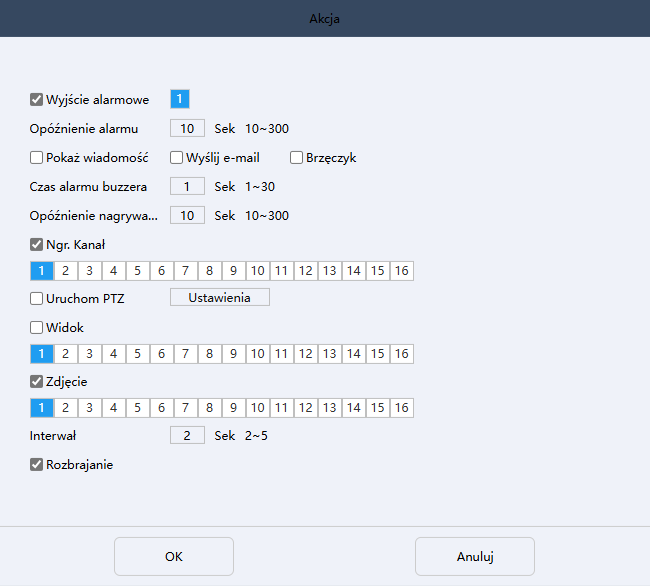
W zależności od typu konfiguracji urządzenia możliwe jest skonfigurowanie następujących opcji
 

msedge_bhjRUuOfpx.png


Wyjście alarmowe Zwarcie wyjścia alarmowego na podstawie wykrytego zdarzenia
Opóźnienie alarmu Wywołania akcji po nadaniu sygnału
Pokaż wiadomość Wyświetlenie informacji o alarmie w GUI rejestratora
Wyślij e-mail Wysłanie wiadomości e-mail 
Brzęczyk Wydanie dźwięku z urządzenia
Czas alarmu buzzera Określenie czasu w sekundach w zakresie od 1 do 30 sekund czasu wydawania dźwięku z urządzenia
Opóźnienie nagrywania Określenie czasu nagrywania kontynuowanego po zatrzymaniu alarmu w zakresie od 10 do 300 sekund
Ngr. kanał Uruchomienie nagrywania danego kanału kamery po wykryciu zdarzenia
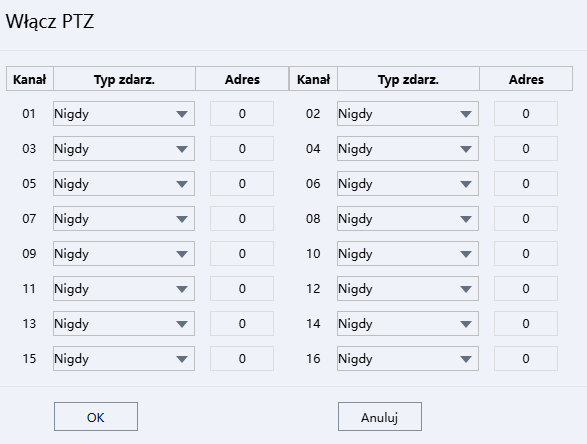
Uruchom PTZ Wywołanie presetu i/lub ścieżki i/lub wzoru skonfigurowanego na kamerze PTZ

msedge_KHy71Ox6vv.png

Widok Przełączenie widoku układu kamer w GUI rejestratora
Zdjęcie Wykonanie zdjęcia z danego kanału kamery
Interwał Interwał czasowy odstępu wykonywania zdjęć w czasie trwania zdarzenia dla każdego kanału zostaną wykonane trzy zdjęcia
Rozbrojenie Konfiguracja rozbrojenia i/lub uzbrojenia po wejściu alarmowym w zależności od typu ustawionego wejścia NO lub NC
chrome_5B2hWL5ATS.png

Akcja powiązania

Powiązanie akcji aktywnego odstraszania światła ostrzegawczego lub/i alarmu dźwiękowego (syreny) z większa ilością kamer z funkcją aktywnego odstraszania 

msedge_Ls7MGsNeI0.png

chrome_TfSQZne7Pg.png
Grupowe odstraszanie na podstawie zdarzeń IVS

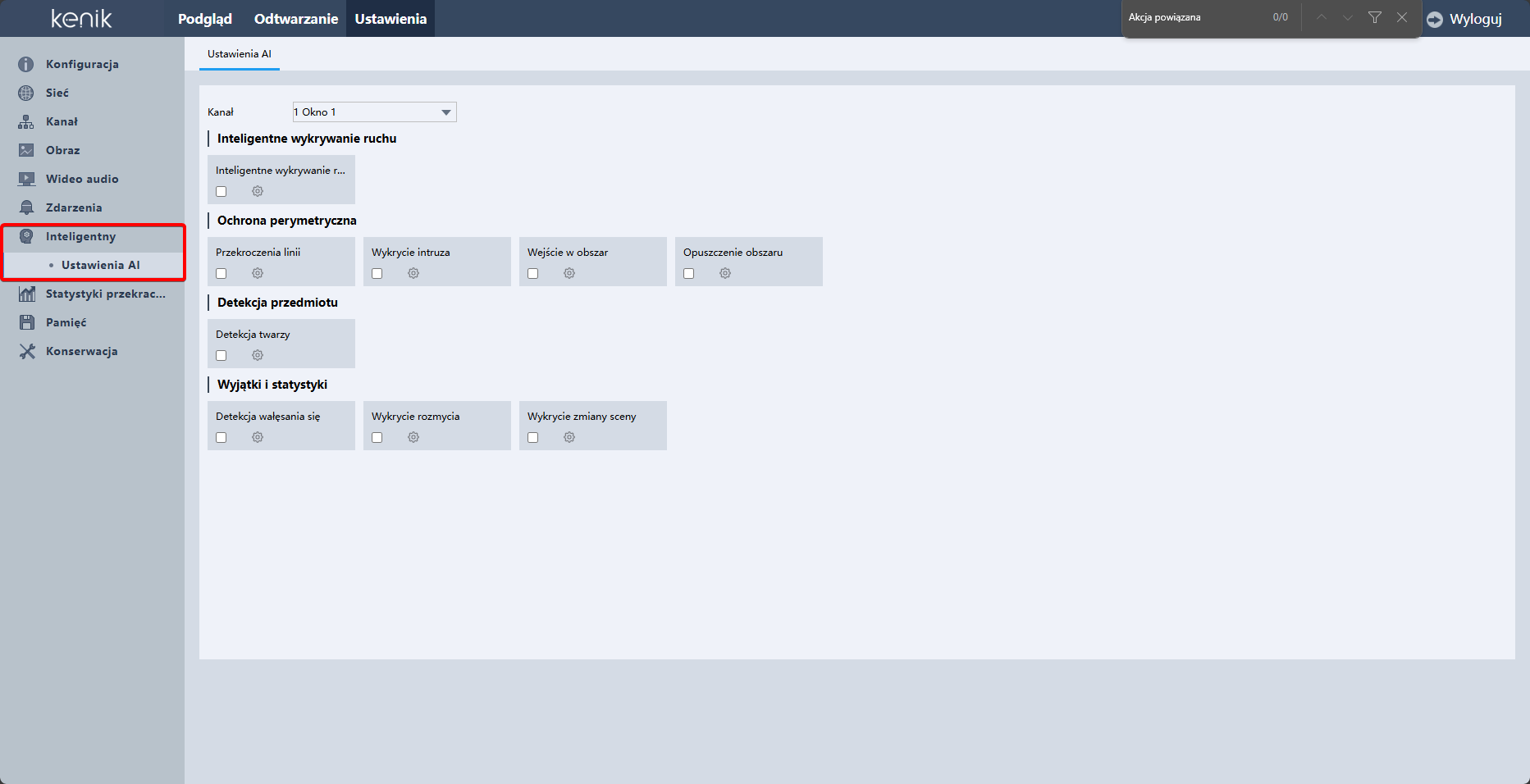
Po zalogowaniu do interfejsu WWW rejestratora przejdź do zakładki Inteligentny -> Ustawienia AI 
msedge_Q461tNNXrV.png

Zaznacz predefiniowany typ analizy IVS oraz przejdź do jego ustawień klikając ikonę koła zębatego

msedge_i6U4f4U5zc.png

Konfiguracja analizy IVS

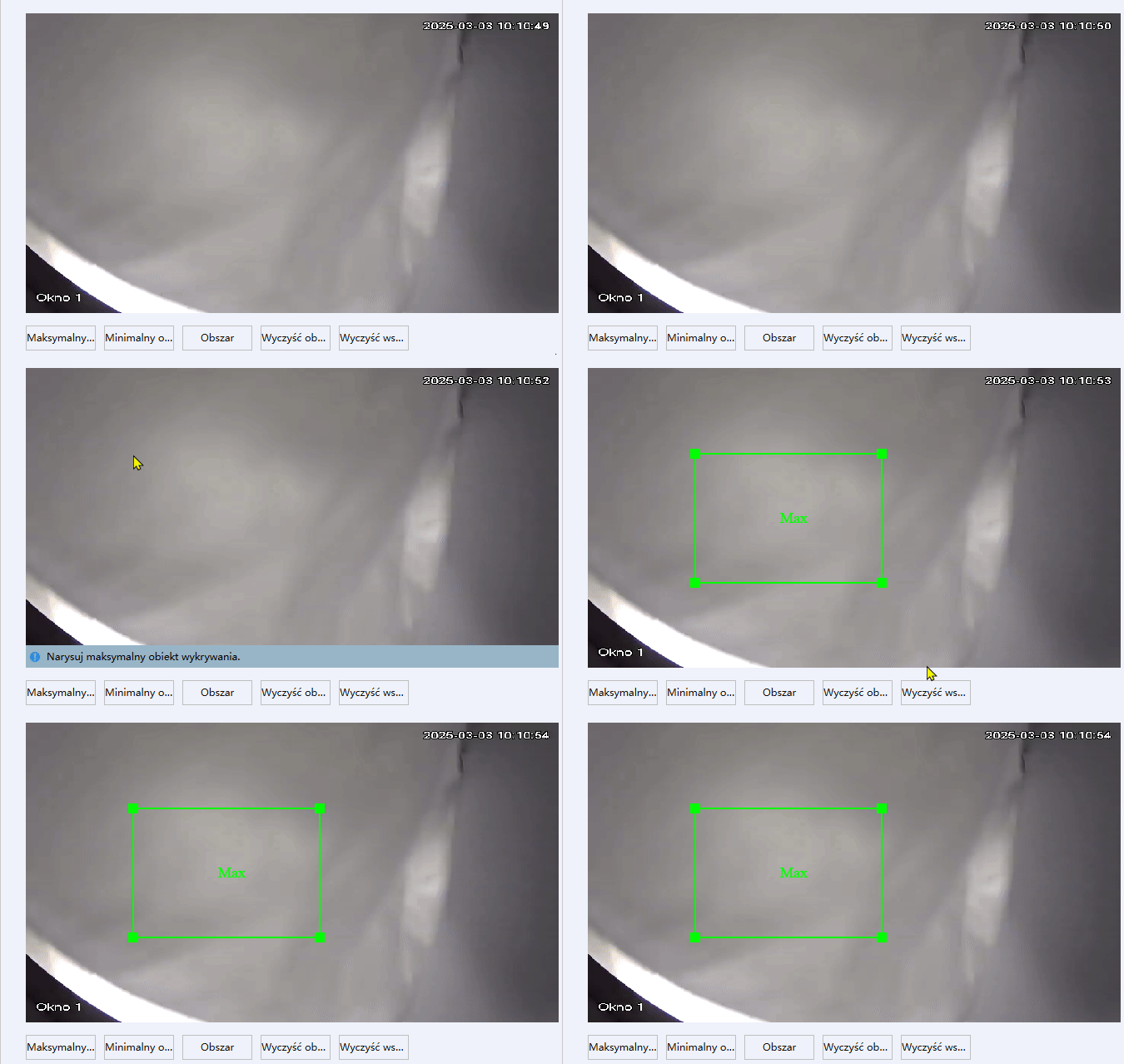
Maksymalny obiekt wykrywania Maksymalny obiekt wykrywania: Gdy rozmiar obiektu/ów na scenie jest większy niż narysowany obszar, alarm nie zostanie wyzywolony.

msedge_F5ENaut1TC.gif

msedge_scJqREvEQO.png

Minimalny obiekt wykrywania

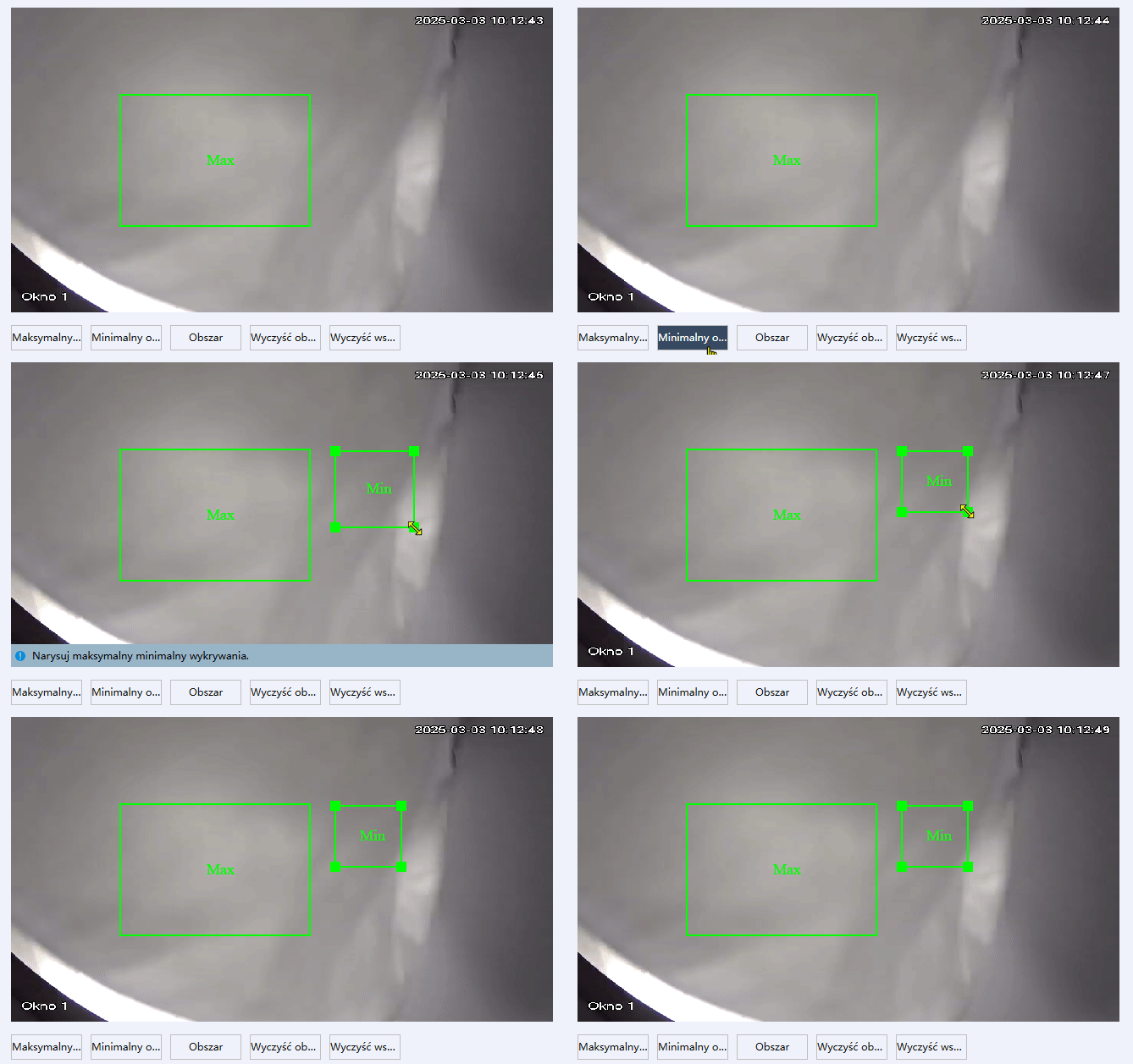
Minimalny obiekt wykrywania: Gdy rozmiar obiektu/ów na scenie jest mniejszy niż narysowany obszar, alarm nie zostanie wyzywolony.

msedge_5qgQpKfcfm.gif

msedge_XprLvm5fB4.png

Obszar Obszar detekcji umożliwia wyznaczenie strefy, w której kamera analizuje występowanie zdarzeń.

msedge_smcLBk6UCJ.gif


msedge_XcUtYl2pHT.png

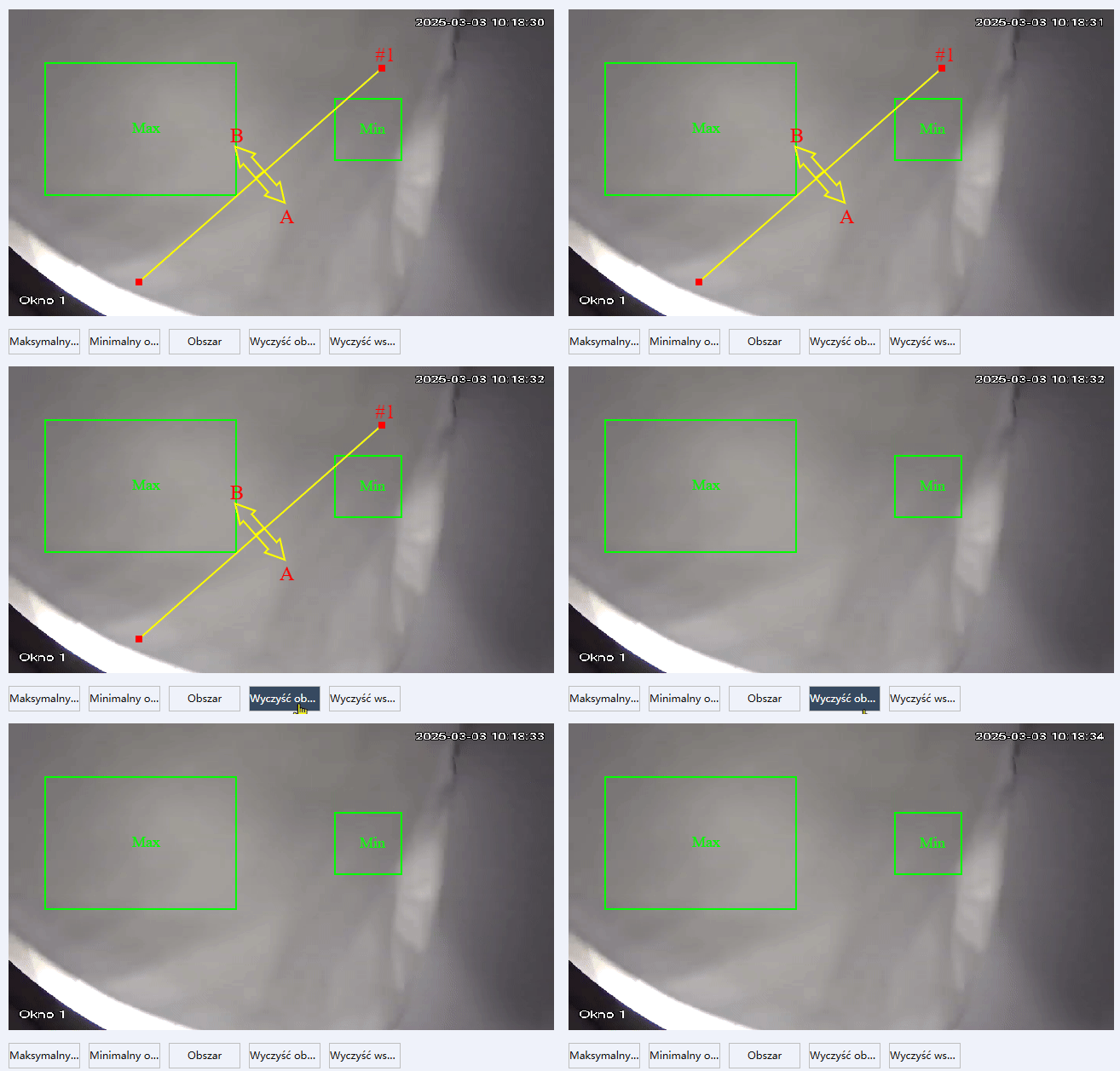
Wyczyść obszar Usuwa narysowane obszary detekcji zdarzeń

msedge_S3siw4K7Ky.gif

msedge_eaZbbZnki4.png

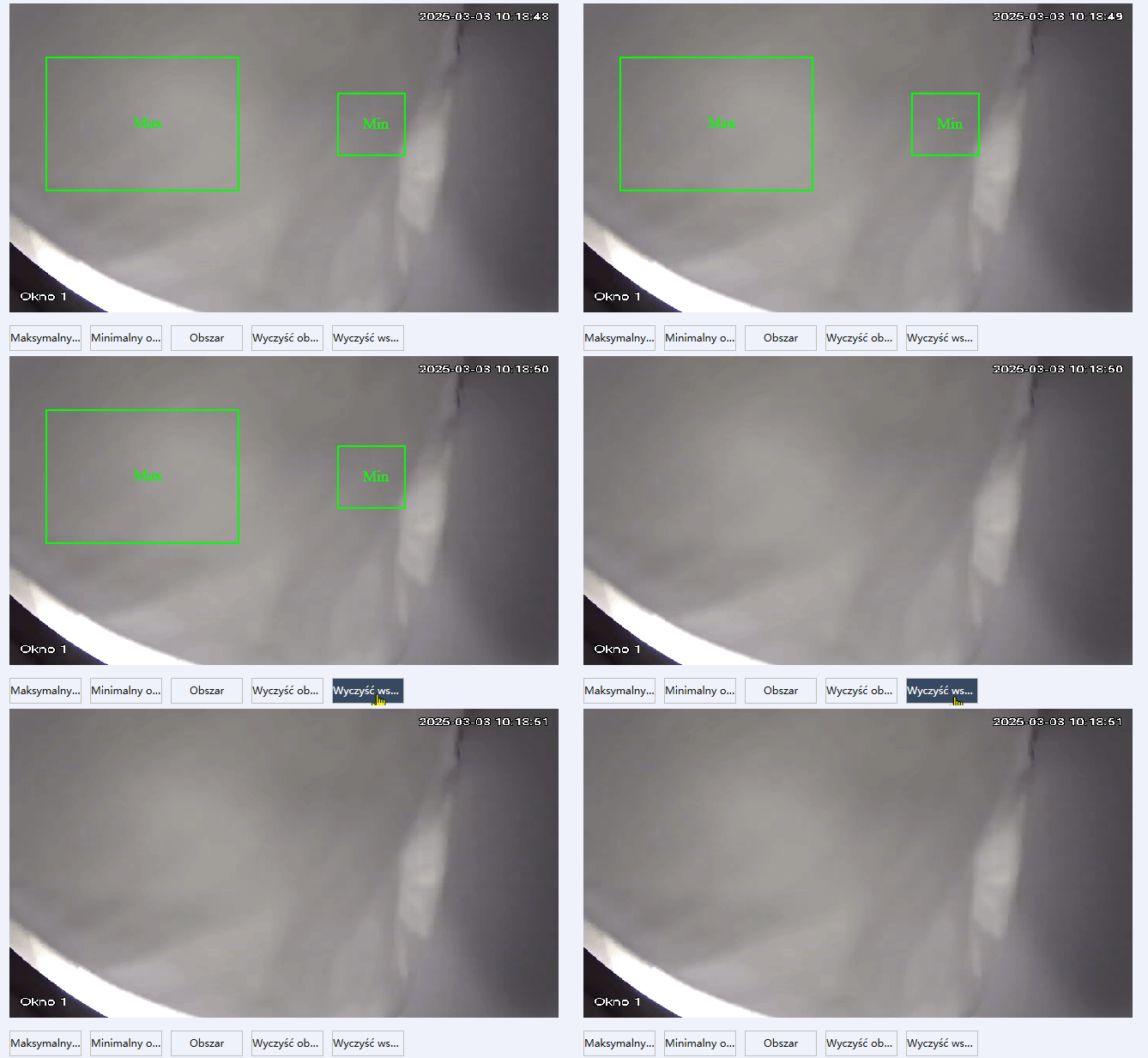
Wyczyść wszystko Usuwa narysowane obszary detekcji zdarzeń oraz minimalne i maksymalne rozmiary wykrywania

msedge_20c4T4TlIy.gif

msedge_i6cCsr7CnL.png

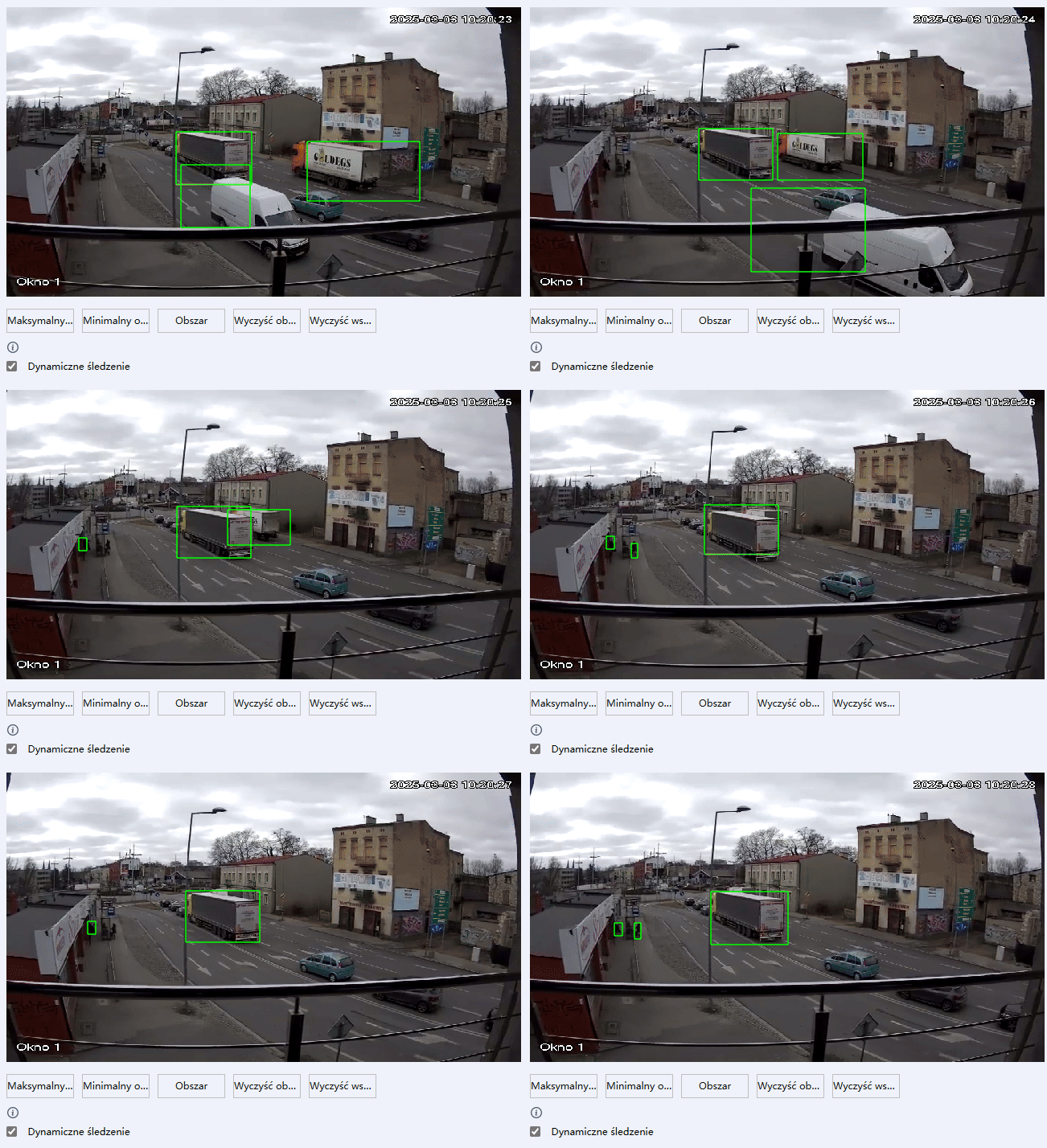
Dynamiczne śledzenie

Obrysowuje obiekty na scenie w zależności od zaznaczonych filtrów wykrywania: człowiek, samochód, motocykl

msedge_ltkIK6sQsX.gif


msedge_4wWpANdpY8.png

Linia ostrzegawcza

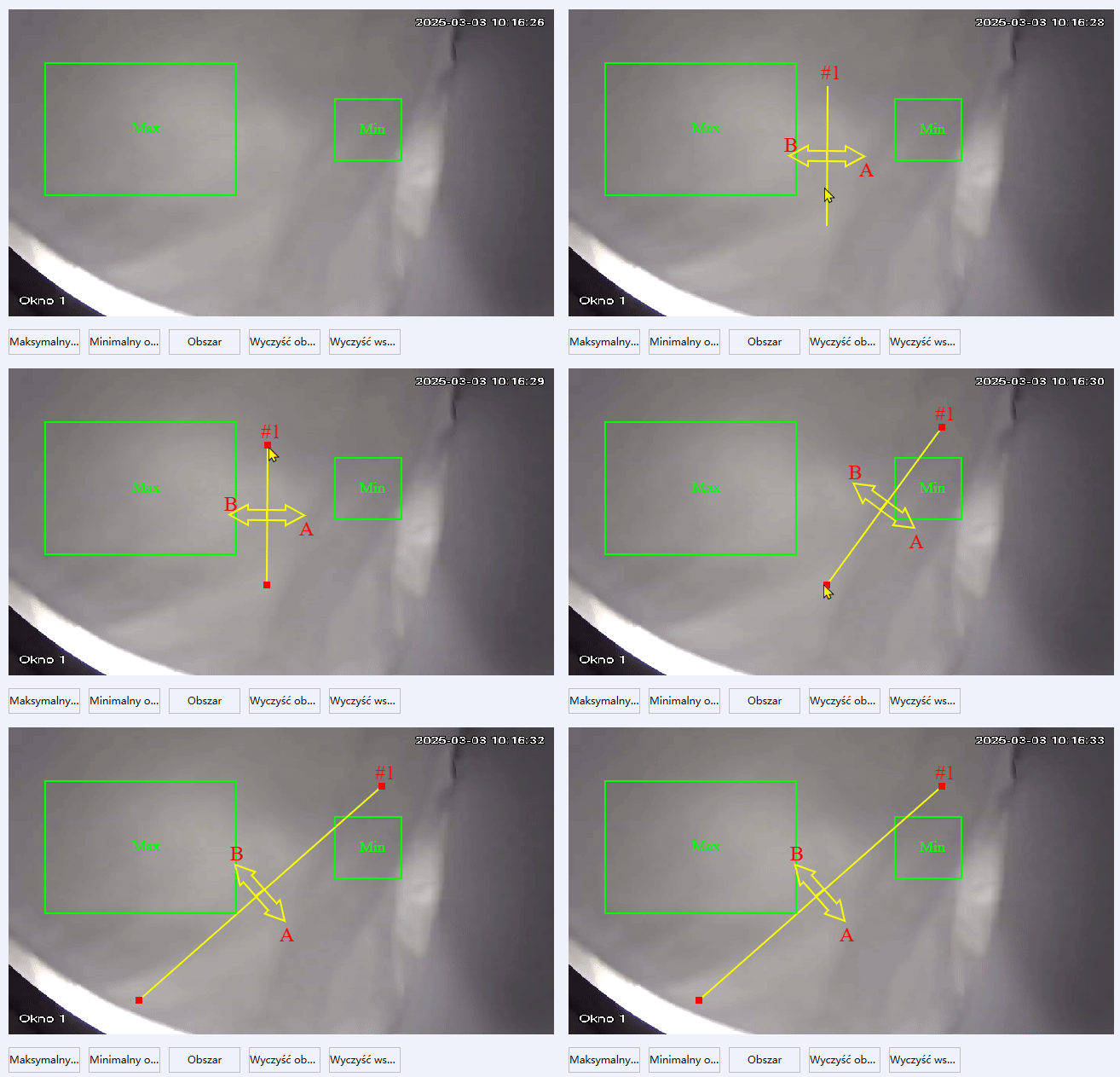
Numer linii przekroczenia i/lub obszaru wykrywania w zależności od typu analizy maksymalna ilość może być różna. Zmiana numeru linii i/lub obszaru pozwala na utworzenie klika obszarów dla jednej analizy IVS

msedge_AA7QFDr2rZ.gif

msedge_qRFiISQo8B.png

Cel wykrywania

Konfiguracja celów wykrywania dla danej analizy IVS

msedge_TeGwbOkRLd.png

Kierunek

Kierunek wykrywania dla linii i/lub obszaru: A<->B w obie strony A->B z strony A do B, A<-B z strony B do A

msedge_LN9hcQyzLm.png

Czułość

Ustawienie czułości danej analizy

msedge_b6m1QVMMlj.png

Docelowa ważność

Docelowa ważność pozwala na zdefiniowanie dla algorytmu na jakim poziomie wykryty obiekt na scenie ma przypominać ustawiony filtr wykrywania, aby obiekt został wykryty

msedge_CDe5h6sKxL.png

Harmonogram

Domyślna praca przez cały tydzień

msedge_FkMCg320Ek.png

Ustawienia akcji NVR
Wyjście alarmowe Zwarcie wyjścia alarmowego na podstawie wykrytego zdarzenia

msedge_DATiIe7d4Y.png

Opóźnienie alarmu Wywołania akcji po nadaniu sygnału

msedge_WcpVKJHcFG.png

Pokaż wiadomość Wyświetlenie informacji o alarmie w GUI rejestratora

msedge_EJHUqwBn4j.png

Wyślij e-mail Wysłanie wiadomości e-mail 

msedge_Pn6hdTwYAY.png

Brzęczyk Wydanie dźwięku z urządzenia

msedge_7BQh6RdUIH.png

Czas alarmu buzzera Określenie czasu w sekundach w zakresie od 1 do 30 sekund czasu wydawania dźwięku z urządzenia

msedge_Qlt8H8d4RK.png

Opóźnienie nagrywania Określenie czasu zwłoki rozpoczęcia nagrywania po wykryciu zdarzenia w zakresie od 10 do 300 sekund

msedge_AadnSFgDM6.png

Ngr. kanał Uruchomienie nagrywania danego kanału kamery po wykryciu zdarzenia

msedge_oX6Y8IJX9D.png

Uruchom PTZ Wywołanie presetu i/lub ścieżki i/lub wzoru skonfigurowanego na kamerze PTZ

msedge_KHy71Ox6vv.png

msedge_nLQyzBUn1F.png

Widok Przełączenie widoku układu kamer w GUI rejestratora

msedge_PVvXO05EbG.png

Zdjęcie Wykonanie zdjęcia z danego kanału kamery

msedge_pJXL8EQG81.png

Interwał Interwał czasowy odstępu wykonywania zdjęć w czasie trwania zdarzenia dla każdego kanału zostaną wykonane trzy zdjęcia

msedge_jjwqPxOWuV.png

Ustawienia akcji kamery
Światło ostrzegawcze Uruchomienie oświetlenia LED aktywnego odstraszania dioda niebiesko-czerwona oraz harmonogramu

msedge_IDYds4C0Bm.png

msedge_tf8bYjiY3W.png

Częstotliwość Częstotliwość migotania diody LED aktywnego odstraszania z opcjami parametru: niski, średni, wysoki

msedge_KKHHJ07nFy.png

Czas trwania Czas trwania migotania diody LED aktywnego odstraszania w zakresie od 5 do 30 sekund 

msedge_MXRGeoWhMh.png

Syrena Uruchomienie głośnika z syreną aktywnego odstraszania oraz harmonogramumsedge_IDYds4C0Bm.png

msedge_aOM5P0NihQ.png

Plik audio Wybór pliku dźwiękowego aktywnego odstraszania 

msedge_TiikUMGySc.png

Częstotliwość Częstotliwość odtwarzania dźwięku aktywnego odstraszania w skali od 1 do 10 razy

msedge_36wFoiGun5.png

Grupowa akcja aktywnego odstraszania Grupowanie akcji aktywnego odstraszania dla kliku kamer jednocześnie oraz harmonogramu

msedge_rYM1PaInk0.png

msedge_1apClj87w8.png

Archiwizacja nagrań na dysk i/lub pendraive z pozycji interfejsu WWW

Po zalogowaniu do interfejsu WWW rejestratora przejdź do zakładki Archiwizacja 

msedge_K4PqnJvn2R.png

poniżej opisano opcję dotyczące archiwizacji nagrań

Typ Określa typ wyszukiwane typu między wideo, a obraz

msedge_ySk9IEDWvq.png

Czas rozpoczęcia Określa czas rozpoczęcia wyszukiwania nagrań lub wideo

msedge_JuXkWzcgJP.png

Czas zakończenia Określa czas zakończenia wyszukiwania nagrań lub wideo

msedge_v96bagii6A.png

Kanał Określa kanał dla którego wyszukiwane będą wideo lub zdjęcia

msedge_OUbkBwkqoa.png

Szukaj Wyszykuje nagrania względem parametrów 

msedge_8ZPzHqOk4E.png

po określeniu parametrów kliknij przycisk szukaj

Archiwizacja nagrań lokalnie

Z listy nagrań wybierz predefiniowane nagrania do archiwizacji oraz kliknij przycisk archiwizacja 

Postęp Określa postęp pobierania nagrania na dysk komputera

msedge_W7TglbOVt1.png

Podgląd pobierania Pozwala na wyświetlenie postępu pobierania oraz zatrzymania pojedynczego nagrywania i/lub zatrzymania wszystkich plików w kolejce pobierania

msedge_DdkKQ3Emjq.png

po pomyślnym pobraniu nagrania plik mp4 z nagraniem zostanie zapisany w folderze pobieranie na dysku komputera

msedge_v8T87V1Q3j.png

Archiwizacja nagrań na nośnik USB
Ścieżka  Wybór określający miejsce archiwizacji nagrań po podłączeniu nośnika USB do rejestratora rozwiń listę oraz wybierz nośnik USB, a następnie wykonaj formatowanie. 
msedge_0eQ0s85McZ.gif
Po wybraniu przycisku format urządzenie zapyta o potwierdzenie przeprowadzenia usuwania danych z nośnikamsedge_qsZGKTY1aT.png
po przeprowadzeniu formatowania zostanie wyświetlony następujący komunikat
msedge_RBlO0yHkNK.png

msedge_LF0uwPCsCE.png

Format pliku Określa typ formatu pliku między DAV, a AVI, który zostanie zapisany na nośniku

msedge_CptTNivPab.png

Postęp Określa postęp pobierania nagrania na dysk komputera

msedge_W7TglbOVt1.png

Podgląd pobierania Pozwala na wyświetlenie postępu pobierania oraz zatrzymania pojedynczego nagrywania i/lub zatrzymania wszystkich plików w kolejce pobierania
msedge_DdkKQ3Emjq.png

msedge_v8T87V1Q3j.png


Wartości/Parametry domyślne dla Rejestratorów IP

Login admin
Hasło

Od wersji oprogramowania 1.2 rejestrator wymaga aktywacji

puste (brak) lub wymaga aktywacji
Adres IP https://192.168.1.9/
Strumień główny RTSP rtsp://admin:admin@192.168.1.9:554/mode=real&idc=1&ids=1
Strumień pomocniczy RTSP rtsp://admin:admin@192.168.1.9:554/mode=real&idc=1&ids=2
Strumień mobilny RTSP rtsp://admin:admin@192.168.1.9:554/mode=real&idc=1&ids=3
Obsługiwane baterie CR2032 lub CR1220 (w zależności od modelu urządzenia)
Media port 34567 
Port mobilny 5801
Port autoryzacji 8443
Port HTTP 80
Port HTTPS 443
Port RTSP 554
Aplikacja mobilna Kenik Mobile
Strona P2P https://www.kenikp2p.com/#/

Funkcja rozbrojenia i uzbrajania z pozycji WWW, GUI oraz aplikacji mobilnej

Od wersji oprogramowania KG-NVR4018-V3_(New_soft_1.3)_20250925 lub wyższej dostępna jest opcja wyłączenia wysyłania powiadomień push z rejestratora w momencie jego rozbrojenia

Rozbrajanie i uzbrajanie rejestratora z pozycji WWW

Po zalogowaniu do interfejsu WWW rejestratora przejdź do zakładki Zdarzenia -> Rozbrajanie

msedge_gcy0wf6Ma9.pngdostępne są trzy tryby pracy rejestratora

Tryb uzbrajanie Po wykryciu zdarzeń przez system IVS w kamerze z funkcją aktywnego odstraszania, automatycznie uruchamiana jest syrena i/lub światła czerwono-niebieskie

msedge_80Km1NLG4s.png


Tryb rozbrajanie Po wykryciu ruchu kamer z aktywnym odstraszaniem nie będą wywoływać syreny i/lub światła czerwono-niebieskiego

msedge_iru1rLG0Ta.png

Niestandardowe rozbrajanie Funkcja pozwala na rozbrojenie według zakresu godzinowego na podstawie czasu rozbrojenia 

msedge_5jBGJ8GIua.png
Lub na podstawie harmonogramu tygodniowego


msedge_YPUaIDtgoz.png

Rozbrój powiązane akcje Pozwala na wybranie predefiniowanych opcji w stanie rozbrojenia rejestratora
Wsz Rozbrojenie wszystkich dostępnych opcji
Brzęczyk Wydanie dźwięku z urządzenia
Trasa Wywołanie trasy dla kamery PTZ
Wyślij e-mail Wysłanie wiadomości e-mail 
Wyjście alarmowe Zwarcie wyjścia alarmowego na podstawie wykrytego zdarzenia  
Wysyłaj komunikaty push do aplikacji mobilnej W momencie, aktywacji powiadomienia push nie będą wysyłane, gdy urządzenie zostanie rozbrojone

msedge_yhQt179bE8.png

Synchronizacja trybu rozbrajania oraz harmonogramu Pozwala na określenie, które kamery mają rozstać rozbrojone

msedge_A2iEJoL3es.png

Rozbrajanie i uzbrajanie rejestratora poprzez GUI

Z pozycji podglądu na żywo dla interfejsu GUI dostępne są dwa miejsca, które pozwalają na rozbrojenie rejestratora 

Przed użyciem funkcji rozbrojenia i/lub uzbrojenia konieczne jest wprowadzenie hasła logowania

Prawy górny róg GUI rejestratora z sekcji podglądu na żywo

ApplicationFrameHost_xCjlBuddIg.gif

Z listy kontekstowej po wciśnięciu prawego przycisku myszy z sekcji podglądu na żywo 

ApplicationFrameHost_0Ikho3DyY3.gif

Wywołaj menu kontekstowej prawym przyciskiem myszy oraz wybierz opcję menu główne -> Zdarzenia -> Rozbrajanie

ApplicationFrameHost_0UFKBeX7ZG.png

Tryb uzbrajanie Po wykryciu zdarzeń przez system IVS w kamerze z funkcją aktywnego odstraszania, automatycznie uruchamiana jest syrena i/lub światła czerwono-niebieskie


ApplicationFrameHost_OJPI6FjzKP.png


Tryb rozbrajanie Po wykryciu ruchu kamer z aktywnym odstraszaniem nie będą wywoływać syreny i/lub światła czerwono-niebieskiego


ApplicationFrameHost_4fiUdLi920.png


Niestandardowe rozbrajanie Funkcja pozwala na rozbrojenie według zakresu godzinowego na podstawie czasu rozbrojenia 

ApplicationFrameHost_tuvZmBwmXH.png


Lub na podstawie harmonogramu tygodniowego


ApplicationFrameHost_SYZevUQ9hk.png


Rozbrój powiązane akcje Pozwala na wybranie predefiniowanych opcji w stanie rozbrojenia rejestratora
Wsz Rozbrojenie wszystkich dostępnych opcji
Brzęczyk Wydanie dźwięku z urządzenia
Trasa Wywołanie trasy dla kamery PTZ
Wyślij e-mail Wysłanie wiadomości e-mail 
Wyjście alarmowe Zwarcie wyjścia alarmowego na podstawie wykrytego zdarzenia  


ApplicationFrameHost_7biYRtSIm9.png


Synchronizacja trybu rozbrajania oraz harmonogramu Pozwala na określenie, które kamery mają rozstać rozbrojone


ApplicationFrameHost_wOZJcEPUBo.png


Rozbrojenie i uzbrojenie rejestratora z pozycji aplikacji mobilnej

Po uruchomieniu aplikacji mobilnej kliknij przycisk wywołujący menu boczne aplikacji 

Photos_bdek8mTWWz.png

następnie przejdź do zakładki urządzenia 

Photos_7E2o75s7HQ.png

z menu przycisków po kliknięciu ikony tarczy zależności od statusu rejestratora zostanie on uzbrojony lub rozbrojony 

Photos_keSjQhQos8.png

Odczytanie numer chmury rejestratora

Numer chmury w rejestratorach Kenik to unikalny identyfikator urządzenia, który umożliwia zdalny dostęp do rejestratora przez Kenik Mobile, Kenik VMS Pro, Kenikp2p.com 

Odczytanie numeru chmury z etykiety obudowy

Na każdym rejestratorze naklejka z numerem chmury oraz jego kodem QR znajduje się na górze obudowy rejestratora (od frontu) i wygląda następująco

Photos_1axz03Ijlp.png

Odczytanie numeru chmury z programu Device Manager

Pobierz oprogramowanie Device Manger wybierz wersję oprogramowania z najwyższym oznaczeniem

po zainstalowaniu i uruchomieniu oprogramowania DM przejdź do ustawień następnie do zakładki informacje o urządzeniu oraz zaznacz pozycję nr. chmury całość operacji potwierdź przyciskiem OKDeviceManager_LUm5AyJvHS.png
kliknij przycisk Wyszukaj, aby wyszukać urządzenia w sieci lokalnej kolumna z numerem chmury wygląda następujaco

DeviceManager_vEWZjg7jLX.png
dla lepszego odczytu numeru chmury z oprogramowania wykonaj zrzut ekranu gdy okno jest zmaksymalizowane na cały ekran

Odczytanie numeru chmury z interfejsu WWW

Wyszukaj adres IP rejestratora zgodnie z instrukcją odczytania nr. chmury z oprogramowania Device Manager wprowadź adres IP rejestratora w okno przeglądarki, a następnie zaloguj się oraz przejdź do zakładki ustawienia

msedge_DqrGzthjge.png

następnie do zakładki sieć -> chmura numer chmury znajduje się na poniższym zrzucie ekranu

msedge_3ld72GiyPn.png


Odczytanie numeru chmury z GUI

Zaloguj się do menu rejestratora oraz przejdź do zakładki sieć

Photos_QyiiNsOXHL.png

następnie przejdź do zakładki P2P

Photos_e86DOdolqO.png

poniżej zaznaczono miejsce numer chmury 

Photos_kOnMt4fwmo.png

Odczytanie numeru chmury z aplikacji Kenik Mobile

Po uruchomieniu aplikacji mobilnej kliknij przycisk (czterech kwadratów) znajdujących się w prawym górnym rogu aplikacji

Photos_5VQv2lRABN.png

następnie przejdź do zakładki urządzenia

Photos_CWBPDhh5q8.png

wybierz docelowe urządzenie i kliknij przy jego nazwie ikonę (trzech kropek)

Photos_iPGQvhDK7H.png

i wybierz sekcję informacje o urządzeniu

Photos_dbRqy4AKOd.png

numer chmury urządzenia jest widoczny w tym miejscu

Photos_7tuQngC63d.png

Przywrócenie rejestratora do ustawień domyślnych


Konfiguracja wejścia/wyjścia alarmowego

Do skonfigurowania tej funkcjonalności wymagane jest oprogramowanie z oznaczeniem KG-NVRXXX(New_soft_1.2)_XXXXXX

Konfiguracja wejścia alarmowego

Po zalogowaniu do interfejsu WWW rejestratora przejdź do zakładki Zdarzenia → Alarm

image.png

wybierz predefiniowane wejście alarmowe oraz skonfiguruj urządzenie według poniższej tabeli 

Nazwa

Nazwa wejścia alarmowego

chrome-j9ffnkyk42.png

Typ przekaźnika

Ustawienie typu między NO, a NC

chrome_Y0TP6uvXIB.png

Włącz

Uruchomienie danego wejścia alarmowego

chrome_b3TYblAaCQ.png

Harmonogram

Domyślna praca przez cały tydzień

chrome_IIHBX1NdlZ.png

Interwał

Zakres działania między 0, a 600 sekund funkcja ta pozwala na pominięcie przez rejestrator drugiego sygnału na wejściu alarmowym przez określony czas pomiędzy jednym a drugim sygnałem

chrome_jD3wdPObKG.png

Akcja

Konfiguracja akcji powiązania na podstawie wejścia alarmowego

chrome_5B2hWL5ATS.png

Akcja powiązania

Powiązanie akcji aktywnego odstraszania światła ostrzegawczego lub/i alarmu dźwiękowego (syreny) z większa ilością kamer z funkcją aktywnego odstraszania 

chrome_TfSQZne7Pg.png

schemat podłączenia: w zależności od wyboru wejścia alarmowego i wyboru jego typu działania należy zewrzeć przewody G i [alarm IN]

Photos_I5TgjSGBWK.png

Konfiguracja wyjścia alarmowego

Po zalogowaniu do interfejsu WWW rejestratora przejdź do zakładki Zdarzenia → Alarm

image.png

wybierz predefiniowane wyjście alarmowe oraz skonfiguruj urządzenie według poniższej tabeli

Nazwa Nazwa wyjścia alarmowego

msedge_cX95LCT9xl.png

Opóźnienie alarmu zakres od 5s do 10 minut określa czas wysyłania sygnału 

msedge_3q5bBUBOC2.png

Harmonogram Domyślna praca przez cały tydzień

msedge_8eevWaeTt9.png

Wyzwól ręcznie Ręczne wyzwolenia wyjścia alarmowego

msedge_rmOle6XuPt.png

Aby skonfigurować wyjście alarmowe na podstawie zdarzenia, należy przejść do sekcji Inteligentny i wybrać docelową analizę IVS. Konfiguracja zostanie przeprowadzona w oparciu o analizę przekroczenia linii. Po załadowaniu ustawień należy przejść do sekcji Ustawienia akcji NVR i włączyć wyjście alarmowe, przypisując mu odpowiednie docelowe wyjście.

msedge_1GxiRQcLZv.png

schemat podłączenia: przewodu dla wyjścia alarmowego nr 1 należy podłączyć do: [OUT 1]

Photos_xpe9MeRivy.png


Aktualizacja rejestratora poprzez nośnik USB

Umieść plik aktualizacyjny w formacie .upf na zewnętrznym nośniku USB (pendrive). Plik powinien mieć następujący format2PZexplorer-7wftcolofy.png

Konfiguracja funkcji Centrum alarmowego

Do skonfigurowania tej funkcjonalności wymagane jest oprogramowanie z oznaczeniem KG-NVRXXX(New_soft_1.3)_XXXXXX lub nowszym


Opis funkcji HTTP 

Integracja kamer z systemami zewnętrznymi przy wykorzystaniu funkcji HTTP POST umożliwia przesyłanie informacji alarmowych do central zarządzających, innych systemów bezpieczeństwa lub baz danych za pośrednictwem sieci IP. Dzięki temu zdarzenia generowane przez analizę obrazu (np. detekcja ruchu, przekroczenie linii, wejście do strefy) mogą być automatycznie raportowane do wskazanych odbiorców w czasie rzeczywistym.

Konfiguracja analizy IVS

Po zalogowaniu się do urządzenia przejdź do Ustawień, następnie wybierz zakładkę Inteligentny → Ustawienia AI. Wskaż preferowany typ analizy, uruchom go, a następnie przejdź do konfiguracji, wybierając również odpowiedni kanał kamery.

msedge_ITGZUEGzUA.png

Utwórz strefę IVS, a następnie w sekcji Ustawienia akcji NVR zaznacz opcję Powiadomienie z centrum alarmowego.

msedge_08jQtB24RA.png

Przejdź do Konfiguracja → Sieć → Opcje zaawansowane, a następnie wybierz sekcję Centrum alarmowe.

msedge_R7RMl4WeBG.png

Konfiguracja Endpointu HTTP

Kliknij przycisk Edycja przy wolnej sekcji oraz wprowadź następujące dane przedstawione na zrzucie ekranu

msedge_3ghppMCi0g.png

Serwer alarmowy 10.1.44.55
Adres IP lub Domena usług przechwytującej żądania POST wysyłane z rejestratora 
URL /data_post?key=AAAXXZZ Ścieżka URL usług przechwytującej żądania

W zależności od typu usługi przechwytującej ścieżka URL będzie się różnić przed konfiguracja usługi zapoznaj się z dokumentacją  
Protokół HTTP lub HTTPS Protokół obsługiwany przez usługę przechwytująca żądania
Port 80 Port obsługiwany przez usługę przechwytująca żądania
Przykładowy POST wysyłany z urządzenia
Accesing: /
Method: POST
Params: 
Body:{
  "EventNotificationAlert": {
    "ip_address": "192.168.120.211", // Adres IP kanału kamery wysyłającego alarm
    "port": "80",          // Port usługi przechytujący żądania
    "protocol": "HTTP",        // Protokół obsługiwany przez usługę przechwytująca żądania
    "mac_address": "00:24:60:58:24:71", //Adres MAC rejestratora
    "channel_id": 1,          // Numer kanału kamery z którego zostało wysłane żadaniee
    "osd_name": "Wejście główne",      // Nazwa OSD kanału
    "trigger_time": "2025-06-09T22:17:18-05:00", // Czas wystąpienia zdarzenia (format ISO 8601)
    "active_post_count": 1, // Numer zdarzenia
    "event_type": "appEventVideoMotion", // Typ zdarzenia (np. detekcja ruchu)
    "event_state": "active",       // Stan zdarzenia (active/inactive)
    "event_description": "appEventVideoMotion alarm", // Opis zdarzenia
    "detection_picture_transtype": "binary", // Format przesyłania obrazu
    "detection_pictures_number": 1, // Liczba zdjęć
    "anr": "false" // Status funkcji ANR (true/false)
  }
}
Konfiguracja usługi HTTP z popularnymi rozwiązaniami
Satel z modułem ETHM-1

Do obsługi Wejścia IP w module ETHM-1 należy zaktualizować urządzenia

Centrala alarmowa - oprogramowanie w wersji 1.22 lub nowszy
Moduł komunikacyjny ETHM-1 - oprogramowanie w wersji 2.10 lub nowszy


Skonfiguruj dla wybranej strefy jedno z wejść alarmowych nadając unikalną nazwę, typ reakcji oraz typ linii 

Photos_V8KjxEUHze.png


W sekcji sprzęt skonfiguruj adres IP modułu ETHM-1 zgodny zgodny z siecią lokalną 

Photos_GCVRWTpZAF.png

Przejdź do zakładki Wejścia IP dla jednej z wolnych pozycji skonfiguruj numer wejścia alarmowego, frazę (ścieżka URL) oraz Port TCP/IP

Przed przystąpieniem do konfiguracji portu TCP/IP należy upewnić się, że wybrany port nie jest już zajęty

Photos_RuEmSFoo9h.png

Po wygenerowaniu danych przejdź do rejestratora do sekcji Centrum alarmowe uruchom edycje endpintu HTTP oraz wprowadź następujące informacje

msedge_h2kJYmuqgC.png

Serwer alarmowy Adres IP modułu ETHM-1
URL Fraza / unikalny klucz wygenerowany w module ETHM-1 w sekcji Wejścia IP
Protokół HTTP
Port Port TCP/IP skonfigurowany w sekcji Wejścia IP

Po zapisaniu konfiguracji i wykonaniu testu komunikacji rejestrator może zwrócić informację o braku połączenia. Wynika to z faktu, że moduł ETHM-1 nie odsyła kodu 200 (OK) po otrzymaniu żądania.

Po wywołaniu alarmu z kamery na wyświetlaczu INT-TSI zostanie wyświetlona informacja o wykryciu alarmu w danej strefie

"Błąd kodu weryfikacyjnego urządzenia" - podczas dodawania urządzenia do aplikacji

Komunikat „Błąd kodu weryfikacyjnego urządzenia”, pojawiający się podczas próby dodania sprzętu do aplikacji Kenik Mobile, wynika z wcześniejszej, ręcznej zmiany tego kodu z poziomu aplikacji mobilnej. Aby przywrócić kod weryfikacyjny do ustawień domyślnych, należy zalogować się bezpośrednio do interfejsu rejestratora, a następnie przejść ścieżką: Ustawienia -> System -> Domyślne. W tym miejscu trzeba zaznaczyć pozycję o nazwie Hasło chmury i zatwierdzić operację, klikając przycisk Wykonaj.

msedge_3IClAJYVTL.png

Jeśli w danej wersji oprogramowania samo przywrócenie kodu weryfikacyjnego nie jest dostępne, należy zaktualizować urządzenie do najnowszej wersji lub wykonać pełne przywrócenie rejestratora do ustawień domyślnych.