# Wiedomofony i Domofony
# Dodanie lokatorów do stacji zewnętrznej z funkcją wywołania przekaźnika po zbliżeniu karty/breloka
W zależności od modelu urządzenia posiadają one różne częstotliwości pracy czytnika kart.
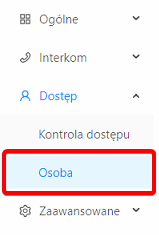
Po zalogowaniu do stacji zewnętrznej przejdź do zakładki **Osoba**
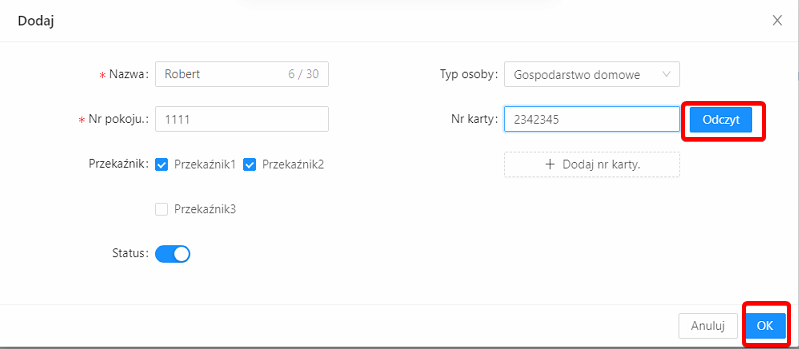
Kliknij przycisk "**Dodaj**" oraz uzupełnij pola **nazwa**, **nr**. **pokoju** - gdzie numer ten powinien odpowiadać numerowi pokoju wprowadzonym w panelu wewnętrznym. Określ liczbę przekaźników, które będą obsługiwane dla danego lokatora. W celu dodania karty kliknij przycisk "Odczyt" oraz zbliż kartę do czytnika w panelu zewnętrznym po poprawnym odczycie karty jej numer pojawi się w oknie. Procedur dodawania zakończ przyciskiem "**OK**".
[](https://wiki.kenik.pl/uploads/images/gallery/2025-02/tQUimage.png)
# Wywoływanie podglądu z kamer w monitorze KG-MX17 w czasie rozmowy
##### Dodanie strumienia RTSP do stacji zewnętrznej
Po zalogowaniu się do panelu zewnętrznego przejdź do zakładki **Wideo** [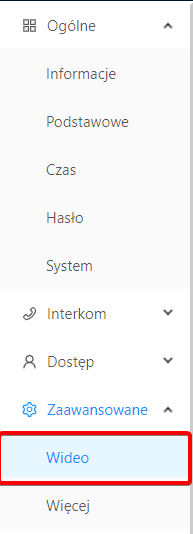](https://wiki.kenik.pl/uploads/images/gallery/2025-02/4LKimage.png)
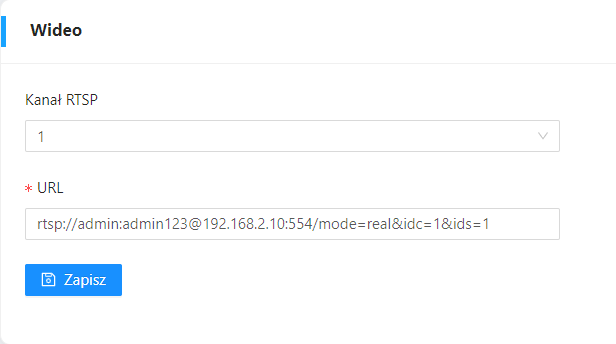
Sekcji kanał RTSP wybierz ilość strumieni wideo, które mają zostać dodane do urządzenia dla modeli KG-S11R, KG-S21R-P, KG-S21R-N, KG-S22R-N określono limit strumieni możliwych do dodania na 4. Szybkość transmisji (bitrate) **nie może przekraczać 1024 kb/s w trybie CBR w przypadku tryb VBR nie można przekraczać 4096 kb/s.**
[](https://wiki.kenik.pl/uploads/images/gallery/2025-02/t3simage.png)
Wywołanie podglądu z kamer w czasie rozmowy
Po odebraniu połączenia kliknij przycisk klawiatury na ekranie oraz wybierz cyfrę od 2 do 5 gdzie cyfra 2 odpowiada kamerze pierwszej, a cyfra 1 powrót do podglądu z stacji zewnętrznej.
[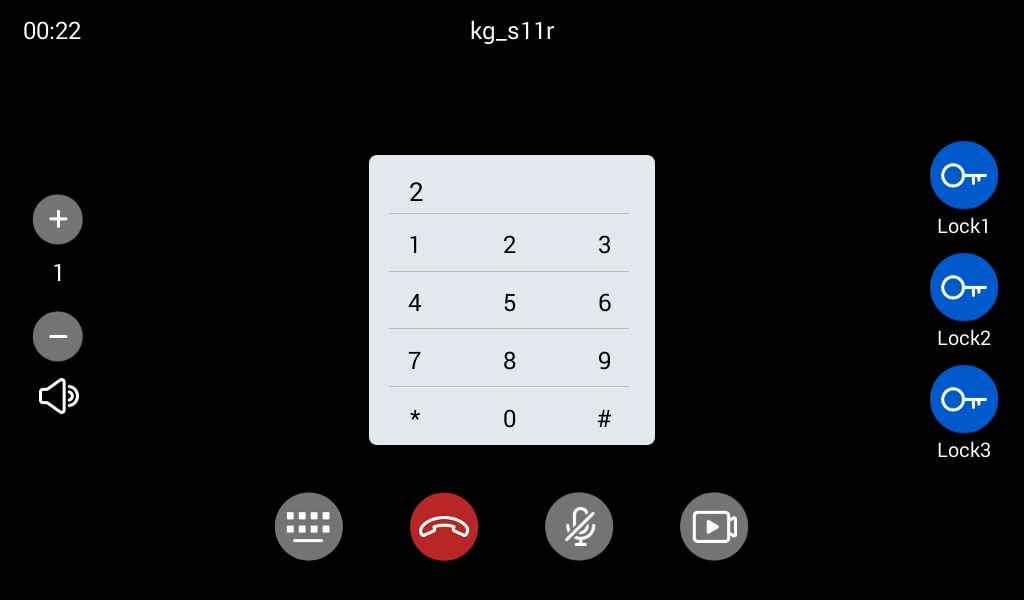](https://wiki.kenik.pl/uploads/images/gallery/2025-02/D0Dimage.png)
# Konfiguracja trybu kolejkowania połączeń dla monitora/unifonu z funkcją opóźnienia połączenia na telefon oraz czasem oczekiwania na odebranie
##### Konfiguracja funkcji przełączania połączeń
Zaloguj się do stacji zewnętrznej oraz przejdź do zakładki **Grupa połączeń**
[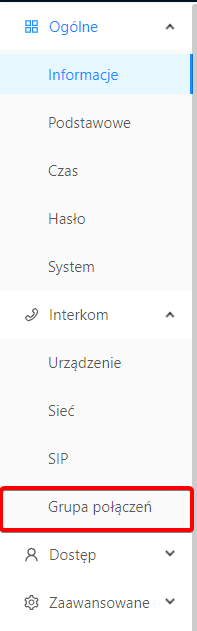](https://wiki.kenik.pl/uploads/images/gallery/2025-02/Vm8image.png)
Sekcji pierwszej wybierz tryb: **Jedno po drugim** oraz zapisz ustawienia przyciskiem **Zapisywanie**
[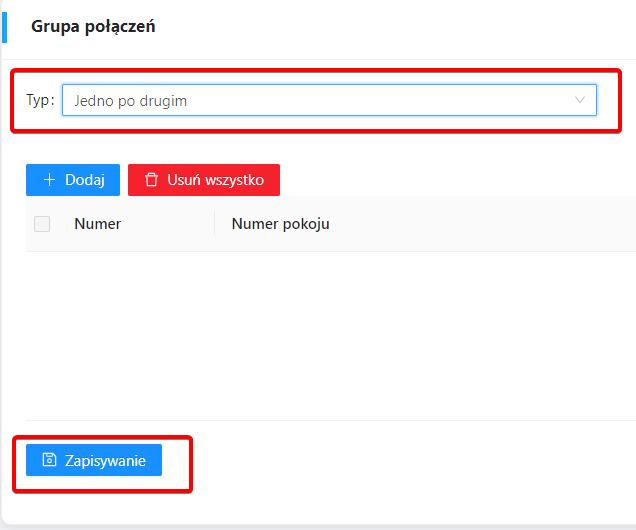](https://wiki.kenik.pl/uploads/images/gallery/2025-02/N4dimage.png)
Po skonfigurowaniu trybu działania grupy połączeń wywołaj funkcję dodawania kolekcji połączeń poprzez przycisk **Dodaj** w miejscu **numer pokoju** wprowadź **unikalny numer**, który nie jest tożsamy z numerami pokoju w monitorach w danej obszarze budynku/jednostki w sekcji numer wprowadź adresy IP urządzeń lub adres IP serwera SIP. Kolejkowanie połączeń będzie zależne od kolejności wpisanych adresów IP.
# Konfiguracja panelu KG-U10/U11 z stacją zewnętrzna
##### Konfiguracja adresu IP w komputerze, aby uzyskać dostęp do urządzenia
Fabrycznie domofony posiadają adres 192.168.68.90 w celu jego zmiany należy skonfigurować kartę sieciową w komputerze taki sposób, aby odpowiadał on podsieci (68) w przedostatnim oktecie adresu IP
[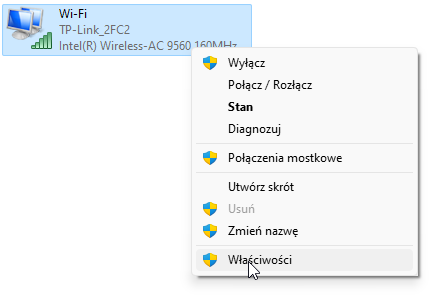](https://wiki.kenik.pl/uploads/images/gallery/2025-02/98Iimage.png)
Z listy kontekstowej po uruchomieniu szczegółów interfejsu sieciowego wyszukaj na liście **Protokół internetowy w wersji 4 (TCP/IPv4)** klikając na niego dwukrotnie w celu edycji
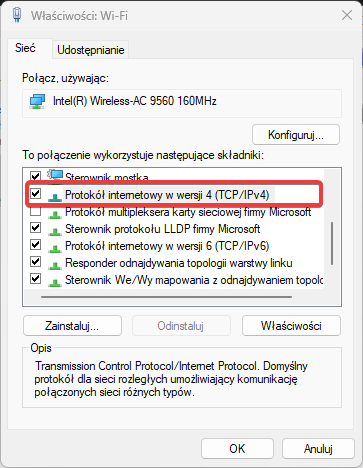
W przypadku tej konfiguracji została użyta karta bezprzewodowa w przypadku karty przewodowej konfiguracja jest analogiczna.
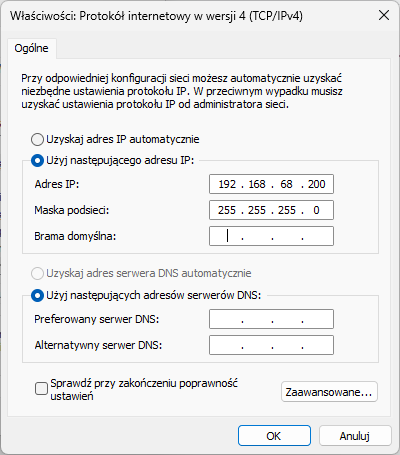
W konfiguracji protokołu dokonaj zmian w taki sposób, aby odpowiadały adresacji urządzenia
[](https://wiki.kenik.pl/uploads/images/gallery/2025-02/FGximage.png)
##### Logowanie do interfejsu WWW
Po poprawnej konfiguracji adresu IP wprowadź w przeglądarce internetowej adres 192.168.68.90 w panelu logowania wprowadź domyślne dane login: admin hasło: **123456**
##### Konfiguracja adres IP w unifonie
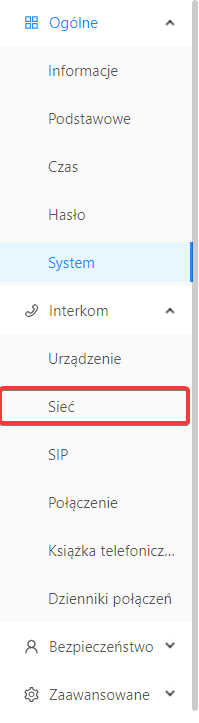
Po zalogowaniu do interfejsu rozwiń zakładkę **Interkom** oraz wybierz kategorie **Sieć**
[](https://wiki.kenik.pl/uploads/images/gallery/2025-02/1Nuimage.png)
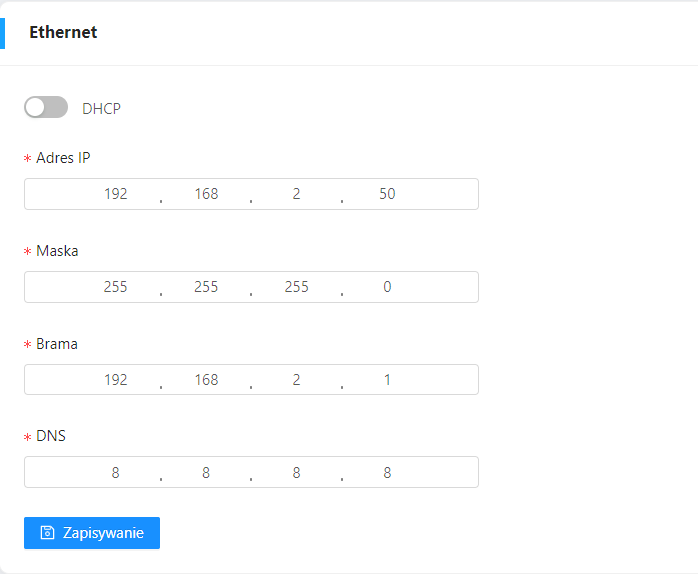
Skonfiguruj adres IP urządzenia według sieci lokalnej w której będzie pracować w przypadku gdy nie mamy wiedzy jaka adresacja będzie w danej lokalizacji zalecane jest wykorzystanie funkcji DHCP.
##### [](https://wiki.kenik.pl/uploads/images/gallery/2025-02/GWMimage.png)
Konfiguracja adresu IP w stacji zewnętrznej
Po zalogowaniu do interfejsu rozwiń zakładkę **Interkom** oraz wybierz kategorie **Sieć
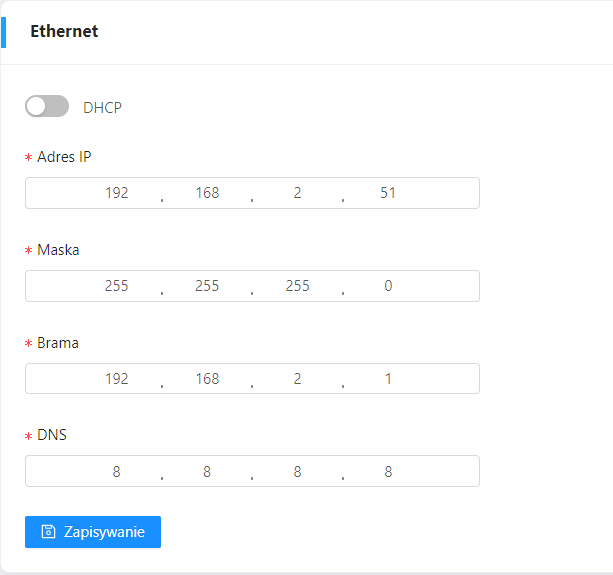
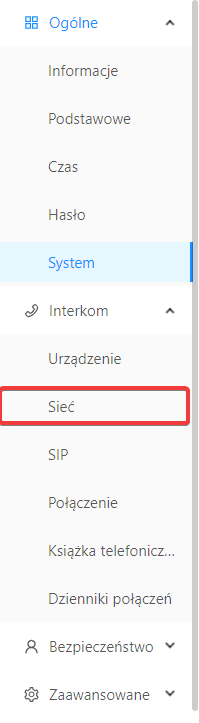**Skonfiguruj adres IP urządzenia według sieci lokalnej w której będzie pracować w przypadku gdy nie mamy wiedzy jaka adresacja będzie w danej lokalizacji zalecane jest wykorzystanie funkcji DHCP.
[](https://wiki.kenik.pl/uploads/images/gallery/2025-02/IdRimage.png)
##### Dodawanie stacji zewnętrznej do unifonu
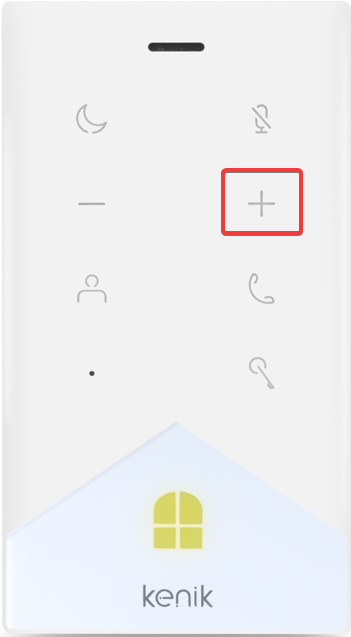
W celu dodania stacji zewnętrznej do monitorze/unifonu należy przytrzymać przycisk (+) na urządzeniu przez 5 sekund
[](https://wiki.kenik.pl/uploads/images/gallery/2025-02/Wqwimage.png)
W tym monecie urządzenie jest w pełni skonfigurowane do wykonywania połączeń między stacją zewnętrzna, a monitorem
# Wartości domyślne dla wideodomofonów/domofonów
| Login | admin |
| Hasło | 123456 |
| Domyślny adres IP dla paneli wewnętrznych | [http://192.168.68.90/](http://192.168.68.90/) lub [http://192.168.1.90](http://192.168.1.90) |
| Domyślny adres IP dla stacji zewnętrznej | [http://192.168.68.90/](http://192.168.68.90/) lub [http://192.168.1.90](http://192.168.1.90) |
| Strumień RTSP | rtsp://admin:password@IP address:8554/ch01 |
| Standard transmisji Wi-Fi | 802.11bgn |
| Standard zabezpieczeń | WEP/TKIP/AES/WPA/WPA2/WAPI |
| Port HTTP | 80 |
|---|
| Port HTTPS | 443 |
|---|
| Port RTSP | 8554 |
|---|
| Aplikacja mobilna | Kenik Mobile |
|---|
| Wyszukiwanie w sieci lokalnej | Device Manager (v6.4.23.70.1) lub Kenik VDP |
|---|
# Uruchomienie przekaźnika lokalnego oraz przypisanie przekaźników z stacji zewnętrznej do KG-MX17/KG-U10/U11
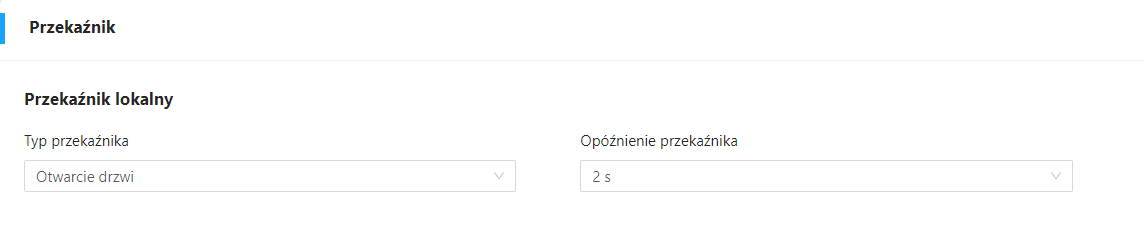
Po zalogowaniu się do panelu wewnętrznego przejdź do zakładki **Przekaźnik** [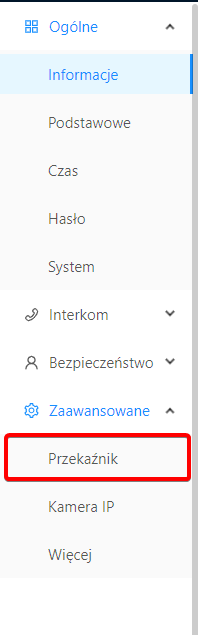](https://wiki.kenik.pl/uploads/images/gallery/2025-02/PuAimage.png)
Sekcja pierwsza pozwala na skonfigurowanie jego opóźnienia min wartość do 1 sekunda, a maksymalna 20 sekund.
[](https://wiki.kenik.pl/uploads/images/gallery/2025-02/4IFimage.png)
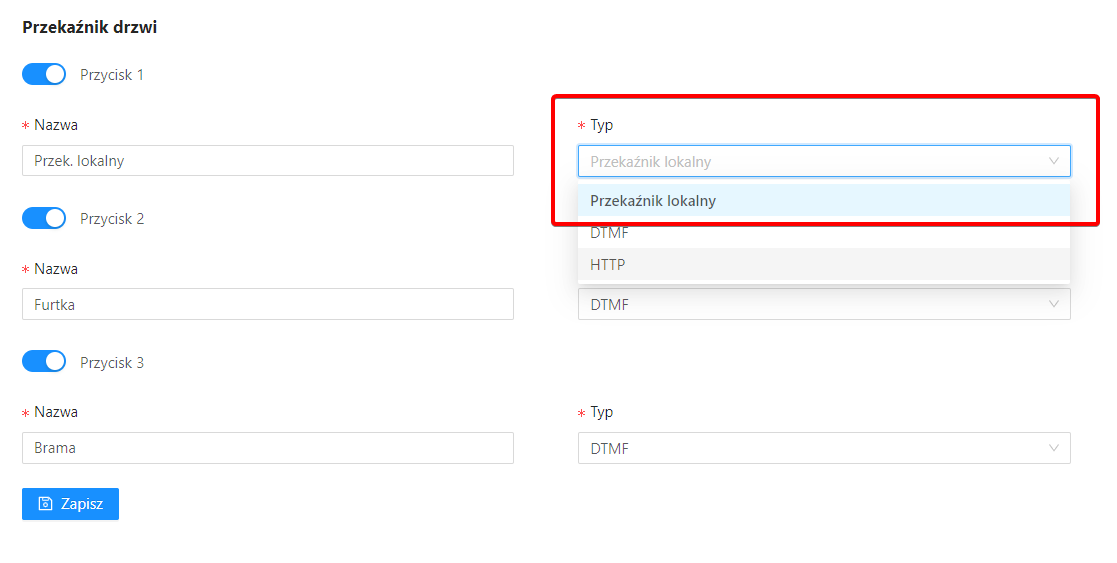
Sekcja druga pozwala na konfiguracje samego typu danego przekaźnika przypisując go pod odpowiednią kolejność przycisku wyświetlanego na liście dla monitora KG-M117 lub domofonu KG-U10/U11 oraz wprowadzenia jego nazwy. **W przypadku monitora KG-M117 nazwy ustawione w monitorze będą tożsame z nazwami przekaźników w aplikacji mobilnej.**
[](https://wiki.kenik.pl/uploads/images/gallery/2025-02/gsdimage.png)
Przypisanie przekaźników z stacji zewnętrznej do panelu wewnętrznego
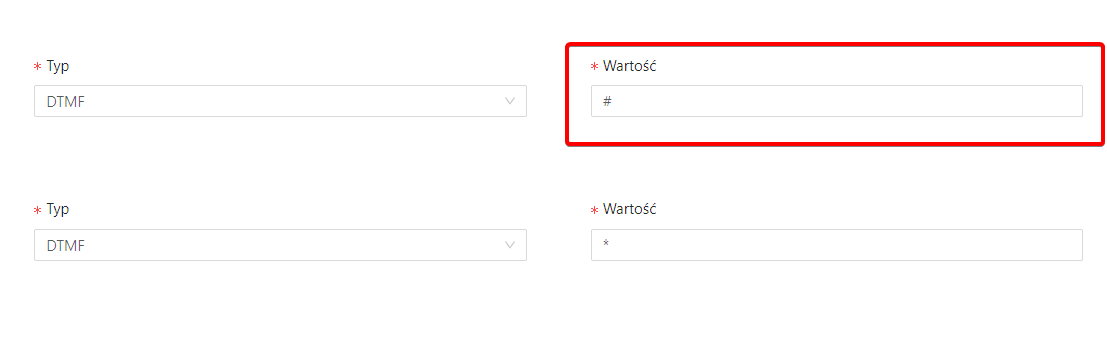
Celem wywołania przekaźnika z panelu zewnętrznego w czasie rozmowy lub wywołania podglądu należy przypisać go do panelu wewnętrznego w sekcji **Przekaźnik** przy pomocy odpowiedniego kodu wywołania DTMF
Kody wywołania DTMF
| znak wywołania: **\#** | przekaźnik nr 1 na stacji zewnętrznej |
| znak wywołania: 0 | przekaźnik nr 2 na stacji zewnętrznej |
| znak wywołania: **\*** | przekaźnik nr 3 na stacji zewnętrznej |
[](https://wiki.kenik.pl/uploads/images/gallery/2025-02/1ccimage.png)
Konfiguracja opóźnienia oraz czasu zwarcia przekaźnika w stacji zewnętrznej
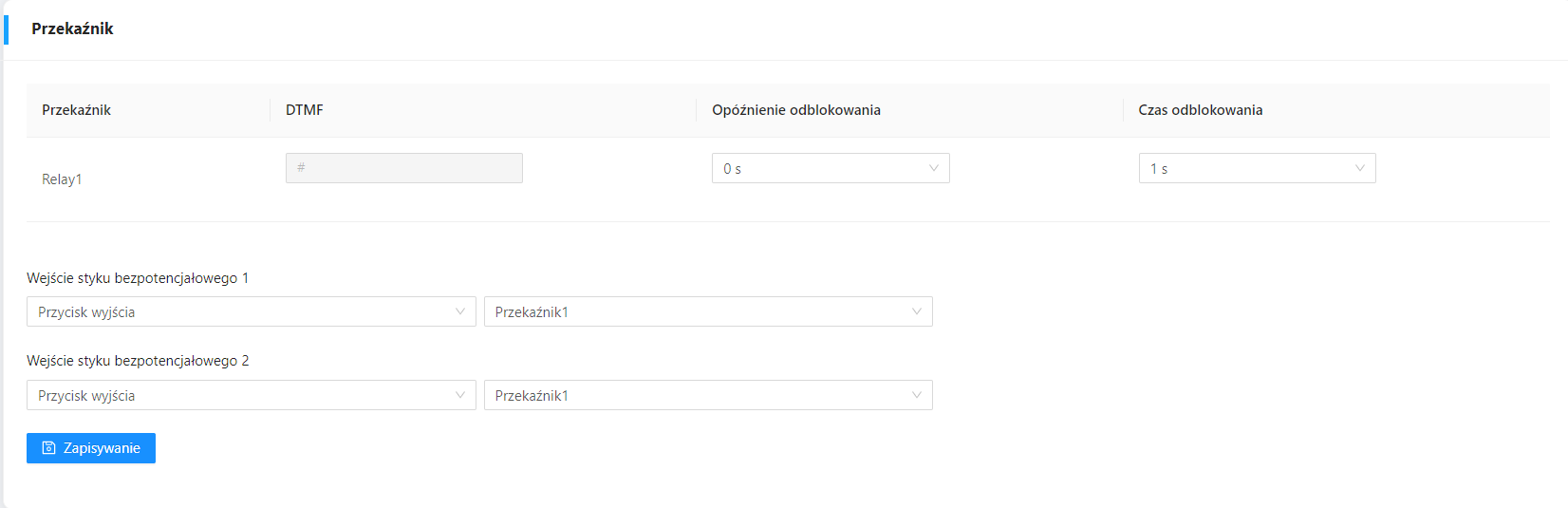
W celu konfiguracji opóźnienia działania, długości działania oraz typu przekaźnika należy zalogować się do stacji zewnętrznej oraz przejść do zakładki **Kontrola dostępu**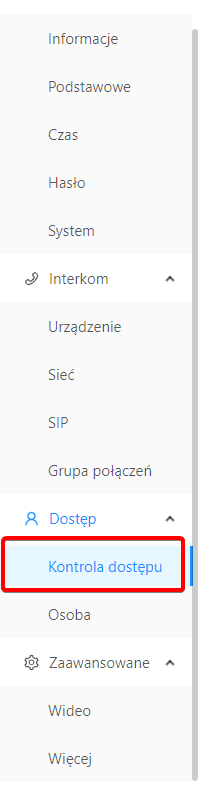
W sekcji przekaźnik istnieje możliwość podejrzenia kodów wywołania dla konkretnego numeru przekaźnika w przypadku modelu stacji z dwoma lub trzema przekaźnikami na liście wyświetlą się dodatkowe modułu. Zakres opóźnienia czasu odblokowania od 0 sekund do 9 sekund, a dla czasu odblokowania od 1 sekundy do 9 sekund
[](https://wiki.kenik.pl/uploads/images/gallery/2025-02/pXximage.png)
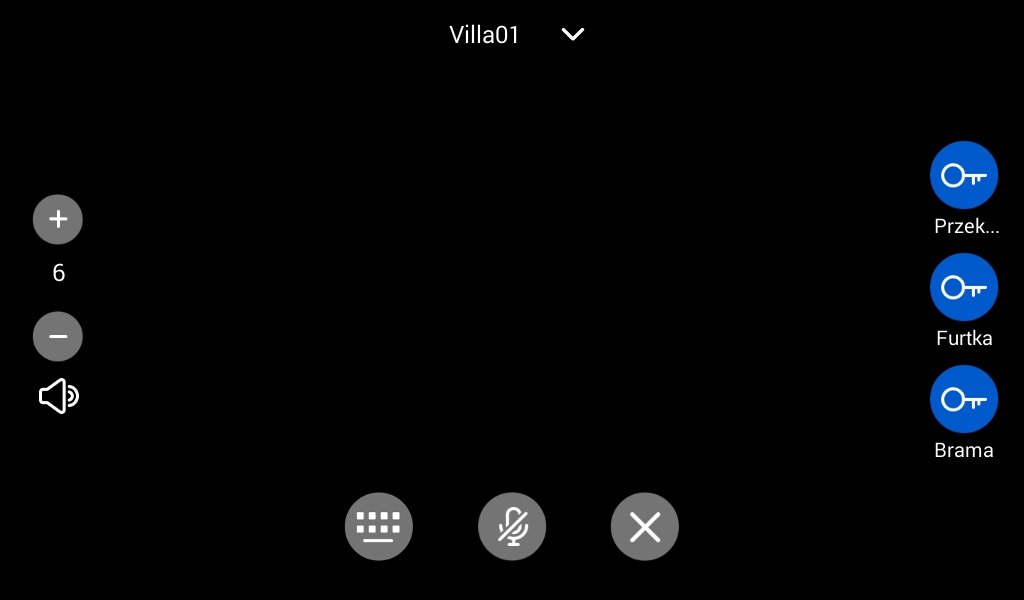
Wywołanie przekaźników z panelu wew. KG-M117
Po odebraniu połączenia lub manualnym wywołaniem podglądu na monitorze ukarze się lista z dostępnymi przekaźnikami
[](https://wiki.kenik.pl/uploads/images/gallery/2025-02/cCmimage.png)
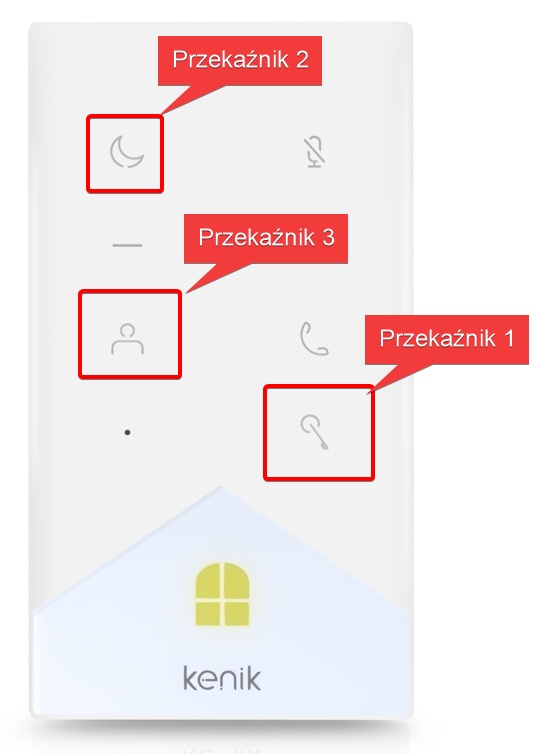
Wywołanie przekaźników z panelu wew. KG-U10/U11
Po odebraniu połączenia na domofonie należy wywołać jeden z następujących przycisków celem otwarcia przekaźnika
[](https://wiki.kenik.pl/uploads/images/gallery/2025-02/uPpimage.png)
# Dodawanie kamery IP do monitora KG-MX17
##### Dodawanie kamery
Po zalogowaniu do urządzenia przejdź do zakładki **Kamera IP**
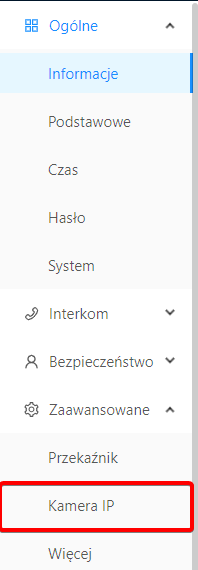
Wywołaj panel dodawania poprzez przycisk **Dodaj** w rubryce **Nazwa** wprowadź dowolną nazwę dla kamery w **IPC URL** wprowadź adres RTSP kamery wraz z danymi logowania w ścieżce. Do monitora można dodać maksymalnie 8 kamer z kodowaniem H.264
| **Rozdzielczość** | **Bitrate** |
| 1920×1080 (2MP) | 8192Kb/s |
| 2048×1536 (3MP) | 10240Kb/s |
| 2560×1440 (4MP) | 10240Kb/s |
[](https://wiki.kenik.pl/uploads/images/gallery/2025-02/geQimage.png)
Wywołanie podglądu z kamery w monitorze
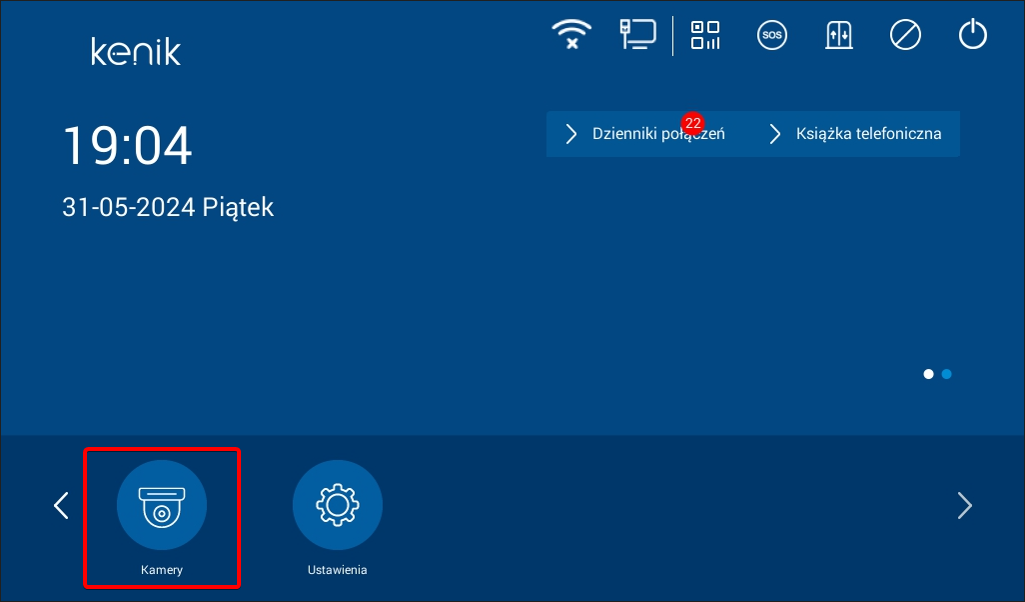
Z pozycji GUI przejdź do zakładki **Kamery** przewijając dolne menu.
[](https://wiki.kenik.pl/uploads/images/gallery/2025-02/zPpimage.png)
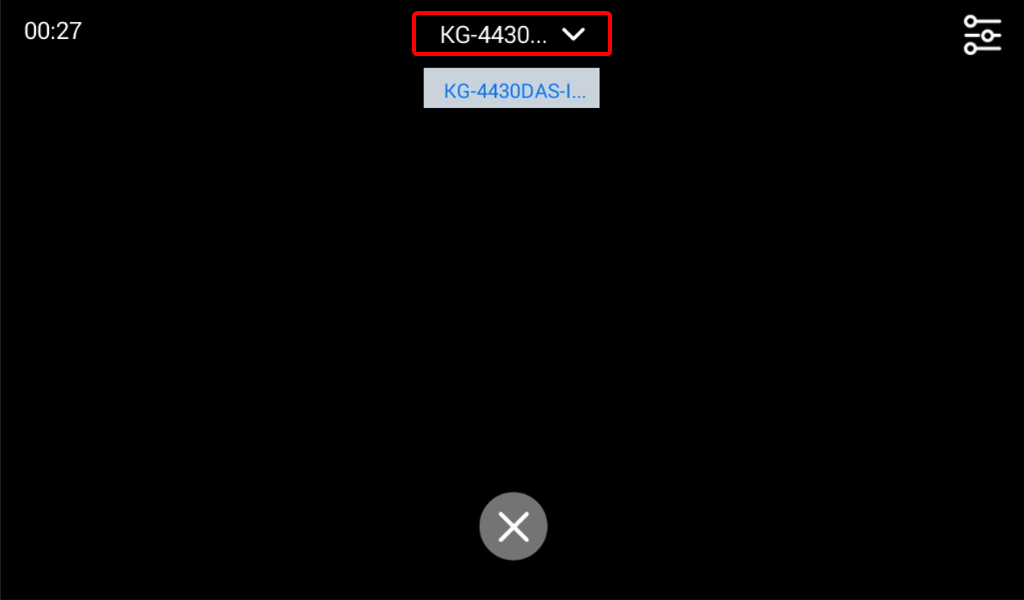
W przypadku większej ilości dodanych kamer do monitora z górnego rozwijanego menu można przełączać się między nimi.
[](https://wiki.kenik.pl/uploads/images/gallery/2025-02/EEbimage.png)
# Konfiguracja synchronicznych połączeń dla monitora/unifonu z stacji zewnętrznej
##### Konfiguracja numeru urządzenia
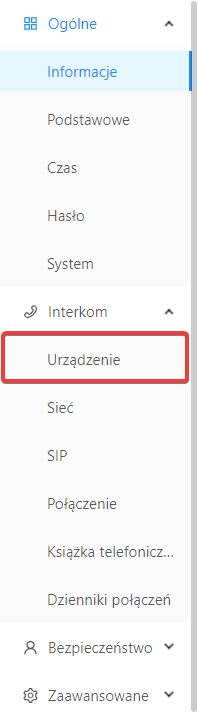
Po zalogowaniu do urządzenia przejdź do zakładki **Urządzenie**
[](https://wiki.kenik.pl/uploads/images/gallery/2025-02/JJYimage.png)
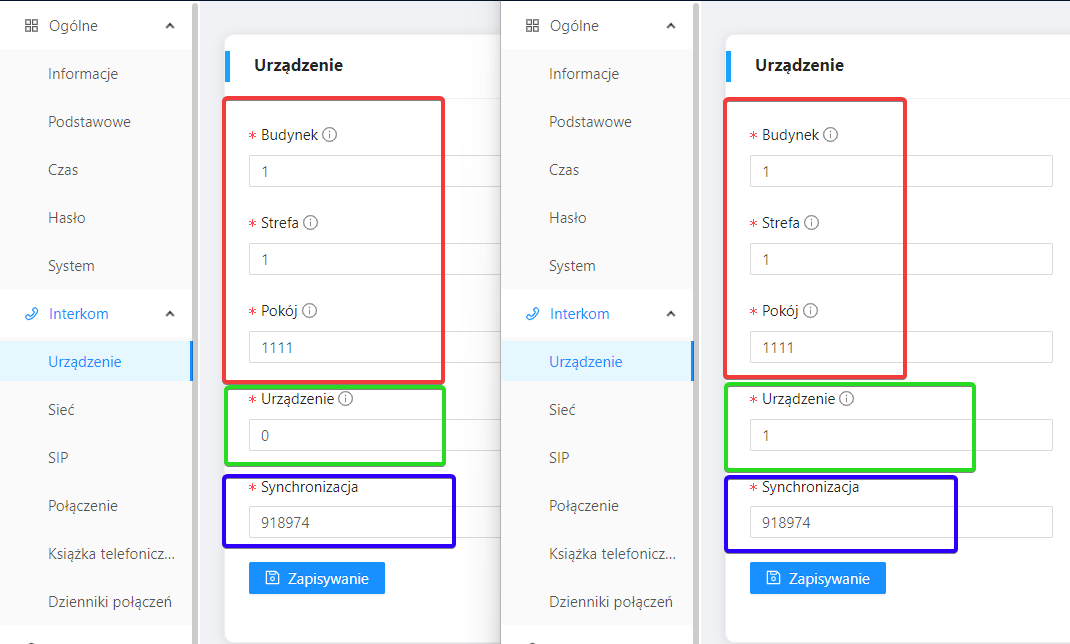
Skonfiguruj numery **budynku**, **strefy**, **pokoju** oraz **synchronizacji** w taki sposób, aby oba panele wewnętrzne posiadały takie same numery porządkowe. Numer **urządzenia** musi być unikalny dla danej konfiguracji strefy/budynku oraz zaczynać się od 0 dla głównego monitora sukcesywnie zwiększając liczbę do 9 dla dodatkowych paneli podrzędnych.
[](https://wiki.kenik.pl/uploads/images/gallery/2025-02/ez9image.png)
# Konfiguracja monitora KG-MX17 z stacją zewnętrzna
##### Konfiguracja adresu IP w komputerze, aby uzyskać dostęp do urządzenia
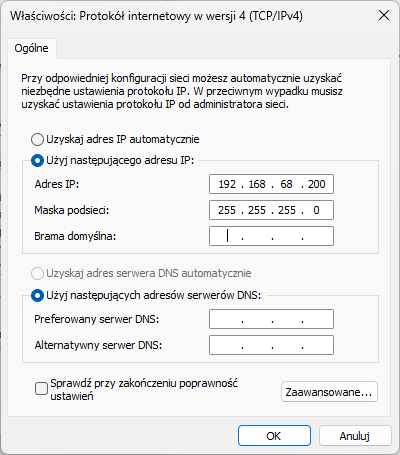
Fabrycznie domofony posiadają adres 192.168.68.90 w celu jego zmiany należy skonfigurować kartę sieciową w komputerze taki sposób, aby odpowiadał on podsieci (68) w przedostatnim oktecie adresu IP
Uruchom “**panel sterowania”** w systemie Windows oraz przejdź do konfiguracji “**Sieć i Internet** -> **Centrum sieci i udostępniania** -> **Zmień ustawienia karty sieciowej”** następnie wybierz interfejs sieciowy komputera, który jest wykorzystywany do komunikacji z domofonem oraz kliknij “**Właściwości**” wywołując menu kontekstowym
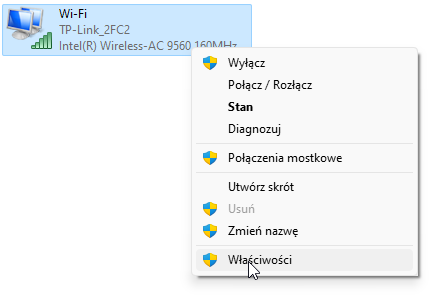Z listy kontekstowej po uruchomieniu szczegółów interfejsu sieciowego wyszukaj na liście “**Protokół internetowy w wersji 4 (TCP/IPv4)”** klikając na niego dwukrotnie w celu edycji
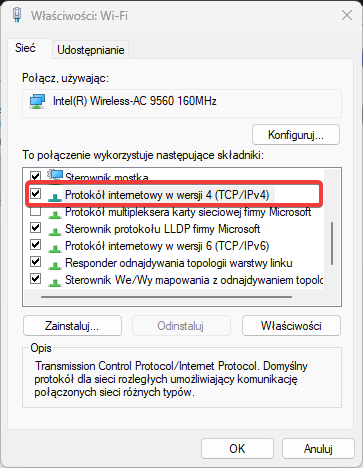
W przypadku tej konfiguracji została użyta karta bezprzewodowa w przypadku karty przewodowej konfiguracja jest analogiczna.
W konfiguracji protokołu dokonaj zmian w taki sposób, aby odpowiadały adresacji urządzenia
##### [](https://wiki.kenik.pl/uploads/images/gallery/2025-02/6wsimage.png)
Logowanie do interfejsu WWW
Po poprawnej konfiguracji adresu IP wprowadź w przeglądarce internetowej adres 192.168.68.90 w panelu logowania wprowadź domyślne dane login: admin hasło: **123456**
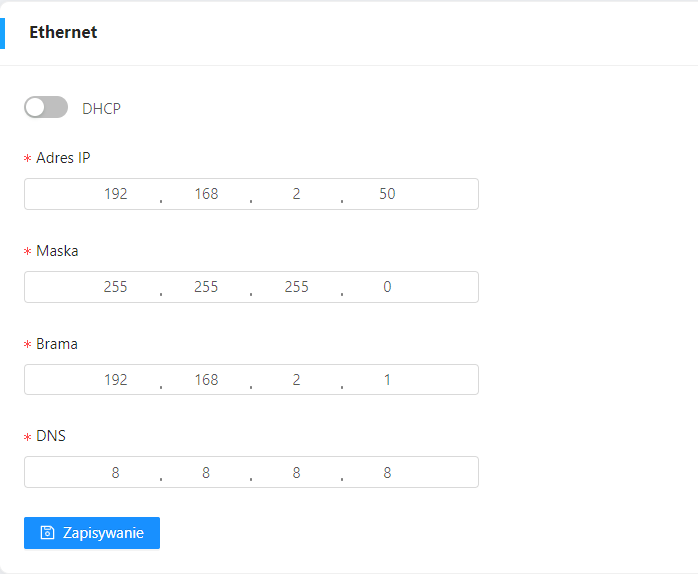
##### Konfiguracja adresu IP w monitorze
Po zalogowaniu do interfejsu rozwiń zakładkę **Interkom** oraz wybierz kategorie **Sieć**
****
Skonfiguruj adres IP urządzenia według sieci lokalnej w której będzie pracować w przypadku gdy nie mamy wiedzy jaka adresacja będzie w danej lokalizacji zalecane jest wykorzystanie funkcji DHCP.
##### [](https://wiki.kenik.pl/uploads/images/gallery/2025-02/y58image.png)
Konfiguracja adresu IP w stacji zewnętrznej
Po zalogowaniu do interfejsu rozwiń zakładkę “**Interkom”** oraz wybierz kategorie **Sieć**
[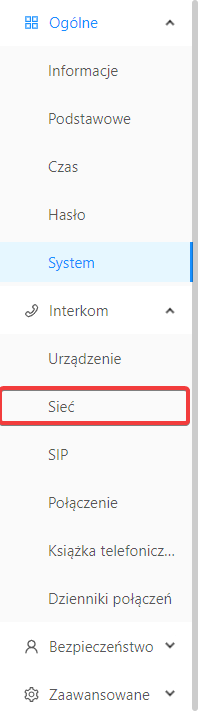](https://wiki.kenik.pl/uploads/images/gallery/2025-02/xafimage.png)
Skonfiguruj adres IP urządzenia według sieci lokalnej w której będzie pracować w przypadku gdy nie mamy wiedzy jaka adresacja będzie w danej lokalizacji zalecane jest wykorzystanie funkcji DHCP.
##### [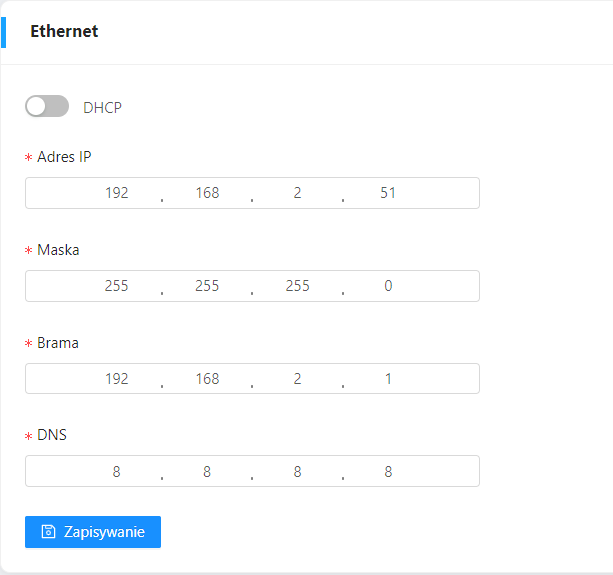](https://wiki.kenik.pl/uploads/images/gallery/2025-02/S7Eimage.png)
Dodawanie stacji zewnętrznej do monitora
Z pozycji GUI urządzenia przejdź do zakładki “**Ustawienia”** przewijać dolne menu
[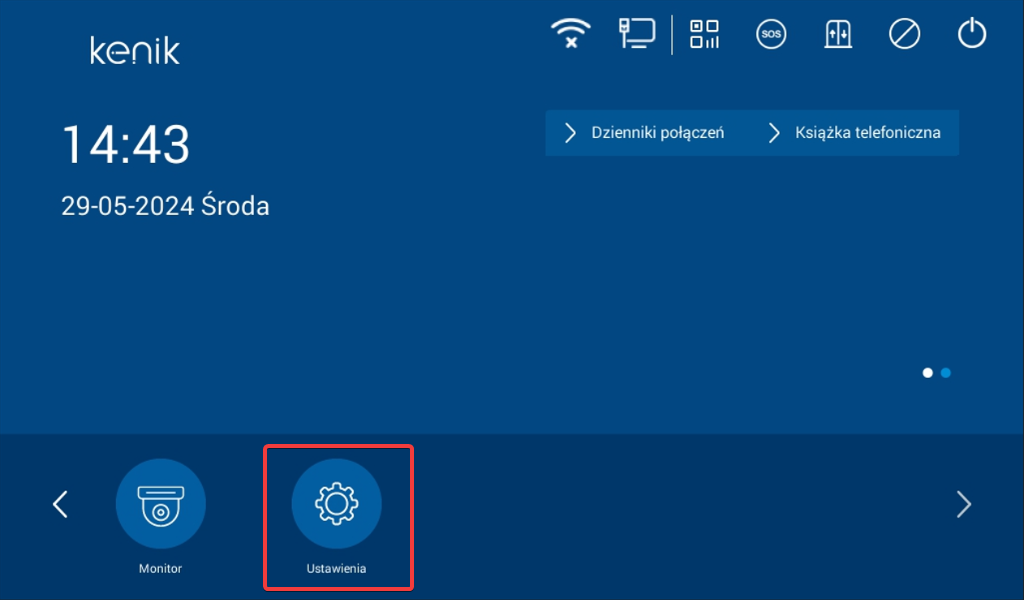](https://wiki.kenik.pl/uploads/images/gallery/2025-02/MOdimage.png)
Przejdź do zakładki drzwi oraz wyszukaj dostępne stacje zewnętrzne przy pomocy ikony lupy.
[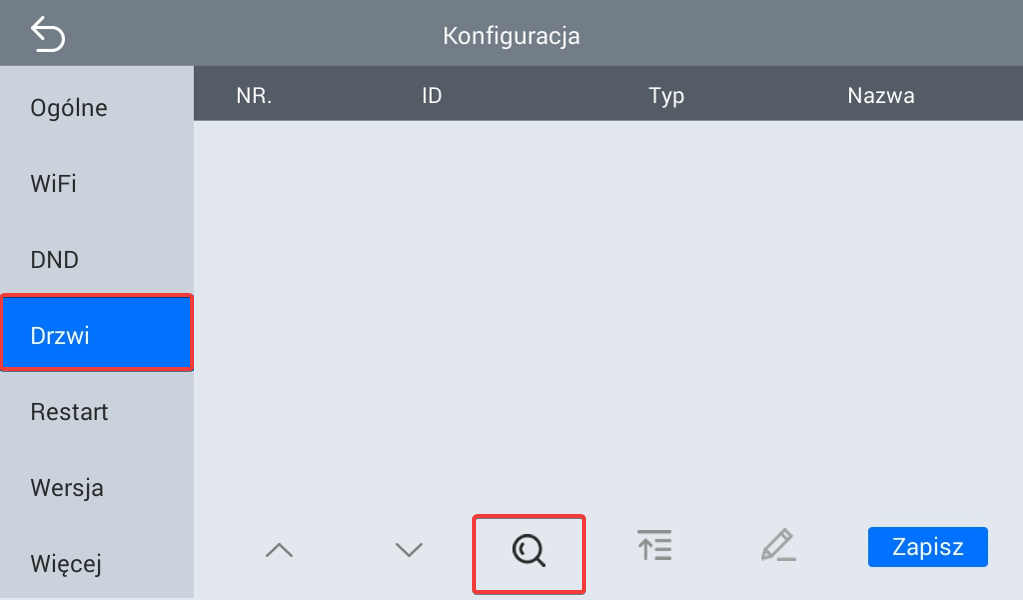](https://wiki.kenik.pl/uploads/images/gallery/2025-02/wY7image.png)
Po wyszukaniu urządzeń zaznacz kliknij na liście w stacje zewnętrzna oraz potwierdź operację przyciskiem “**Zapisz**“
# Schemat podłączenia modułu KG-R10 z stacją zewnętrzna
[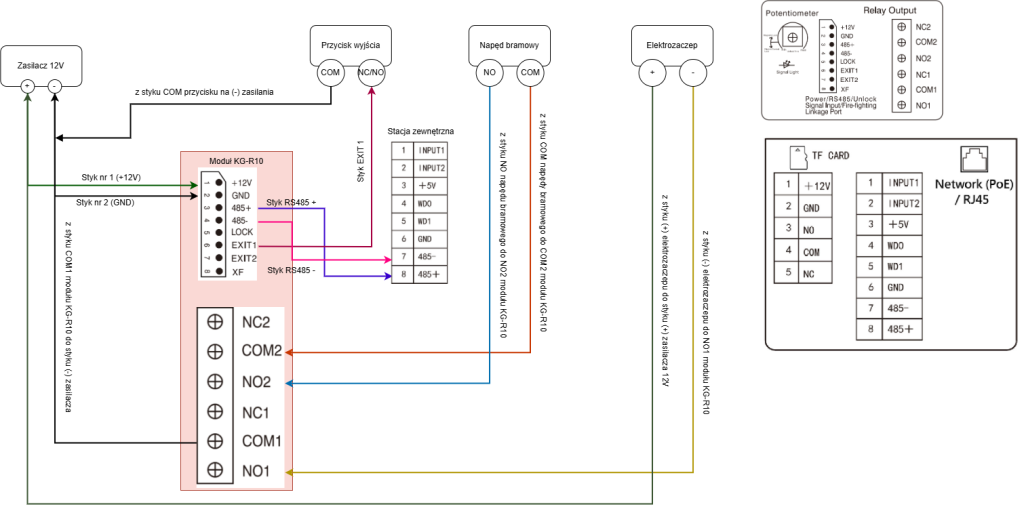](https://wiki.kenik.pl/uploads/images/gallery/2025-02/2Gpimage.png)
Zdjęcie poglądowe z podłączenia modułu KG-R10 oraz stacji zewnętrznej
[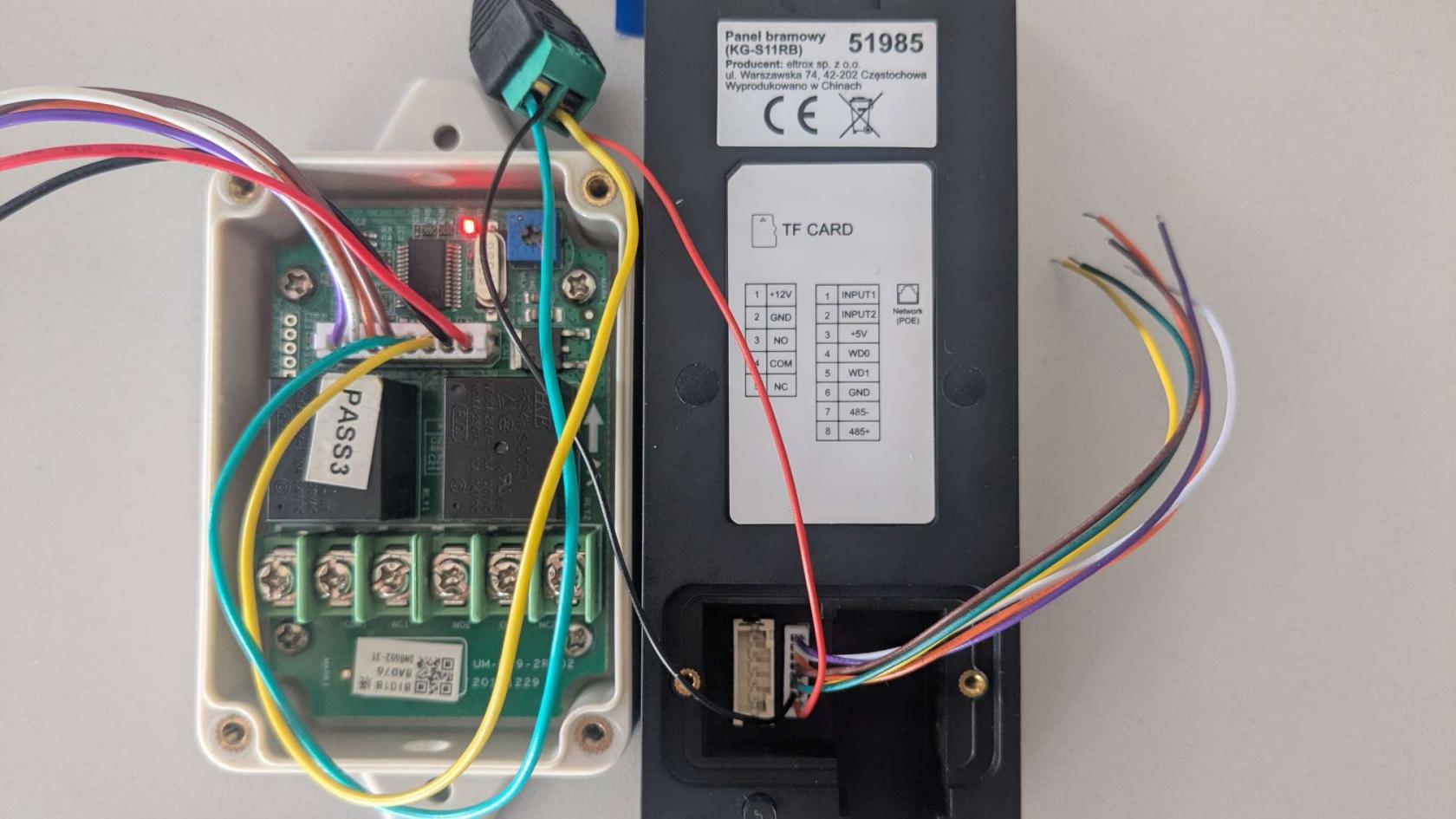](https://wiki.kenik.pl/uploads/images/gallery/2025-09/jwdpxl-20250909-103506052.jpg)
Do konfiguracji tej funkcji wymagane jest oprogramowanie na monitorze w wersji KG-2WKIT\_20250612\_monitor lub nowsza
Celem ustawienia kolejności przekaźników lub ich ukrycia przejdź do sekcji **ustawienia** na ekranie monitora
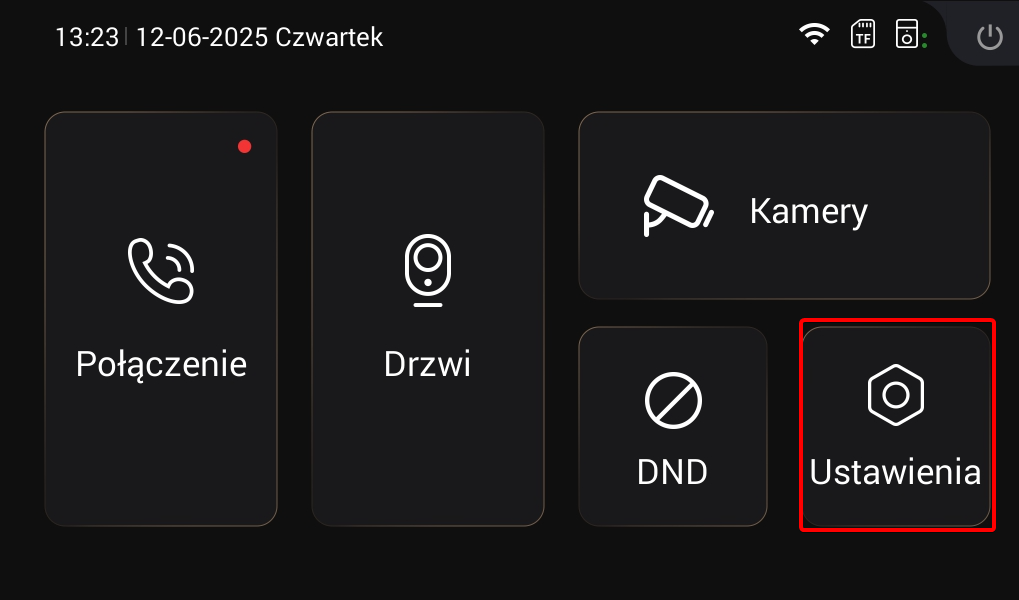
w sekcji menu **ogólny** wybierz **interkom**
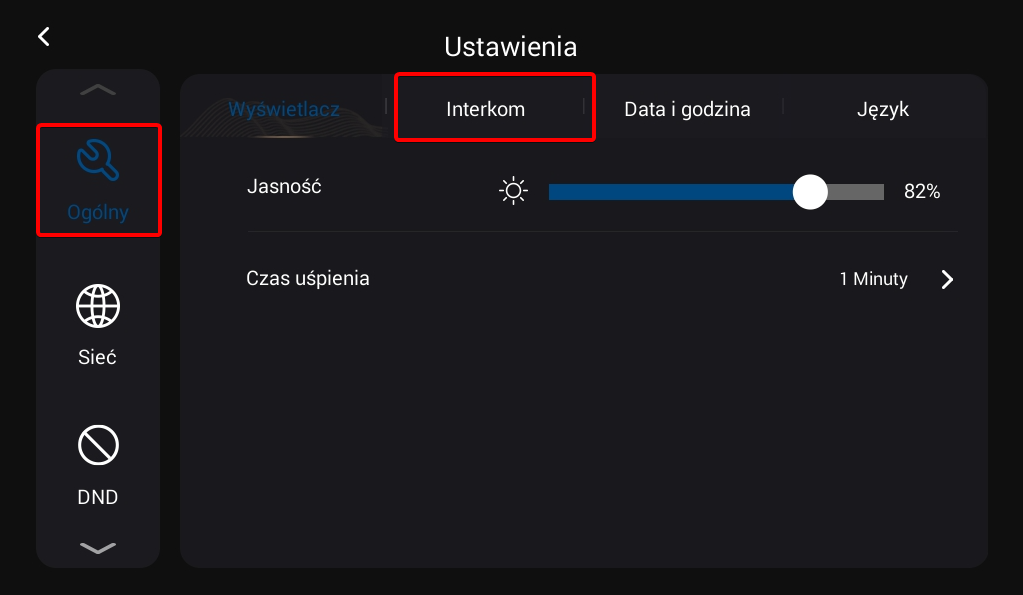
strzałkami u dołu ekranu przewiń listę na sam koniec do momentu wyświetlenia opcji przycisk odblokowania
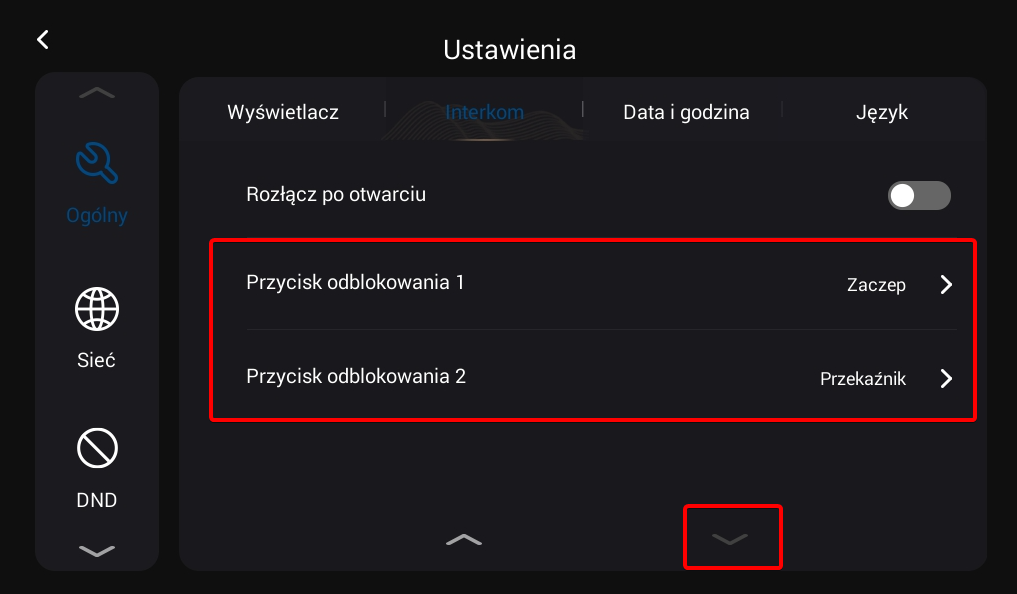
kliknięcie **przycisk odblokowania 1** spowoduje wyświetlenie opcji z możliwością wyłączenia oraz wybrania innego typu przekaźnika domyślna kolejność dla przycisków odblokowania
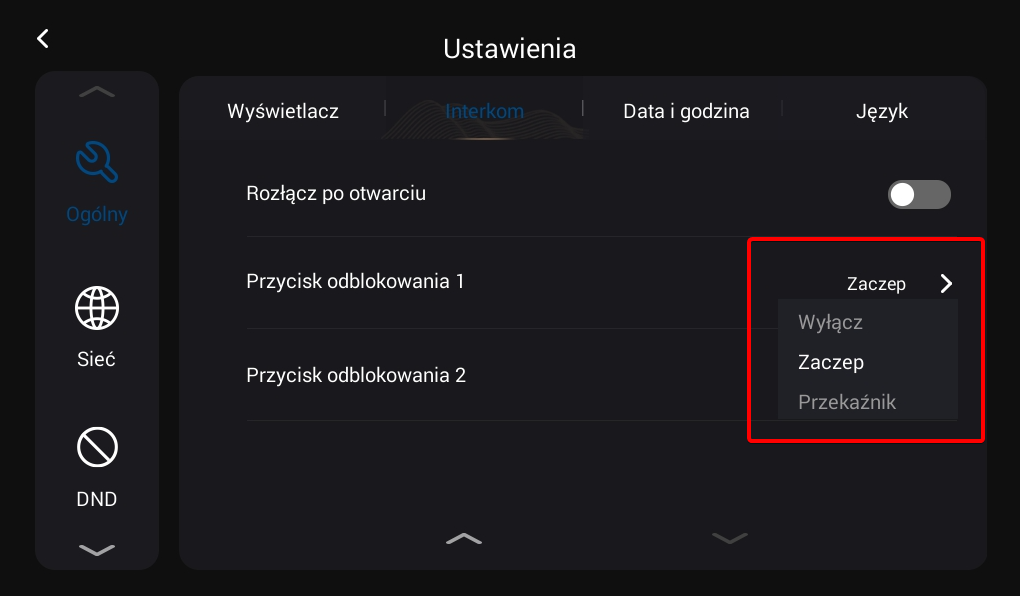
| Przycisk odblokowania 1 | Zaczep (złącza LOCK+ i GND) |
| Przycisk odblokowania 2 | Przekaźnik (złącza NC/NO/COM) |
# Zmiana czasu zwarcia przekaźników w systemie 2WKIT
Do konfiguracji tej funkcji wymagane jest oprogramowanie na monitorze w wersji KG-2WKIT\_20250612\_stacja\_zewnetrzna lub nowsza
Celem ustawienia kolejności przekaźników lub ich ukrycia przejdź do sekcji **ustawienia** na ekranie monitora
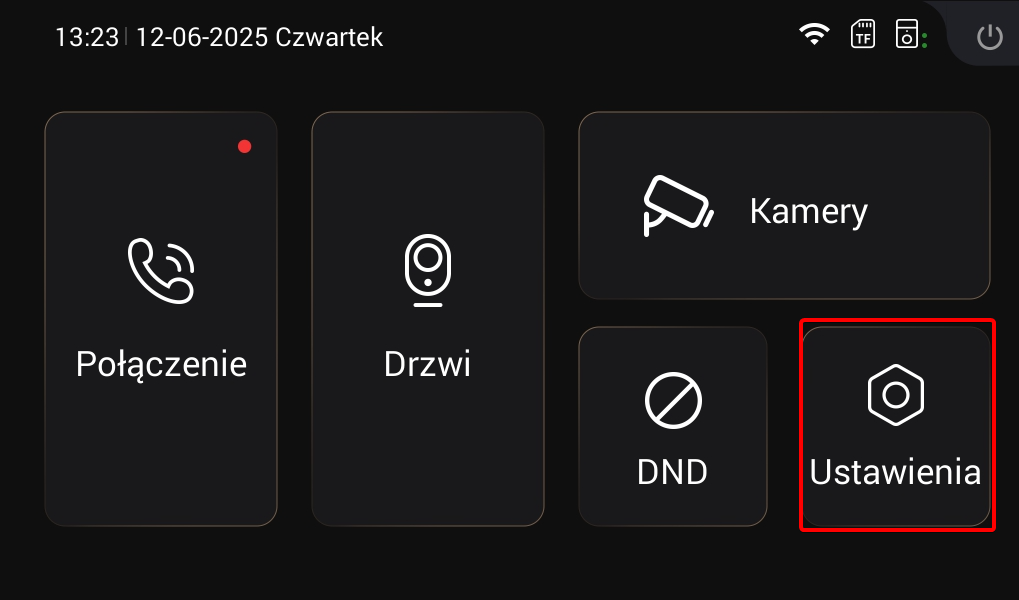
w sekcji menu z lewej strony ekranu za pomocą strzałek przejdź do sekcji **drzwi** zaznacz stacje zewnętrzną, a następnie kliknij przycisk **ołówka**
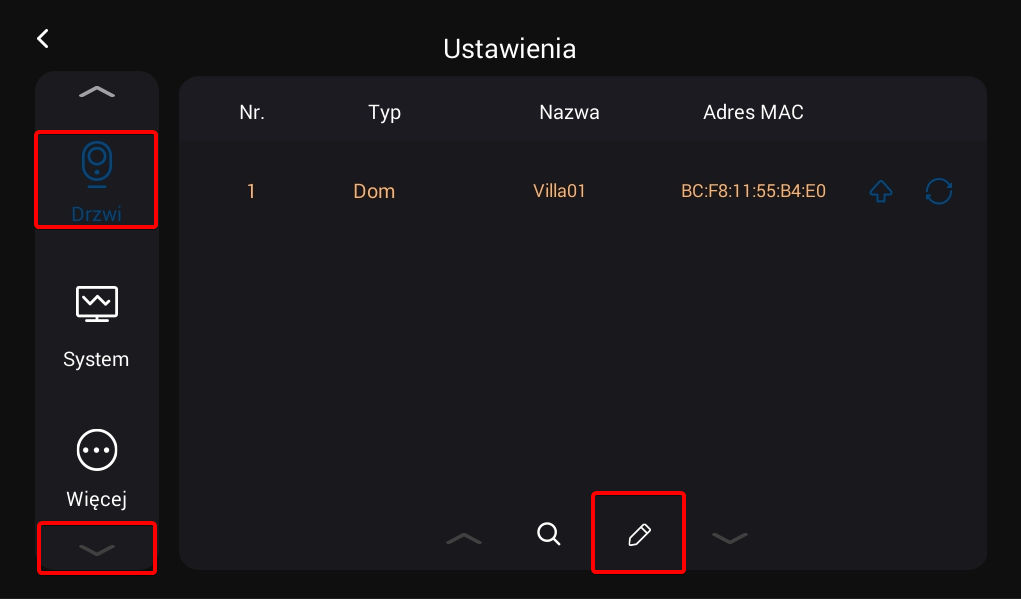
zostaniesz poproszony o wprowadzenie hasła monitora domyślne hasło to: **123456** po jego wprowadzeniu kliknij przycisk **potwierdź**
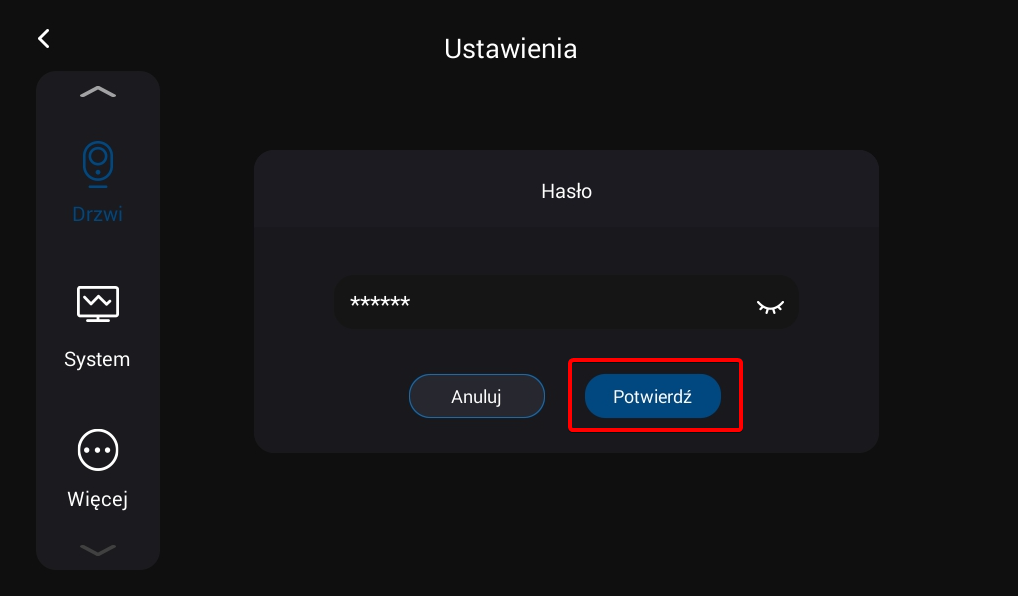
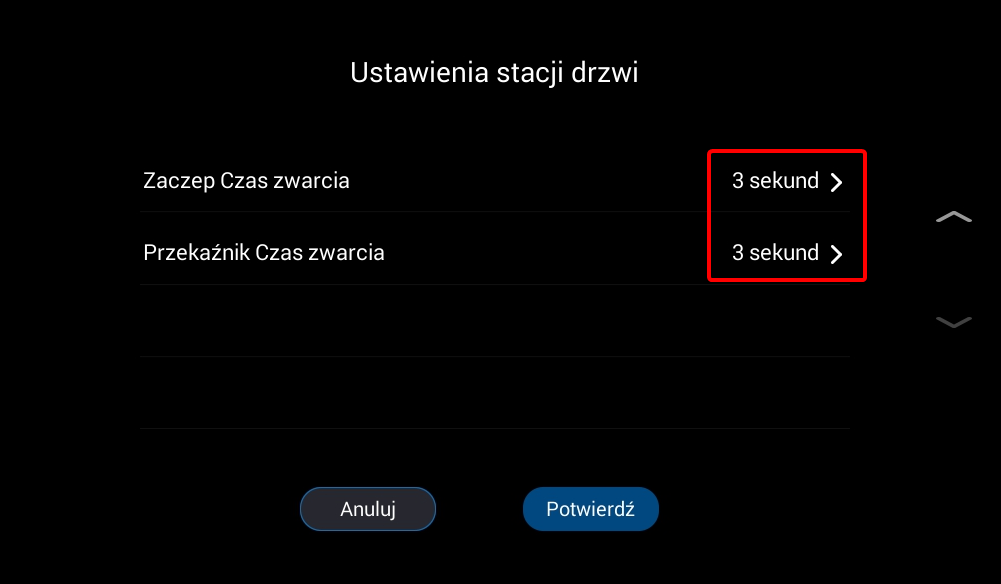
po wyświetleniu ustawień stacji drzwi przy pomocy strzałek przewiń menu na ekranie monitora zostaną wyświetlone opcje konfiguracji czasu zwarcia dla zaczepu (styki LOCK+ i GND) oraz przekaźnik (styki NC/NO/COM) domyślny czas zwarcia to 3 sekund minimalny 1 sekundę, a maksymalny 10 sekund
# Opóźnienie połączenia na aplikacje Kenik Mobile w systemie 2WKIT
Celem ustawienia kolejności przekaźników lub ich ukrycia przejdź do sekcji **ustawienia** na ekranie monitora

w sekcji menu **ogólny** wybierz **interkom**

strzałkami u dołu ekranu przewiń listę na sam koniec do momentu wyświetlenia opcji **opóźnienie poł. aplikacji**
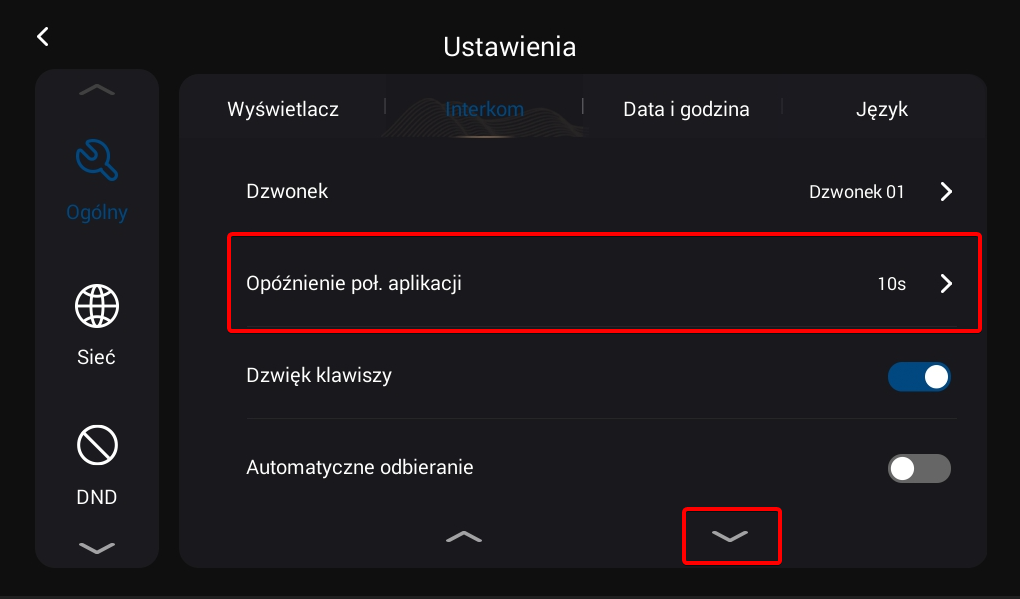
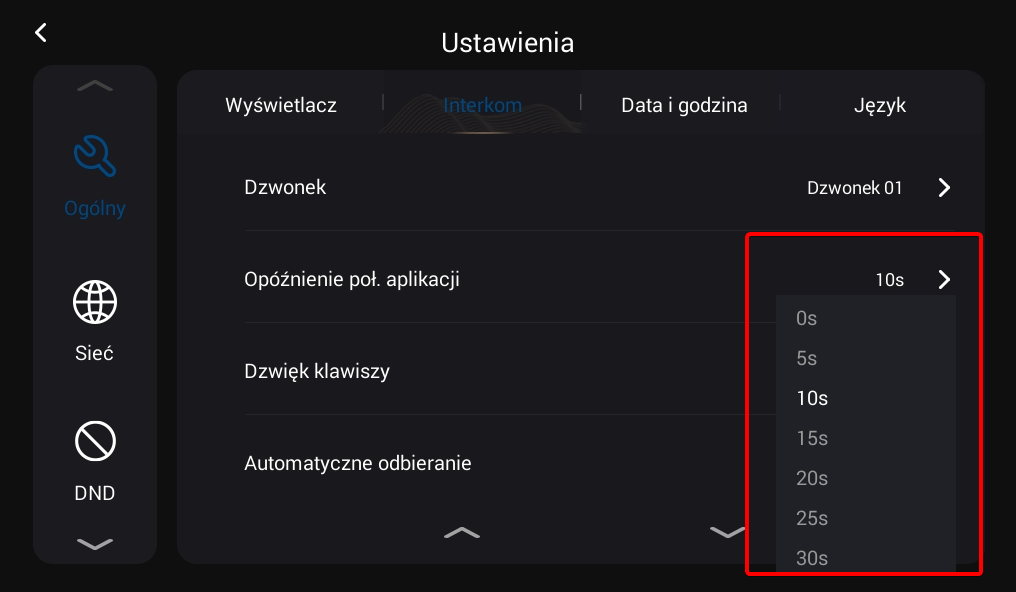
po kliknięciu opcji opóźnienia zostanie wyświetlona lista z maksymalnym opóźnieniem połączenia zakres możliwy do ustawienia między 0s (od razu po kliknięciu dzwonka w stacji zewnętrznej) do 30 sekund
Ustawienie czasu opóźnienia połączenia jest czasem orientacyjnym rzeczywisty czas może różnić się w zależności od warunków sieciowych opóźnienia i jakości sieci Wi-Fi
Jeśli mimo skonfigurowania czasu opóźnienia dzwonienia na 30 sekund aplikacja nie otrzymuje połączenia lub po jego odebraniu połączenie jest zakończone należy przejść do zakładki **drzwi**

przejść do sekcji edycji przy pomocy **ołówka** wprowadzić hasło do monitora domyślne hasło dla urządzenia to **123456** po jego wprowadzeniu zmodyfikować parametr **czas połączenia**, który nie może być krótszy od czasu **opóźnienia poł. do aplikacji**
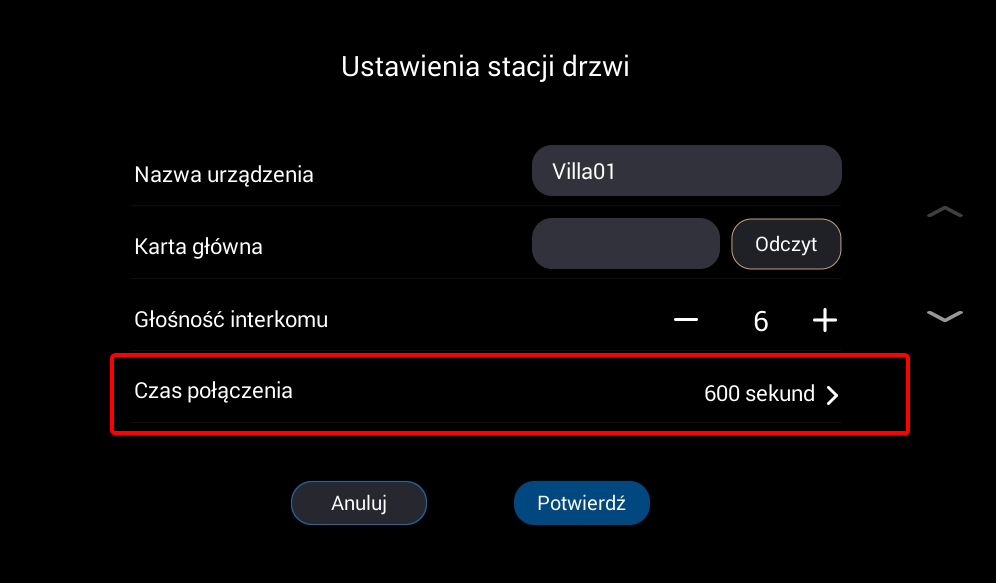
całość operacji potwierdzić przyciskiem **potwierdź**
# Konfiguracja panelu wewnętrznego z wykorzystaniem połączenia Wi-Fi
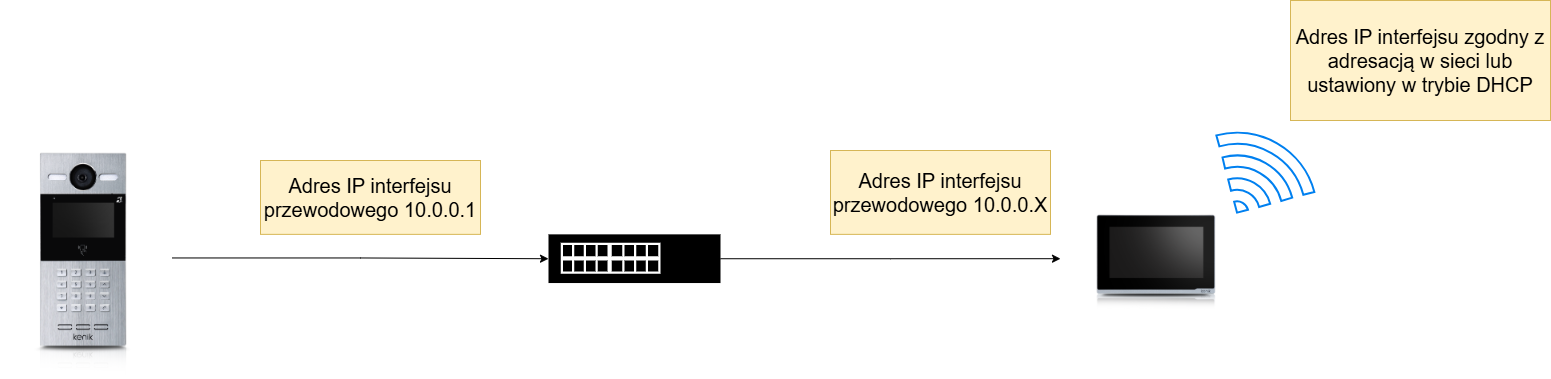
#### Konfiguracja adresu IP w komputerze, aby uzyskać dostęp do urządzenia
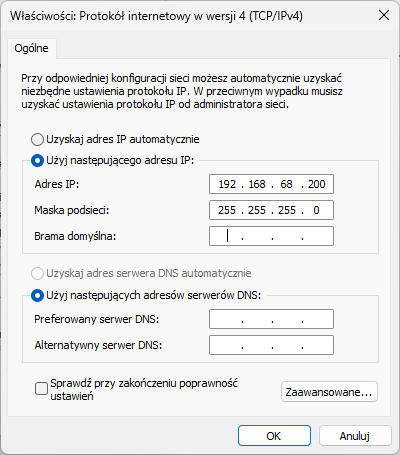
Fabrycznie domofony posiadają adres 192.168.68.90 w celu jego zmiany należy skonfigurować kartę sieciową w komputerze taki sposób, aby odpowiadał on podsieci (68) w przedostatnim oktecie adresu IP
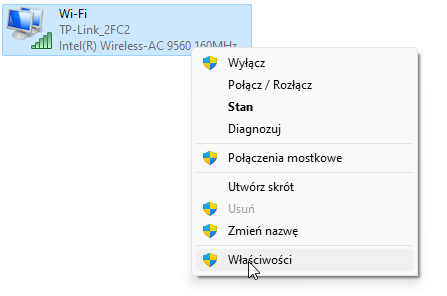
Uruchom **panel sterowania** w systemie Windows oraz przejdź do konfiguracji **Sieć i Internet** -> **Centrum sieci i udostępniania** -> **Zmień ustawienia karty sieciowej** następnie wybierz interfejs sieciowy komputera, który jest wykorzystywany do komunikacji z domofonem oraz kliknij **Właściwości** wywołując menu kontekstowym
[](https://wiki.kenik.pl/uploads/images/gallery/2025-07/FAAimage.png)
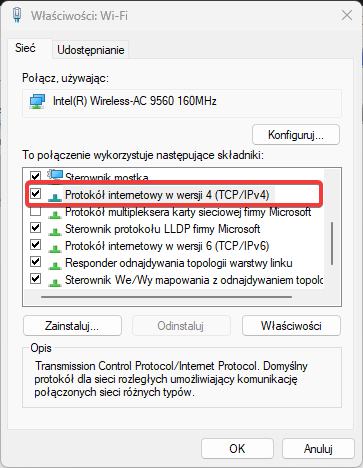
Z listy kontekstowej po uruchomieniu szczegółów interfejsu sieciowego wyszukaj na liście **Protokół internetowy w wersji 4 (TCP/IPv4)** klikając na niego dwukrotnie w celu edycji
[](https://wiki.kenik.pl/uploads/images/gallery/2025-07/ULiimage.png)
W przypadku tej konfiguracji została użyta karta bezprzewodowa w przypadku karty przewodowej konfiguracja jest analogiczna.
W konfiguracji protokołu dokonaj zmian w taki sposób, aby odpowiadały adresacji urządzenia
[](https://wiki.kenik.pl/uploads/images/gallery/2025-07/iVoimage.png)
#### Logowanie do interfejsu WWW
Po poprawnej konfiguracji adresu IP wprowadź w przeglądarce internetowej adres 192.168.68.90 w panelu logowania wprowadź domyślne dane login: admin hasło: 123456
#### Konfiguracja panelu wewnętrznego
[](https://wiki.kenik.pl/uploads/images/gallery/2025-07/CyYimage.png)
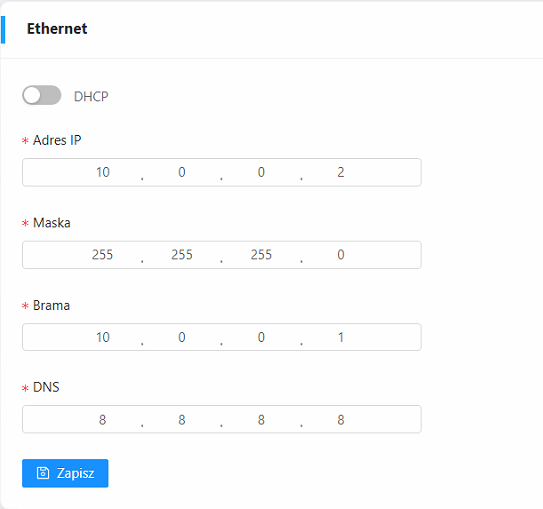
Skonfiguruj adres IP karty przewodowej panelu wewnętrznego tak, aby nie była ona tożsama z siecią bezprzewodową, która ma umożliwiać połączenie panelu wew. do Internetu.
[](https://wiki.kenik.pl/uploads/images/gallery/2025-07/W05image.png)
#### Uruchomienie interfejsu Wi-Fi panelu wewnętrznego
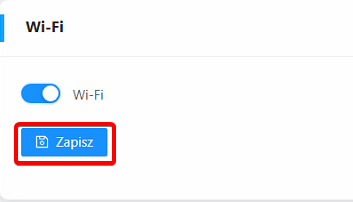
Po uruchomieniu interfejsu Wi-Fi kliknij przycisk **zapisz**, aby wyświetlić dostępne sieci bezprzewodowe
[](https://wiki.kenik.pl/uploads/images/gallery/2025-07/aJBimage.png)
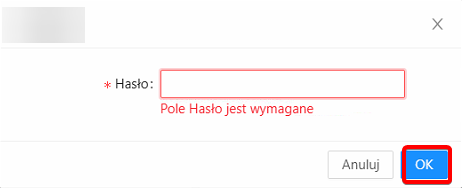
Wybierz sieć bezprzewodową oraz wprowadź hasło potwierdzając operacje przyciskiem **OK**
[](https://wiki.kenik.pl/uploads/images/gallery/2025-07/X9kimage.png)
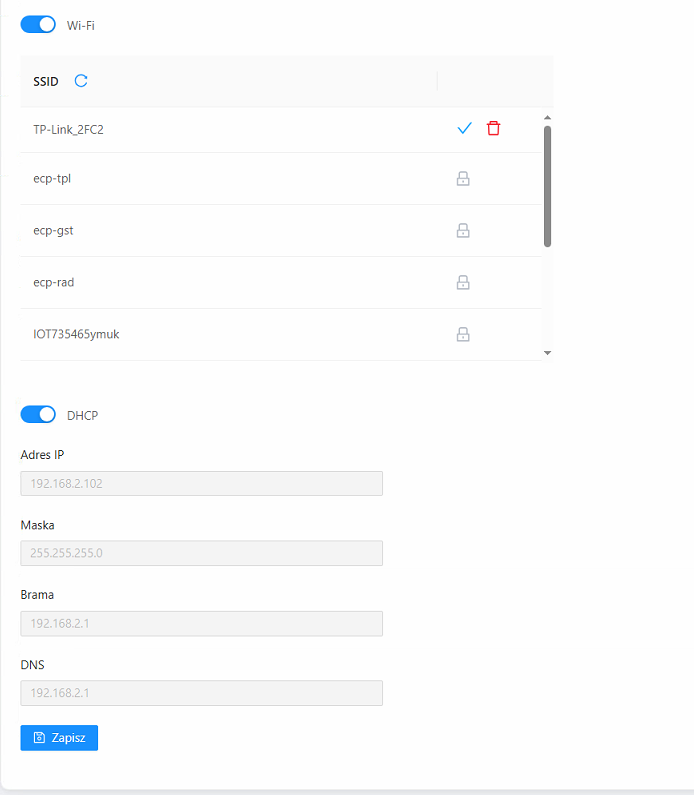
Gdy urządzenie poprawnie połączy się do sieci bezprzewodowej pod listą sieci zostanie wyświetlona konfiguracja interfejsu.
[](https://wiki.kenik.pl/uploads/images/gallery/2025-07/ntJimage.png)
#### Zmiana trybu pracy sieci interkomu
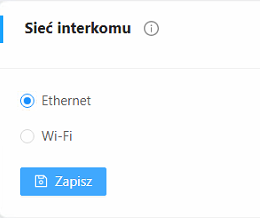
W zakładce **Sieć** upewnij się, że sieć interkomu ustawiona jest na **Ethernet** oraz kliknij przycisk **Zapisz**
[](https://wiki.kenik.pl/uploads/images/gallery/2025-07/Caximage.png)
#### Konfiguracja panelu zewnętrznego
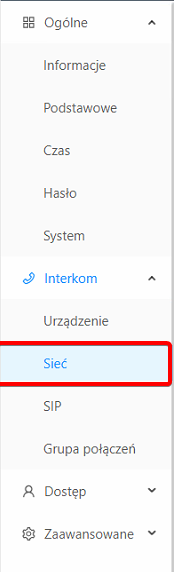
Po zalogowaniu do interfejsu rozwiń zakładkę **Interkom** oraz wybierz kategorie **Sieć**
[](https://wiki.kenik.pl/uploads/images/gallery/2025-07/HWrimage.png)
Skonfiguruj interfejs karty przewodowej zgodnie z siecią ustawioną na panelu wewnętrznym w przypadku zastosowania adresacji z instrukcji wprowadź adresację następująco
[](https://wiki.kenik.pl/uploads/images/gallery/2025-07/1Qmimage.png)
#### Zmiana trybu pracy sieci interkomu
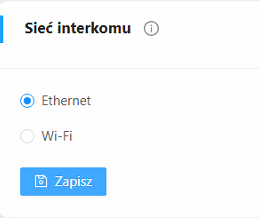
W zakładce **Sieć** upewnij się, że sieć interkomu ustawiona jest na **Ethernet** oraz kliknij przycisk **Zapisz**
[](https://wiki.kenik.pl/uploads/images/gallery/2025-07/qeZimage.png)
# Konfiguracja panelu zewnętrznego z wykorzystaniem połączenia Wi-Fi
##### Konfiguracja adresu IP w komputerze, aby uzyskać dostęp do urządzenia
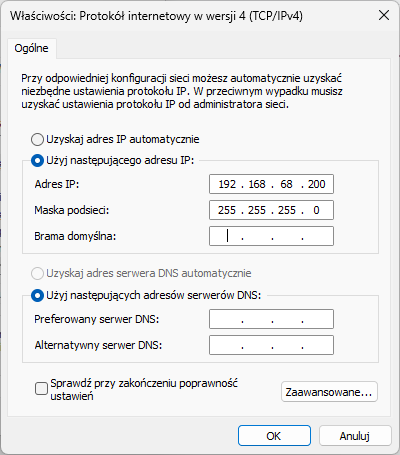
Fabrycznie domofony posiadają adres 192.168.68.90 w celu jego zmiany należy skonfigurować kartę sieciową w komputerze taki sposób, aby odpowiadał on podsieci (68) w przedostatnim oktecie adresu IP
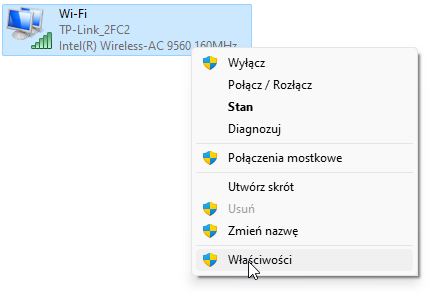
Uruchom **panel sterowania** w systemie Windows oraz przejdź do konfiguracji **Sieć i Internet** -> **Centrum sieci i udostępniania** -> **Zmień ustawienia karty sieciowej** następnie wybierz interfejs sieciowy komputera, który jest wykorzystywany do komunikacji z domofonem oraz kliknij **Właściwości** wywołując menu kontekstowym
[](https://wiki.kenik.pl/uploads/images/gallery/2025-07/gryimage.png)
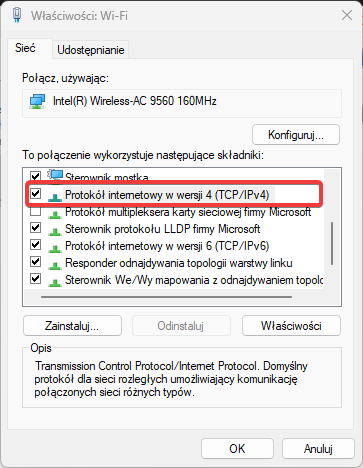
Z listy kontekstowej po uruchomieniu szczegółów interfejsu sieciowego wyszukaj na liście **Protokół internetowy w wersji 4 (TCP/IPv4)** klikając na niego dwukrotnie w celu edycji
[](https://wiki.kenik.pl/uploads/images/gallery/2025-07/Ll7image.png)
W przypadku tej konfiguracji została użyta karta bezprzewodowa w przypadku karty przewodowej konfiguracja jest analogiczna.
W konfiguracji protokołu dokonaj zmian w taki sposób, aby odpowiadały adresacji urządzenia
[](https://wiki.kenik.pl/uploads/images/gallery/2025-07/LhOimage.png)
##### Logowanie do interfejsu WWW
Po poprawnej konfiguracji adresu IP wprowadź w przeglądarce internetowej adres 192.168.68.90 w panelu logowania wprowadź domyślne dane login: admin hasło: 123456
##### Konfiguracja adresu IP w monitorze
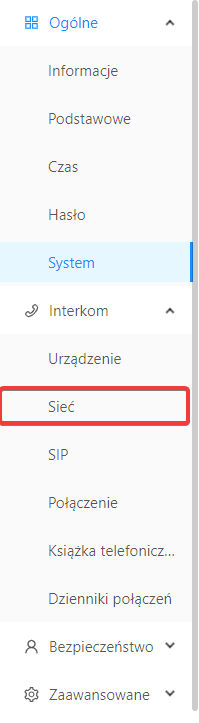
Po zalogowaniu do interfejsu rozwiń zakładkę **Interkom** oraz wybierz kategorie **Sieć**
[](https://wiki.kenik.pl/uploads/images/gallery/2025-07/sfUimage.png)
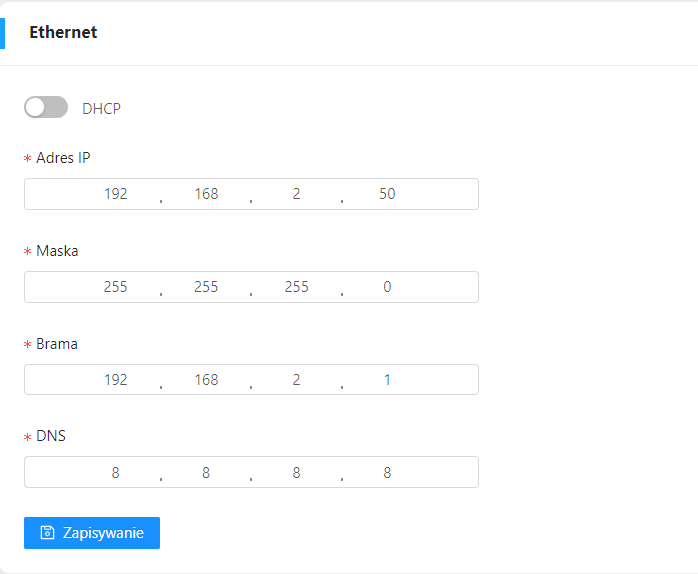
Skonfiguruj adres IP urządzenia według sieci lokalnej w której będzie pracować w przypadku gdy nie mamy wiedzy jaka adresacja będzie w danej lokalizacji zalecane jest wykorzystanie funkcji DHCP.
[](https://wiki.kenik.pl/uploads/images/gallery/2025-07/1xeimage.png)
#### Konfiguracja adresu IP w stacji zewnętrznej
Konfiguracje urządzenia wykonuj z podłączonym monitorem poprzez przewód LAN.
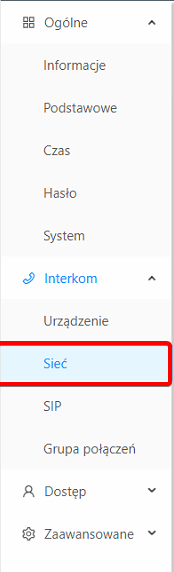
Po zalogowaniu do interfejsu rozwiń zakładkę **Interkom** oraz wybierz kategorie **Sieć**
[](https://wiki.kenik.pl/uploads/images/gallery/2025-07/JJ4image.png)
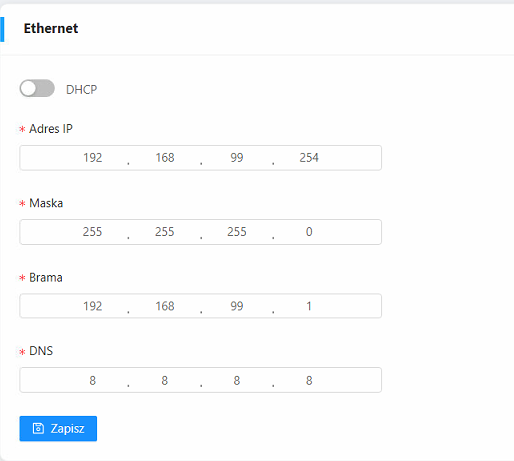
Skonfiguruj adres IP na karcie przewodowej, aby **nie odpowiadał** on pracującej adresacji Wi-Fi
[](https://wiki.kenik.pl/uploads/images/gallery/2025-07/kxhimage.png)
##### Uruchomienie sieci Wi-Fi
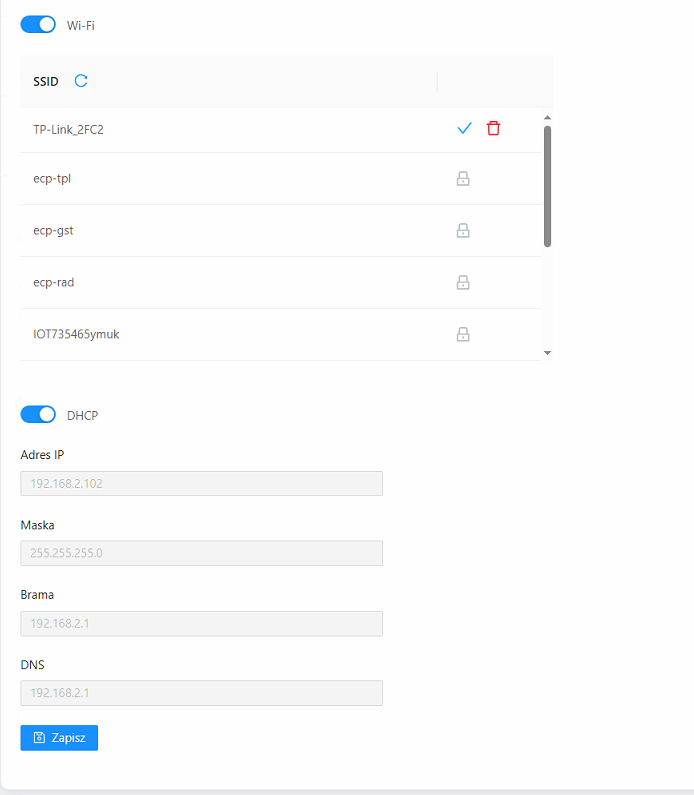
W zakładce **Sieć** uruchom interfejs Wi-Fi na monitorze KG-M117 oraz wprowadź hasło do sieci bezprzewodowej
[](https://wiki.kenik.pl/uploads/images/gallery/2025-07/RSOimage.png)
##### Zmiana trybu pracy sieci interkomu
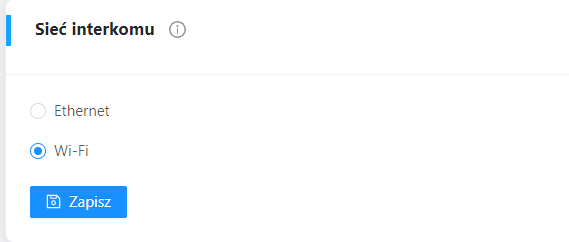
W zakładce **Sieć** przełącz sieć interkomu z **Ethernet** na **Wi-Fi**
[](https://wiki.kenik.pl/uploads/images/gallery/2025-07/aGRimage.png)
# Konfiguracja panelu zew. i wew. z wykorzystaniem połączenia Wi-Fi
Konfiguracja stacji zewnętrznej
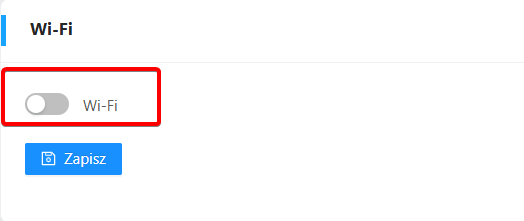
Po zalogowaniu się do interfejsu stacji zewnętrznej przejdź do zakładki **Interkom → Sieć**. Następnie włącz połączenie Wi-Fi i zapisz zmiany, klikając przycisk **Zapisz**. Jeśli lista dostępnych sieci bezprzewodowych nie zostanie wyświetlona automatycznie, odśwież stronę w przeglądarce.
[](https://wiki.kenik.pl/uploads/images/gallery/2025-07/chrome-i8ohdlrows.png)
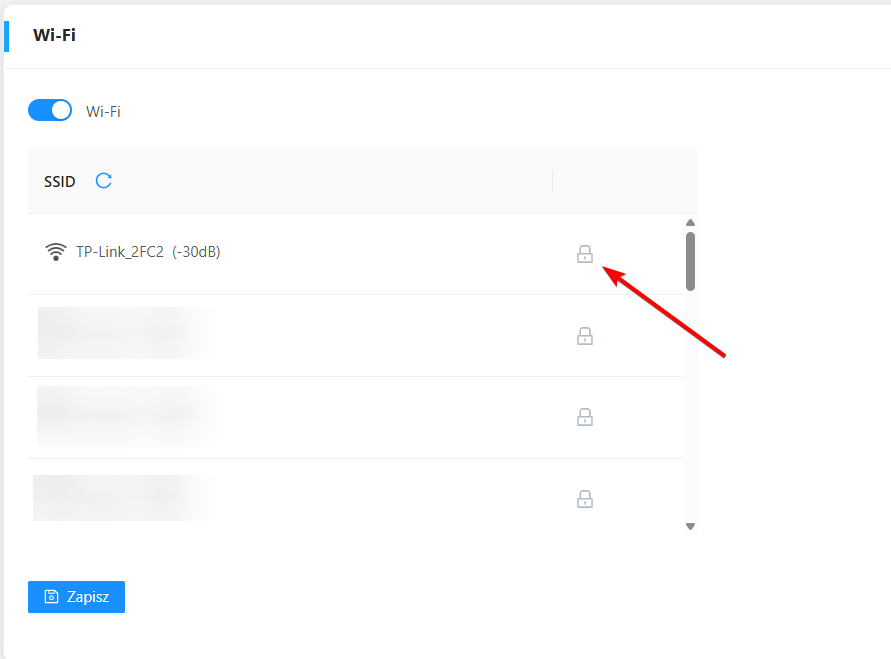
Z listy dostępnych sieci bezprzewodowych wybierz sieć Wi-Fi działającą w paśmie **2.4 GHz**, a następnie kliknij ikonę kłódki, aby wprowadzić hasło.
[](https://wiki.kenik.pl/uploads/images/gallery/2025-07/chrome-gl96rgdiu5.png)
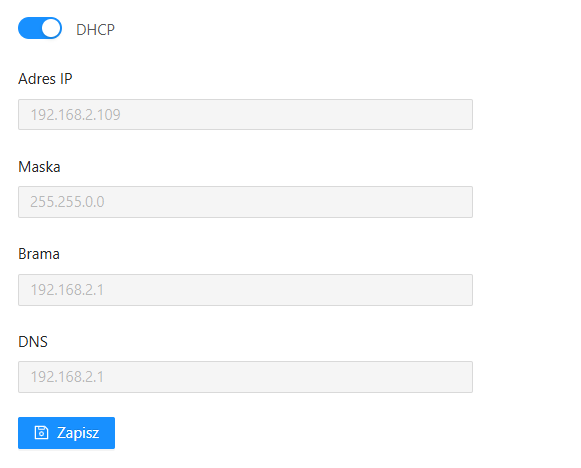
Wprowadź hasło do wybranej sieci bezprzewodowej i poczekaj na nawiązanie połączenia.
Po poprawnym połączeniu, poniżej listy dostępnych sieci pojawi się sekcja z przydzielonym adresem IP dla interfejsu bezprzewodowego (Wi-Fi).
[](https://wiki.kenik.pl/uploads/images/gallery/2025-07/chrome-dpf34fd1xh.png)
W sekcji **Sieć wideodomofonu** zmień typ połączenia z **Ethernet** na **Wi-Fi**, a następnie potwierdź zmianę, klikając przycisk **Zapisz**.[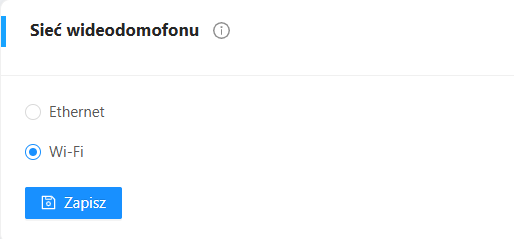](https://wiki.kenik.pl/uploads/images/gallery/2025-07/chrome-arqwtpenpy.png)
W sekcji **Ethernet** zmień adresację interfejsu przewodowego według poniższych ustawień:
[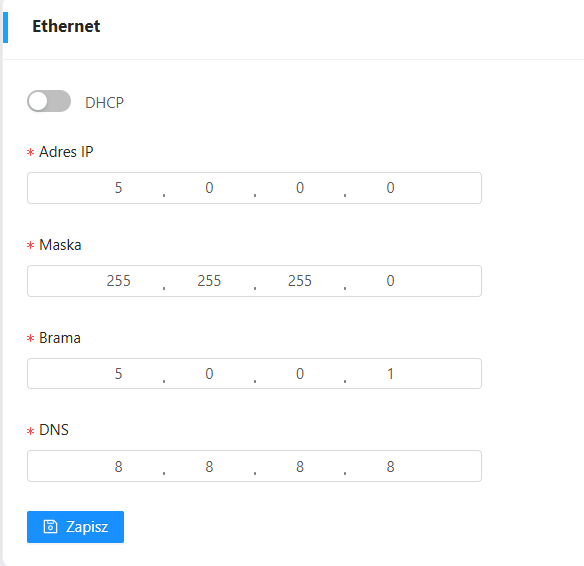](https://wiki.kenik.pl/uploads/images/gallery/2025-07/chrome-5hb1lozsbu.png)
| Adres IP | 5.0.0.0 | lub inny **niezgodny** z siecią lokalna |
| Maska | 255.255.255.0 | lub inny z zakresu masek podsieci |
| Brama | 5.0.0.1 | lub inny **niezgodny** z siecią lokalna |
| DNS | 8.8.8.8 | lub inny |
Całość operacji potwierdź przyciskiem zapisz
Konfiguracja panelu wew. z interfejsu WWW
Po zalogowaniu się do interfejsu stacji zewnętrznej przejdź do zakładki **Interkom → Sieć**. Następnie włącz połączenie Wi-Fi i zapisz zmiany, klikając przycisk **Zapisz**. Jeśli lista dostępnych sieci bezprzewodowych nie zostanie wyświetlona automatycznie, odśwież stronę w przeglądarce.
[](https://wiki.kenik.pl/uploads/images/gallery/2025-07/chrome-i8ohdlrows.png)Z listy dostępnych sieci bezprzewodowych wybierz sieć Wi-Fi działającą w paśmie **2.4 GHz**, a następnie kliknij ikonę kłódki, aby wprowadzić hasło.
[](https://wiki.kenik.pl/uploads/images/gallery/2025-07/chrome-gl96rgdiu5.png)Wprowadź hasło do wybranej sieci bezprzewodowej i poczekaj na nawiązanie połączenia.
Po poprawnym połączeniu, poniżej listy dostępnych sieci pojawi się sekcja z przydzielonym adresem IP dla interfejsu bezprzewodowego (Wi-Fi).
[](https://wiki.kenik.pl/uploads/images/gallery/2025-07/chrome-dpf34fd1xh.png)W sekcji **Sieć wideodomofonu** zmień typ połączenia z **Ethernet** na **Wi-Fi**, a następnie potwierdź zmianę, klikając przycisk **Zapisz**.
[](https://wiki.kenik.pl/uploads/images/gallery/2025-07/chrome-arqwtpenpy.png)
W sekcji **Ethernet** zmień adresację interfejsu przewodowego według poniższych ustawień
[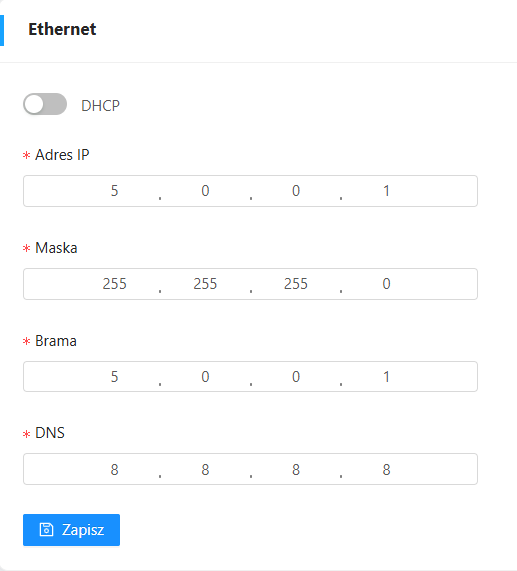](https://wiki.kenik.pl/uploads/images/gallery/2025-07/chrome-cibun1snyq.png)
| Adres IP | 5.0.0.1 | lub inny **niezgodny** z siecią lokalna |
| Maska | 255.255.255.0 | lub inny z zakresu masek podsieci |
| Brama | 5.0.0.1 | lub inny **niezgodny** z siecią lokalna |
| DNS | 8.8.8.8 | lub inny |
Adres IP stacji zewnętrznej i panelu wewnętrznego nie może mieć takiego ostatniego oktetu. Całość operacji potwierdź przyciskiem zapisz
Do działania funkcji wymagane jest zainstalowanie oprogramowania w wersji KG-2WKIT\_20251011\_monitor oraz KG-2WKIT\_20250806\_stacja\_zewnetrzna lub nowszej
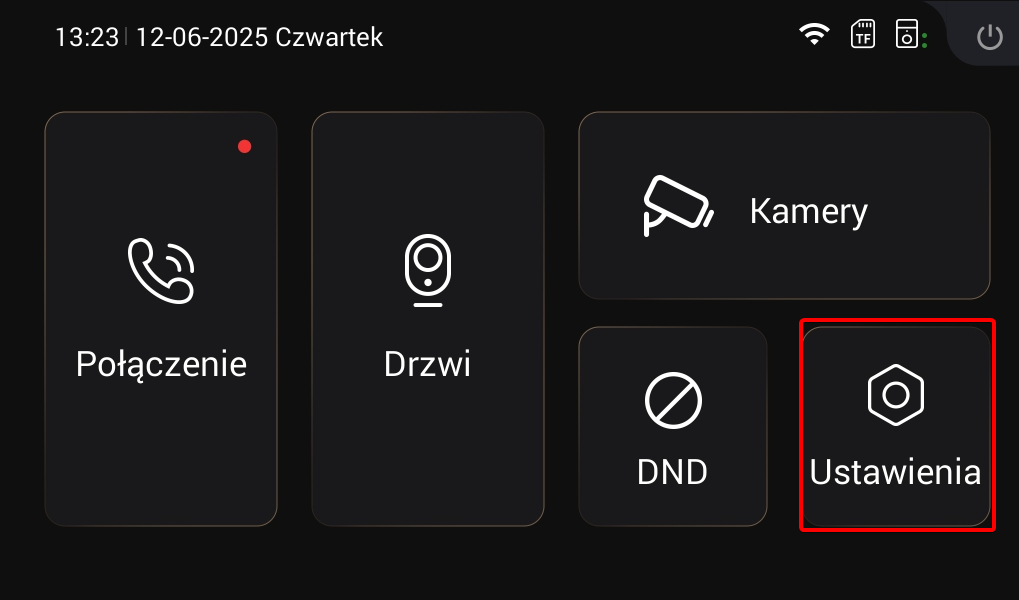
Celem ustawienia większej ilości kodów otwarcia przejdź do sekcji **ustawienia**
[](https://wiki.kenik.pl/uploads/images/gallery/2025-11/image.png)
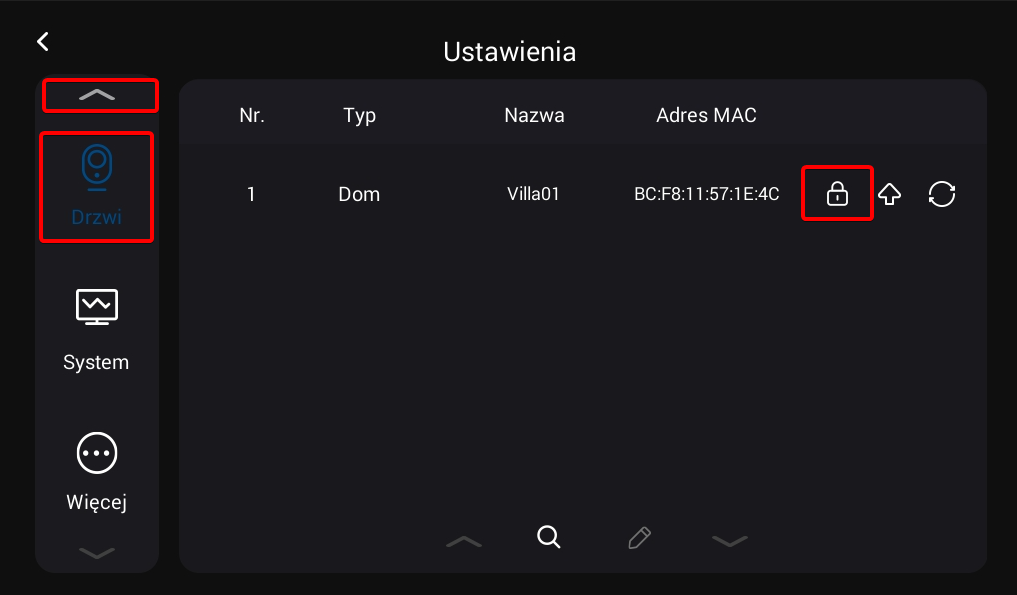
w sekcji menu przełącz zakładkę do oraz wybierz **drzwi** oraz kliknij przycisk **kłódki**
[](https://wiki.kenik.pl/uploads/images/gallery/2025-11/photos-r88qdqklgz.png)
wprowadź domyślne hasło dostępu **123456** [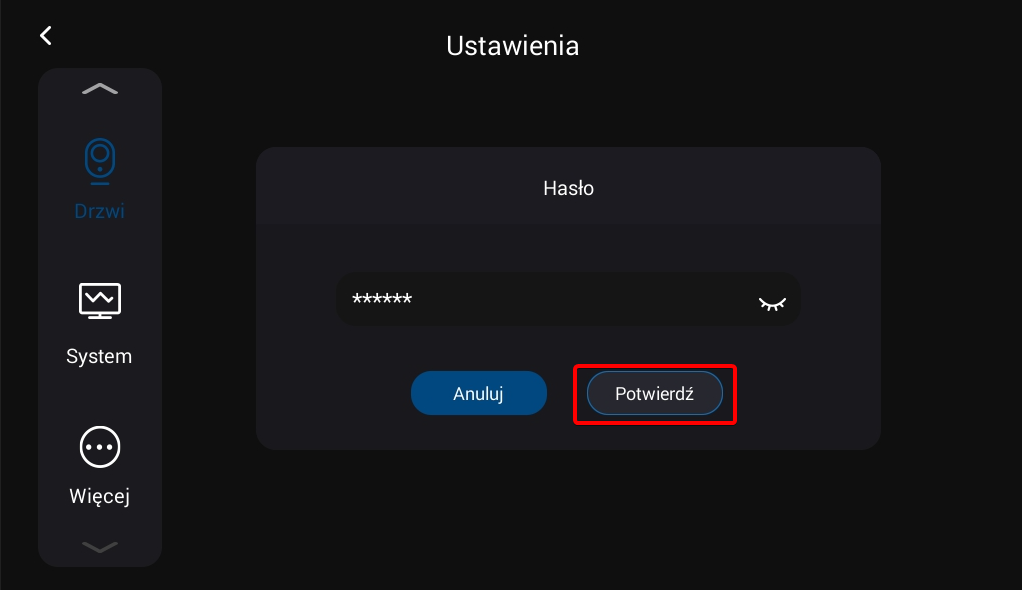](https://wiki.kenik.pl/uploads/images/gallery/2025-11/photos-aoeaz54ept.png)
aby wprowadzić niestandardowy kod otwarcia kliknij przycisk **plus**
Domyślny kod otwarcia styku przekaźnikowego to 0000
[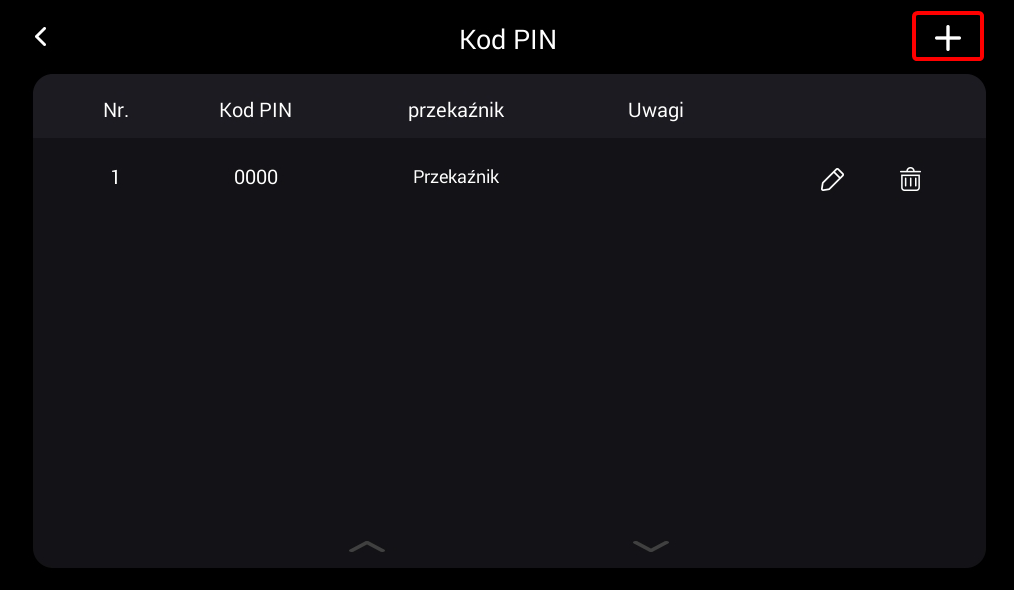](https://wiki.kenik.pl/uploads/images/gallery/2025-11/photos-ieube1ewye.png)
w wyświetlonym menu wprowadź kod PIN oraz typ otwarcia między **przekaźnik**, a **zaczep** możliwe jest także dodania własnych uwag dla danego kodu otwarcia
Maksymalna długość kodu otwarcia wynosi 4 znaki należy także ustawić notatkę (uwagi) dla danego kodu otwarcia
[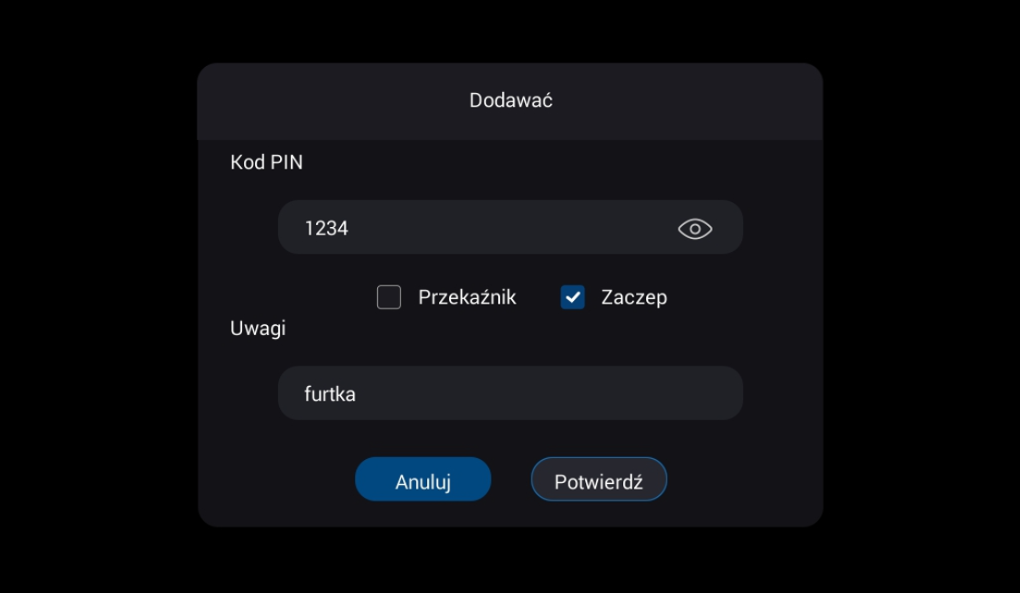](https://wiki.kenik.pl/uploads/images/gallery/2025-11/photos-iqsrqeexjo.png)
# Rekomendowana średnica i zasięg komunikacji dla systemu 2wayer
| Średnica przewodu | RW 2\*0.75mm | RS 2\*0.5mm |
| Dystans komunikacji | 100 metrów | 50 metrów |
# Konfiguracja stacji zewnętrznej KG-S21KRB-N w trybie wielolokatorskim
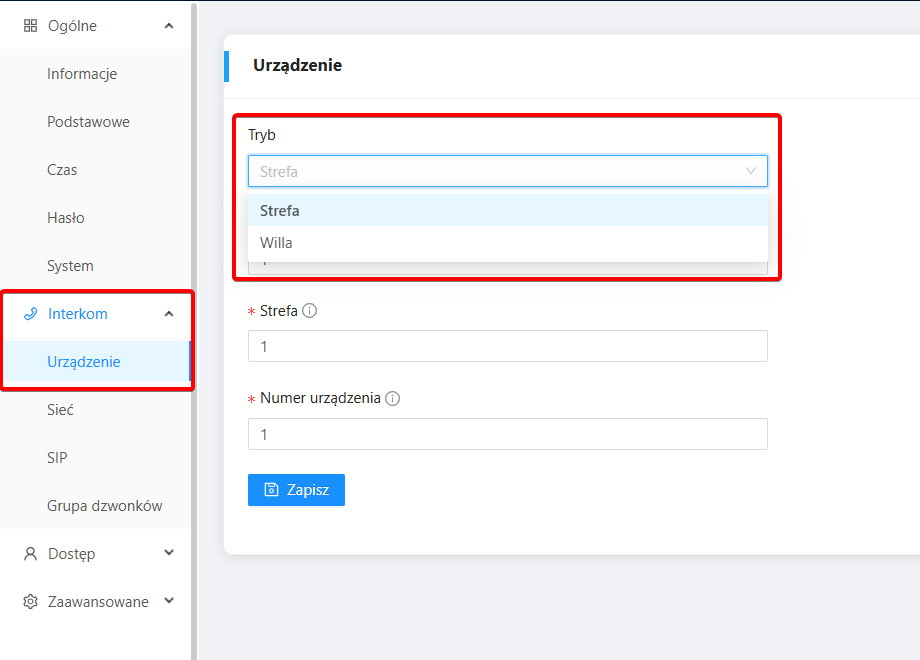
W celu konfiguracji stacji zewnętrznej KG-S21KRB-N w trybie wielolokatorskim, tj. z możliwością dzwonienia do większej liczby paneli wewnętrznych przy użyciu szyfratora, zaloguj się do interfejsu WWW urządzenia, a następnie przejdź do **Interkom -> Urządzenie**. W trybie działania urządzenia zmień stan z **Willa** na **Strefa**.
[](https://wiki.kenik.pl/uploads/images/gallery/2026-02/msedge-jjblmkwvjc.png)
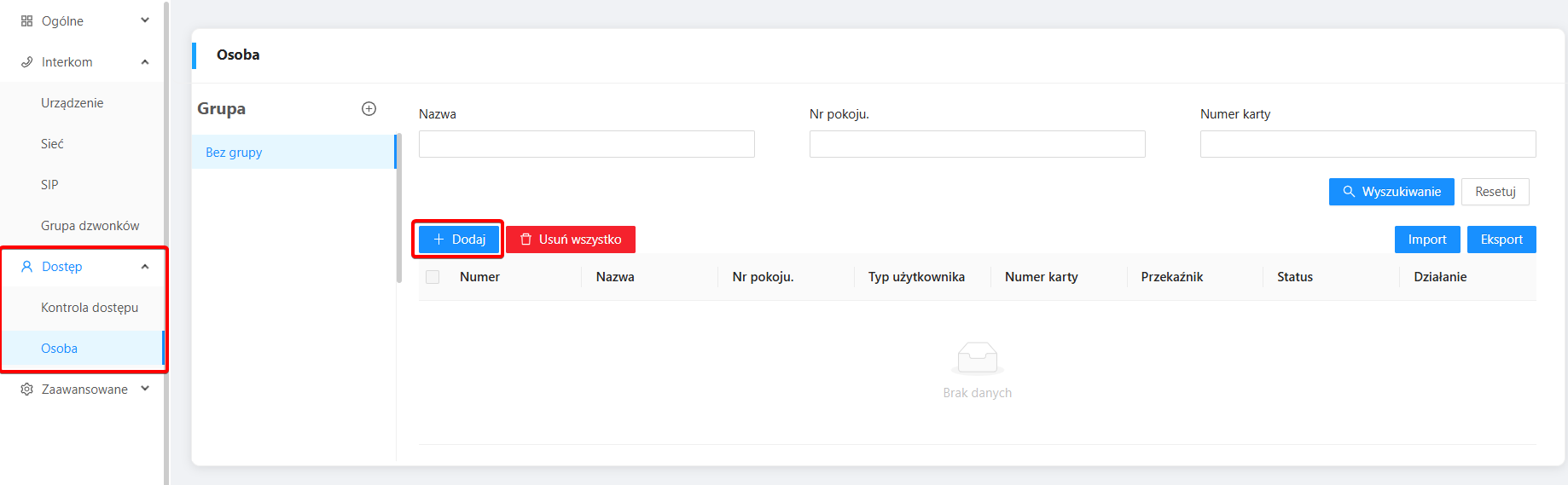
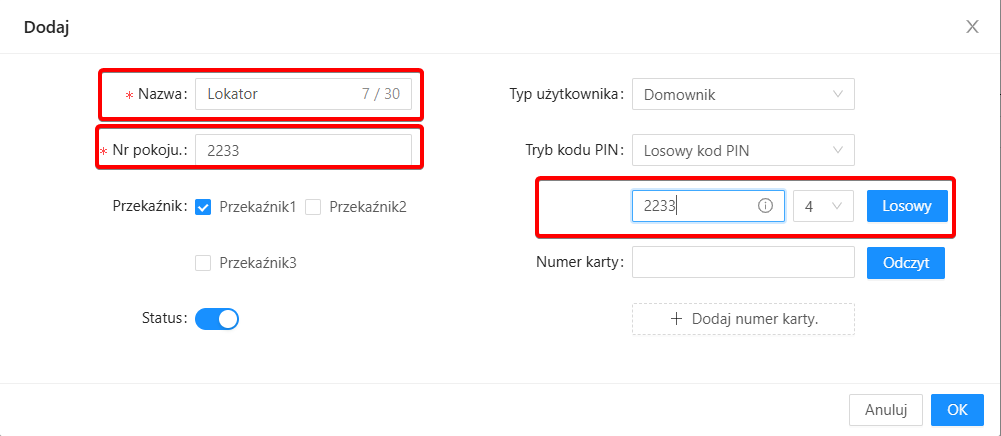
„Po zapisaniu ustawień przejdź do zakładki **Dostęp -> Osoba**, a następnie dodaj **nową pozycję**, wprowadzając unikalną nazwę lokalu, nr pokoju skonfigurowany w panelu wewnętrznym oraz kod otwarcia drzwi z szyfratora.
[](https://wiki.kenik.pl/uploads/images/gallery/2026-02/msedge-u8i1pmnypo.png)
[](https://wiki.kenik.pl/uploads/images/gallery/2026-02/msedge-nxnp7kd4ik.png)
Po dodaniu nowej pozycji logika wybierania i połączeń oraz otwarcia drzwi wygląda następująco:
| Wykonywanie połączenia | <Nr pokoju> + <Przycisk dzwonka> |
| Otwieranie drzwi
| <Kod otwarcia> + <Przycisk #> |
# Uruchomienie szybkiego odblokowania (odblokowanie przekaźnika bez kodu PIN)
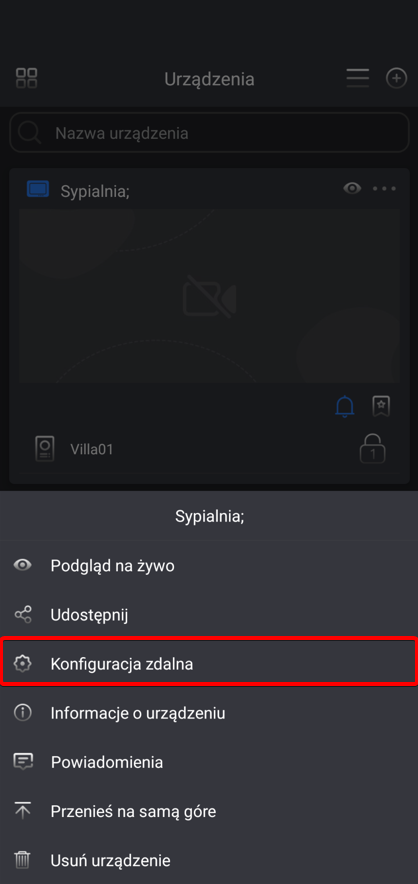
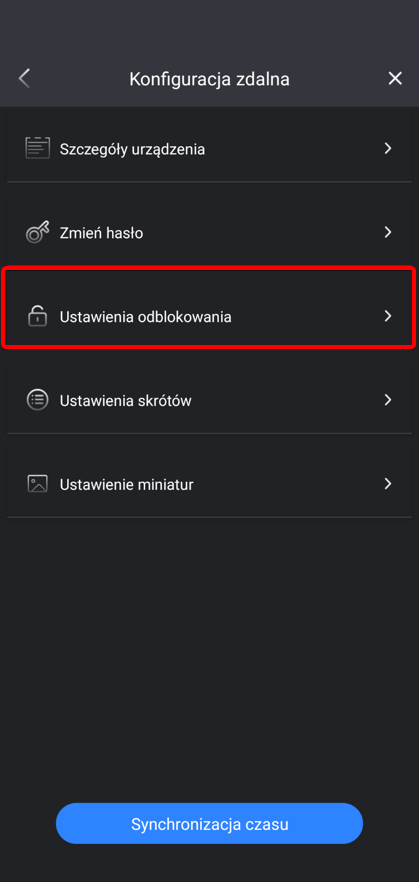
Celem odblokowania przekaźnika stacji zewnętrznej bez konieczności wprowadzenia kodu odblokowania, uruchom aplikację mobilną Kenik Mobile i przejdź do zakładki **urządzenia**, a następnie kliknij przy domofonie przycisk **trzech kropek**. Po rozwinięciu menu wybierz opcję **konfiguracja zdalna**.
[  ](https://wiki.kenik.pl/uploads/images/gallery/2026-03/photos-01kkla8pac.png)
Po wejściu przejdź do sekcji **Ustawienia odblokowania**, a następnie zaznacz opcję szybkie odblokowanie. Przy następnym odblokowaniu użytkownik zostanie zapytany o kod PIN, jednak kolejne próby odblokowania nie będą już wymagały wprowadzenia kodu odblokowania.
[  ](https://wiki.kenik.pl/uploads/images/gallery/2026-03/photos-cszlb53s2z.png) [ 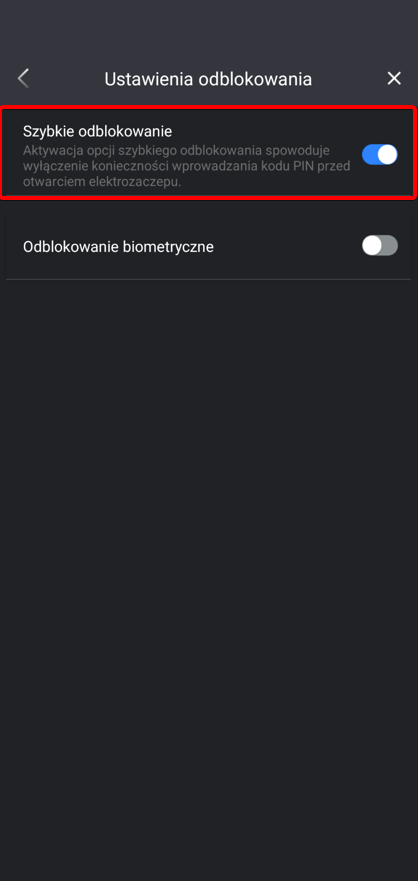 ](https://wiki.kenik.pl/uploads/images/gallery/2026-03/photos-vaevp65qyk.png)
# Wyzwolenie zewnętrznego dzwonka/oświetlacza podczas wywołania połączenia z stacji zewnętrznej
Maksymalna obciążalność wyjścia przekaźnikowego to 50W
Po zalogowaniu się do panelu wewnętrznego przejdź do zakładki **Przekaźnik** [](https://wiki.kenik.pl/uploads/images/gallery/2025-02/PuAimage.png)
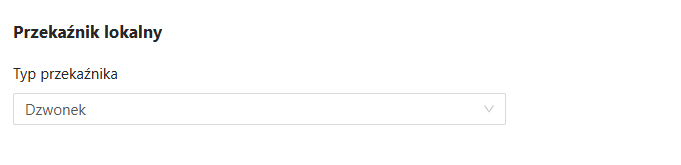
W sekcji przekaźnik lokalny zmień jego typ z **Otwarcie drzwi** na **Dzwonek**
[](https://wiki.kenik.pl/uploads/images/gallery/2026-05/Jxschrome-stbxq4nf8v.png)
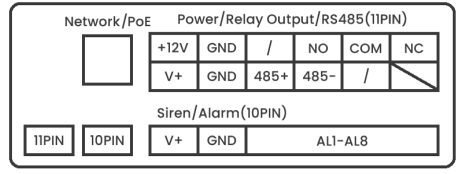
W momencie wywołania połączenia wyjście NO zmieni swój stan wyzwalając dzwonek lub uruchomienie oświetlacza
[](https://wiki.kenik.pl/uploads/images/gallery/2026-05/chrome-l0k0c2r2ox.png)