# Konfiguracja logowania 2FA (dwuetapowej) w aplikacji
Do obsługi działania funkcji 2FA wymagana jest aplikacja w wersji 1.0.25 z datą wydania 03-06-2025 lub nowszej
Uruchomienie autoryzacji 2FA
**Aby włączyć uwierzytelnianie dwuskładnikowe w aplikacji Kenik Mobile:**
1. Uruchom aplikację **Kenik Mobile**.
2. Otwórz **menu**, naciskając przycisk [](https://wiki.kenik.pl/uploads/images/gallery/2025-06/btn-menu-n.png).
3. Przejdź do zakładki **Ustawienia**.
4. Wybierz opcję **Zarządzanie kontem**.
5. Kliknij **Kod uwierzytelniania Google**.
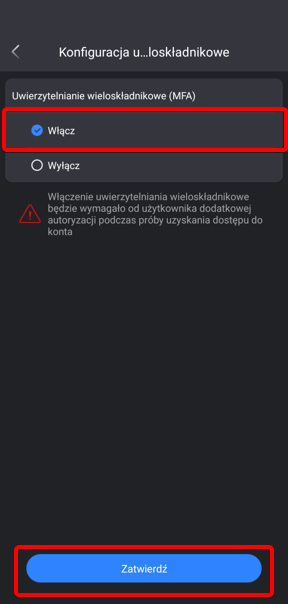
6. Zatwierdź ustawienia zgodnie z instrukcją przedstawioną na poniższym zdjęciu.
**Instalacja i konfiguracja Google Authenticator:**
1. Zainstaluj aplikację **Google Authenticator** na urządzeniu z systemem [**iOS**](https://apps.apple.com/pl/app/google-authenticator/id388497605?l=pl "Google Authenticator dla IOS") lub [**Android**](https://apps.apple.com/pl/app/google-authenticator/id388497605?l=pl "Google Authenticator dla Android").
2. Po zainstalowaniu aplikacji zaloguj się na swoje konto **Google**.
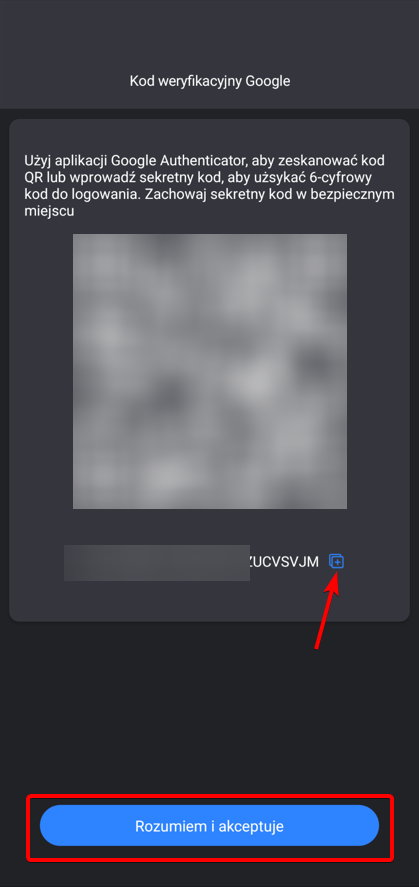
3. Następnie wróć do aplikacji **Kenik Mobile** i skopiuj unikalny, wygenerowany kod.
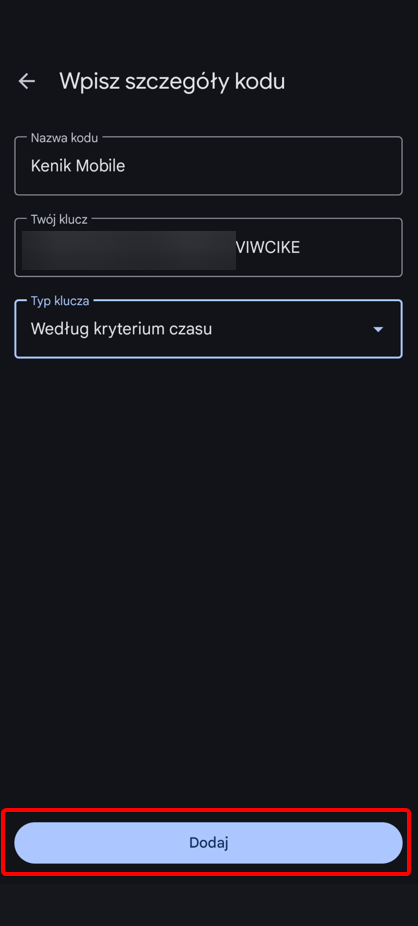
uruchom aplikacje Google authenticator wybierz opcję dodawania w prawym dolnym rogu kliknij przycisk plus oraz wybierz opcję **wpisz klucz konfiguracji** w miejscu **twój** **klucz** wprowadź skopiowany klucz autoryzacji w aplikacji zaś w **nazwa kodu** wprowadź dowolną nazwę operację potwierdź przyciskiem **dodaj**
**Po dodaniu klucza do aplikacji Google Authenticator:**
1. Skopiuj unikalny, 6-cyfrowy kod wygenerowany przez aplikację.
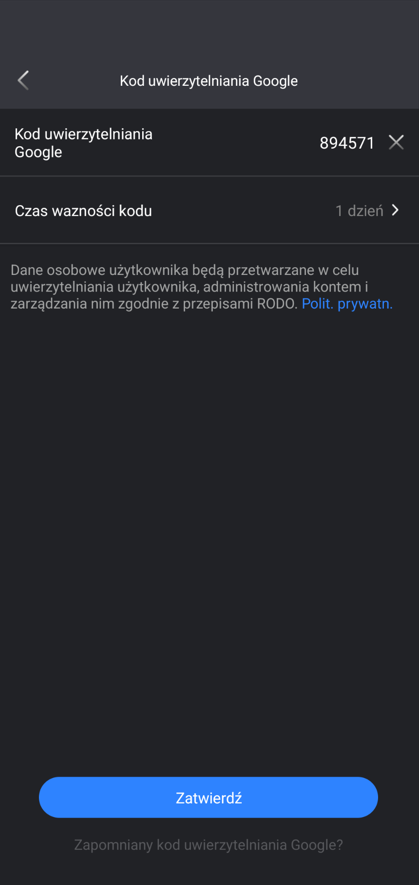
2. Wróć do aplikacji **Kenik Mobile** i w polu **Kod uwierzytelniania Google** wprowadź skopiowany kod.
3. W sekcji **Czas ważności kodu** wybierz, po jakim czasie aplikacja ma ponownie poprosić o dwuetapowe uwierzytelnienie.
Dozwolony zakres czasu to **od 1 dnia do 3 miesięcy**.
operację potwierdź klikając przycisk **zatwierdź**
Dezaktywacja 2FA
**Aby włączyć uwierzytelnianie dwuskładnikowe w aplikacji Kenik Mobile:**
1. Uruchom aplikację **Kenik Mobile**.
2. Otwórz **menu**, naciskając przycisk [](https://wiki.kenik.pl/uploads/images/gallery/2025-06/btn-menu-n.png).
3. Przejdź do zakładki **Ustawienia**.
4. Wybierz opcję **Zarządzanie kontem**.
5. Kliknij **Kod uwierzytelniania Google**.
6. Zatwierdź ustawienia zgodnie z instrukcją przedstawioną na poniższym zdjęciu.
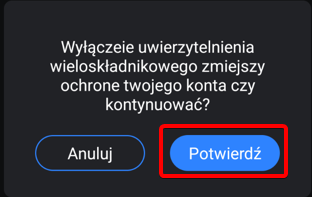
Zatwierdź komunikat o zmniejszeniu ochrony konta
[](https://wiki.kenik.pl/uploads/images/gallery/2025-06/photos-ifovuutkpg.png)
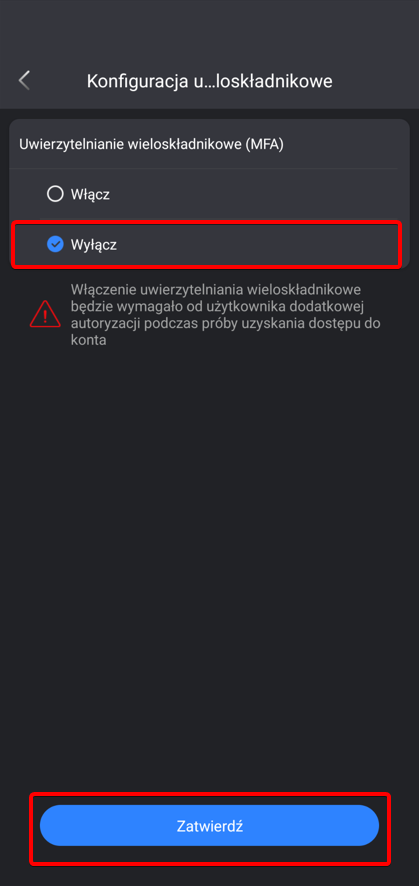
Oraz wybierz opcję **wyłącz** operację potwierdź przyciskiem **zatwierdź**
Odzyskanie dostępu do konta po uruchomieniu 2FA
Jeśli podczas konfiguracji 2FA zamkniesz aplikację w momencie wyświetlania kodu QR lub klucza autoryzacyjnego, lub jeśli pozycja z kodem została usunięta z aplikacji Google Authenticator:
1. Wybierz opcję **„Zapomniałem kodu uwierzytelniającego Google?”**.
2. Upewnij się, że na górze ekranu widnieje adres e-mail konta, dla którego aktywowałeś 2FA.
3. Kliknij przycisk **Wyślij kod weryfikacyjny**, aby otrzymać wiadomość e-mail z instrukcjami odzyskania dostępu.
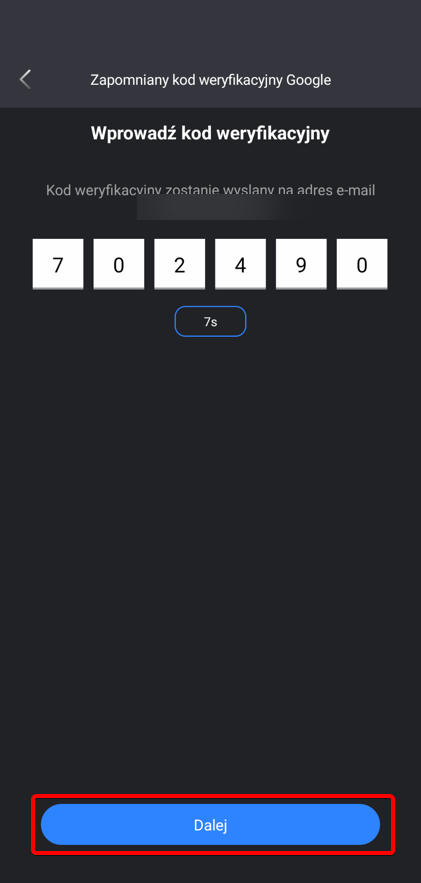
na podany adres e-mail zostanie wysłany kod
[](https://wiki.kenik.pl/uploads/images/gallery/2025-06/thunderbird-inf0olkbwb.png)
w aplikacji mobilnej wprowadź uzyskany kod oraz kliknij **dalej**
po tej operacji zostanie wyświetlony ponownie unikalny kod autoryzacji postępuj zgodnie krokami dla: **uruchomienie autoryzacji 2FA**