Kenik Mobile
- Konfiguracja logowania 2FA (dwuetapowej) w aplikacji
- Uruchomienie szybkiego odblokowania (odblokowanie przekaźnika bez kodu PIN)
- Brak podglądu na żywo urządzeń przez sieć LTE
Konfiguracja logowania 2FA (dwuetapowej) w aplikacji
Do obsługi działania funkcji 2FA wymagana jest aplikacja w wersji 1.0.25 z datą wydania 03-06-2025 lub nowszej
Uruchomienie autoryzacji 2FA
Aby włączyć uwierzytelnianie dwuskładnikowe w aplikacji Kenik Mobile:
-
Uruchom aplikację Kenik Mobile.
-
Otwórz menu, naciskając przycisk
 .
. -
Przejdź do zakładki Ustawienia.
-
Wybierz opcję Zarządzanie kontem.
-
Kliknij Kod uwierzytelniania Google.
-
Zatwierdź ustawienia zgodnie z instrukcją przedstawioną na poniższym zdjęciu.


Instalacja i konfiguracja Google Authenticator:
-
Zainstaluj aplikację Google Authenticator na urządzeniu z systemem iOS lub Android.
-
Po zainstalowaniu aplikacji zaloguj się na swoje konto Google.
-
Następnie wróć do aplikacji Kenik Mobile i skopiuj unikalny, wygenerowany kod.

uruchom aplikacje Google authenticator wybierz opcję dodawania w prawym dolnym rogu kliknij przycisk plus oraz wybierz opcję wpisz klucz konfiguracji w miejscu twój klucz wprowadź skopiowany klucz autoryzacji w aplikacji zaś w nazwa kodu wprowadź dowolną nazwę operację potwierdź przyciskiem dodaj

Po dodaniu klucza do aplikacji Google Authenticator:
-
Skopiuj unikalny, 6-cyfrowy kod wygenerowany przez aplikację.
-
Wróć do aplikacji Kenik Mobile i w polu Kod uwierzytelniania Google wprowadź skopiowany kod.
-
W sekcji Czas ważności kodu wybierz, po jakim czasie aplikacja ma ponownie poprosić o dwuetapowe uwierzytelnienie.
Dozwolony zakres czasu to od 1 dnia do 3 miesięcy.
operację potwierdź klikając przycisk zatwierdź

Dezaktywacja 2FA
Aby włączyć uwierzytelnianie dwuskładnikowe w aplikacji Kenik Mobile:
-
Uruchom aplikację Kenik Mobile.
-
Otwórz menu, naciskając przycisk
. -
Przejdź do zakładki Ustawienia.
-
Wybierz opcję Zarządzanie kontem.
- Kliknij Kod uwierzytelniania Google.
- Zatwierdź ustawienia zgodnie z instrukcją przedstawioną na poniższym zdjęciu.
Zatwierdź komunikat o zmniejszeniu ochrony konta
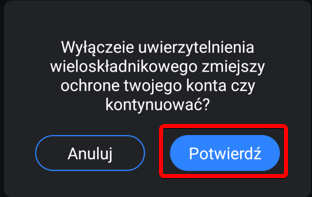
Oraz wybierz opcję wyłącz operację potwierdź przyciskiem zatwierdź

Odzyskanie dostępu do konta po uruchomieniu 2FA
Jeśli podczas konfiguracji 2FA zamkniesz aplikację w momencie wyświetlania kodu QR lub klucza autoryzacyjnego, lub jeśli pozycja z kodem została usunięta z aplikacji Google Authenticator:
-
Wybierz opcję „Zapomniałem kodu uwierzytelniającego Google?”.
-
Upewnij się, że na górze ekranu widnieje adres e-mail konta, dla którego aktywowałeś 2FA.
-
Kliknij przycisk Wyślij kod weryfikacyjny, aby otrzymać wiadomość e-mail z instrukcjami odzyskania dostępu.
 na podany adres e-mail zostanie wysłany kod

w aplikacji mobilnej wprowadź uzyskany kod oraz kliknij dalej

po tej operacji zostanie wyświetlony ponownie unikalny kod autoryzacji postępuj zgodnie krokami dla: uruchomienie autoryzacji 2FA
Uruchomienie szybkiego odblokowania (odblokowanie przekaźnika bez kodu PIN)
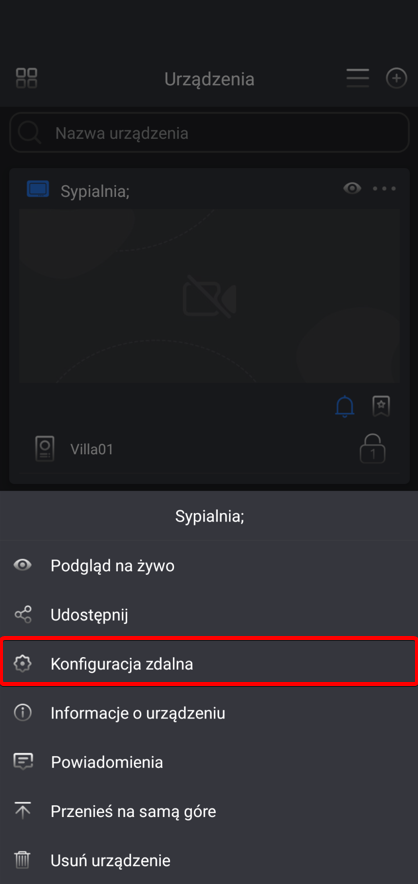
Celem odblokowania przekaźnika stacji zewnętrznej bez konieczności wprowadzenia kodu odblokowania, uruchom aplikację mobilną Kenik Mobile i przejdź do zakładki urządzenia, a następnie kliknij przy domofonie przycisk trzech kropek. Po rozwinięciu menu wybierz opcję konfiguracja zdalna.
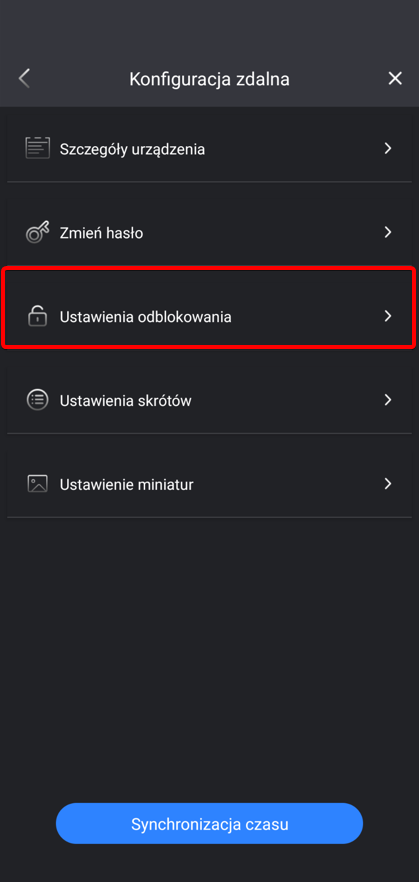
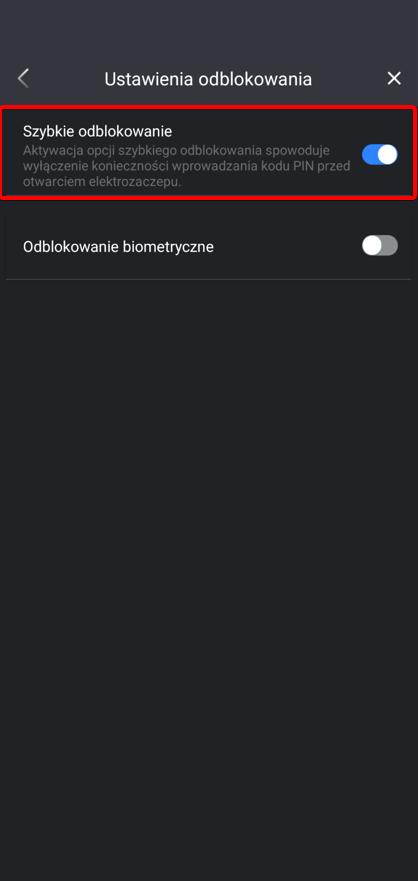
Po wejściu przejdź do sekcji Ustawienia odblokowania, a następnie zaznacz opcję szybkie odblokowanie. Przy następnym odblokowaniu użytkownik zostanie zapytany o kod PIN, jednak kolejne próby odblokowania nie będą już wymagały wprowadzenia kodu odblokowania.
Brak podglądu na żywo urządzeń przez sieć LTE
Podczas pierwszego uruchomienia aplikacji na telefonie z aktywną siecią LTE i brakiem połączenia Wi-Fi wyświetlany jest komunikat z prośbą o zaakceptowanie korzystania z sieci LTE. 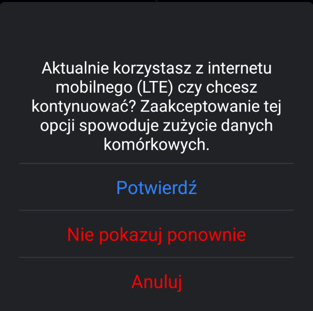
Jeżeli opcja ta nie zostanie zaakceptowana, aplikacja nie będzie miała dostępu do internetu. W efekcie, gdy telefon nie jest połączony z siecią Wi-Fi, podgląd na żywo urządzeń będzie niedostępny.
W przypadku wybrania opcji nie pokazuj ponownie komunikat nie będzie już wyświetlany, a aplikacja pozostanie bez dostępu do internetu przez LTE. W takiej sytuacji konieczne jest wyczyszczenie pamięci podręcznej aplikacji lub jej odinstalowanie i ponowne zainstalowanie, aby przywrócić możliwość akceptacji korzystania z sieci LTE.