Głośnik IP
- Aktywacja urządzenia poprzez Device Manager lub interfejs WWW
- Aktualizacja Głośnika poprzez interfejs WWW lub Device Manager
- Podstawowa konfiguracja głośnika IP
Aktywacja urządzenia poprzez Device Manager lub interfejs WWW
Aktywacja poprzez oprogramowanie Device Manager
Pobierz i zainstaluj oprogramowanie Device Manager. Po uruchomieniu programu kliknij przycisk Wyszukaj, lub poczekaj, aż zakończy się automatyczny proces wyszukiwania. Po chwili powinno pojawić się okno z listą wykrytych urządzeń.
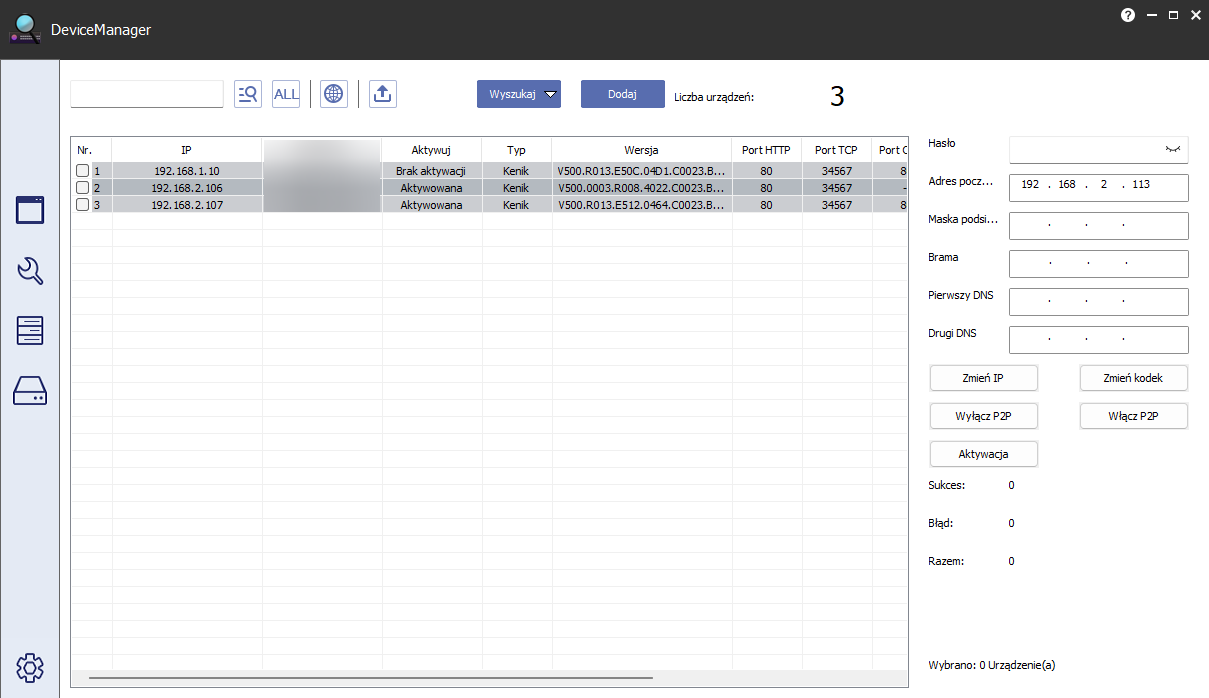
W sekcji Aktywuj wyświetlana jest informacja o statusie aktywacji poszczególnych urządzeń. Status Brak aktywacji oznacza, że urządzenie nie zostało jeszcze zainicjalizowane. Do momentu jego aktywacji nie będzie możliwe dodanie kamery do rejestratora ani zmiana jej parametrów sieciowych i konfiguracyjnych.
W celu przeprowadzenia aktywacji zaznacz wybrane urządzenie lub wszystkie, które tego wymagają (z kolumny Nr), a następnie potwierdź operację, klikając przycisk Aktywacja, tak jak pokazano na poniższej animacji.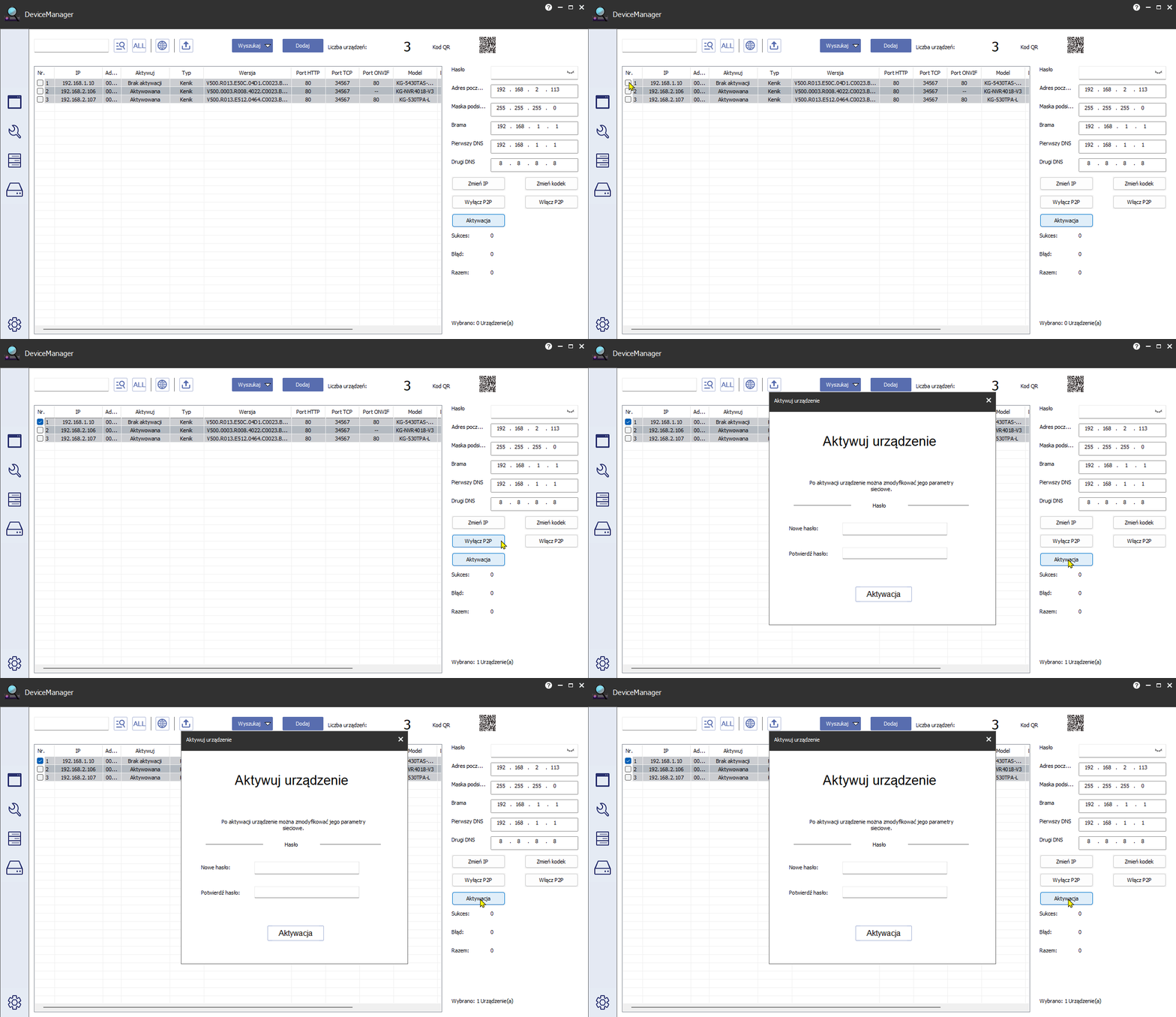
Po wyświetleniu okna aktywacji ustaw hasło, które ma zostać nadane urządzeniu, a następnie potwierdź operację, klikając przycisk Aktywacja
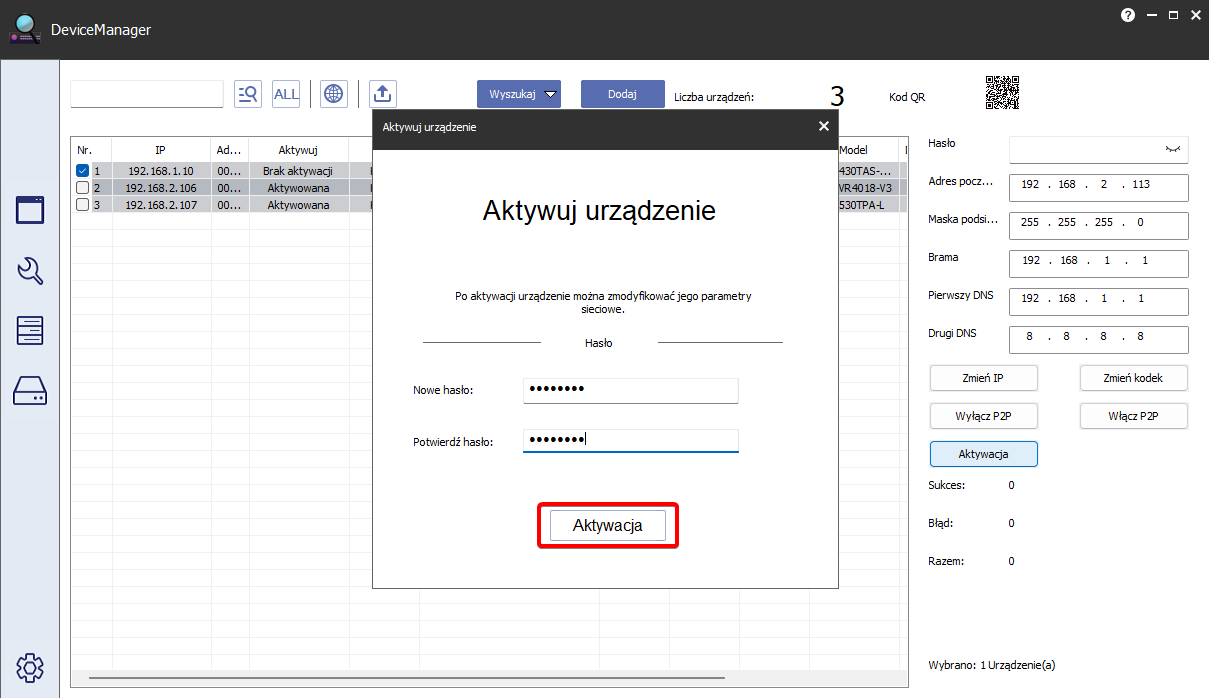
W kolejnym kroku zostaniesz poproszony o wybór metody odzyskiwania hasła do urządzenia. Dostępne są dwie opcje: pytania pomocnicze lub adres e-mail.
Konfiguracja odzyskiwania hasła poprzez pytania pomocnicze
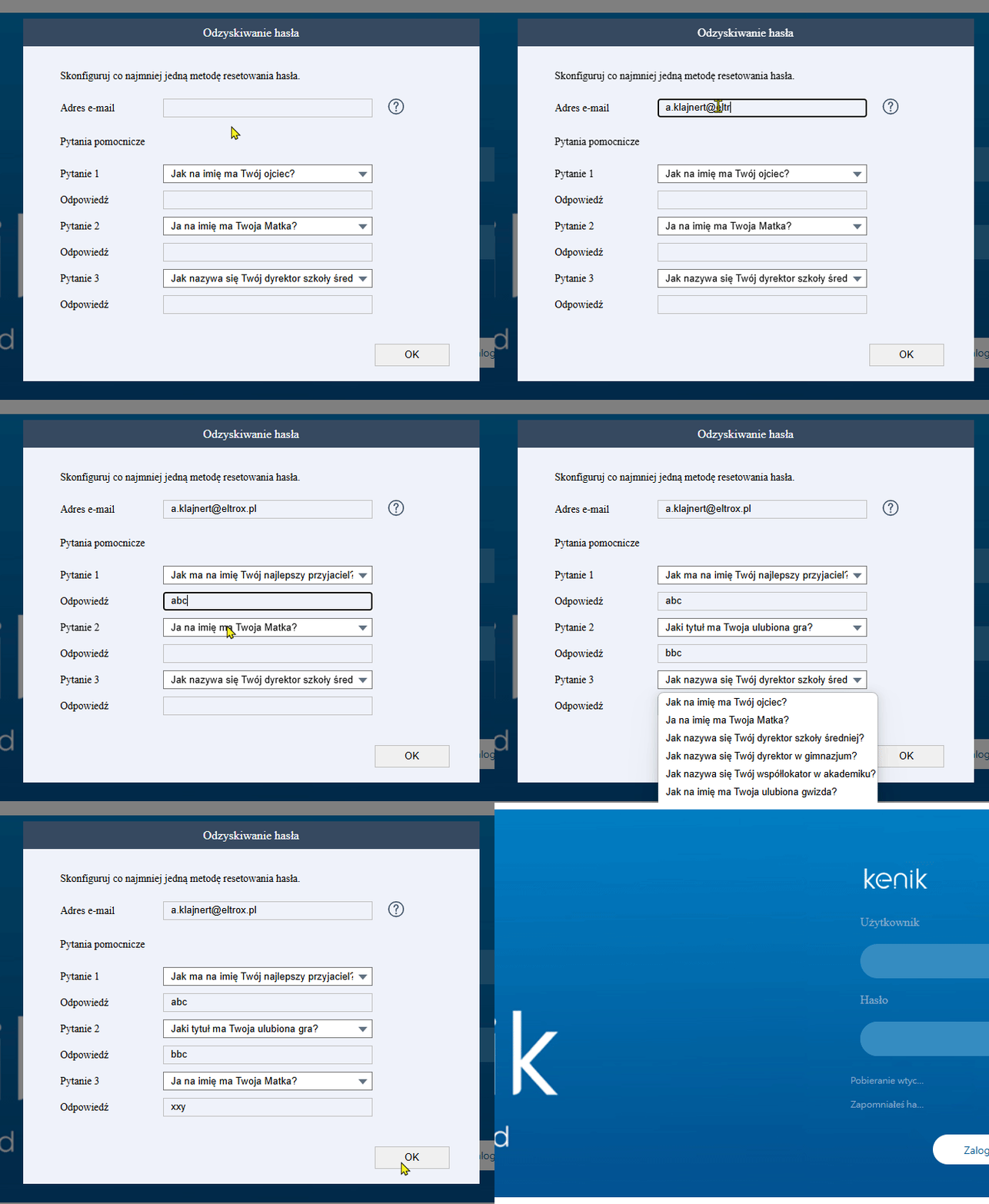
Z zakładki odzyskiwanie hasła wybierz pytania zabezpieczające oraz wprowadź odpowiedzi operacje potwierdź przyciskiem OK
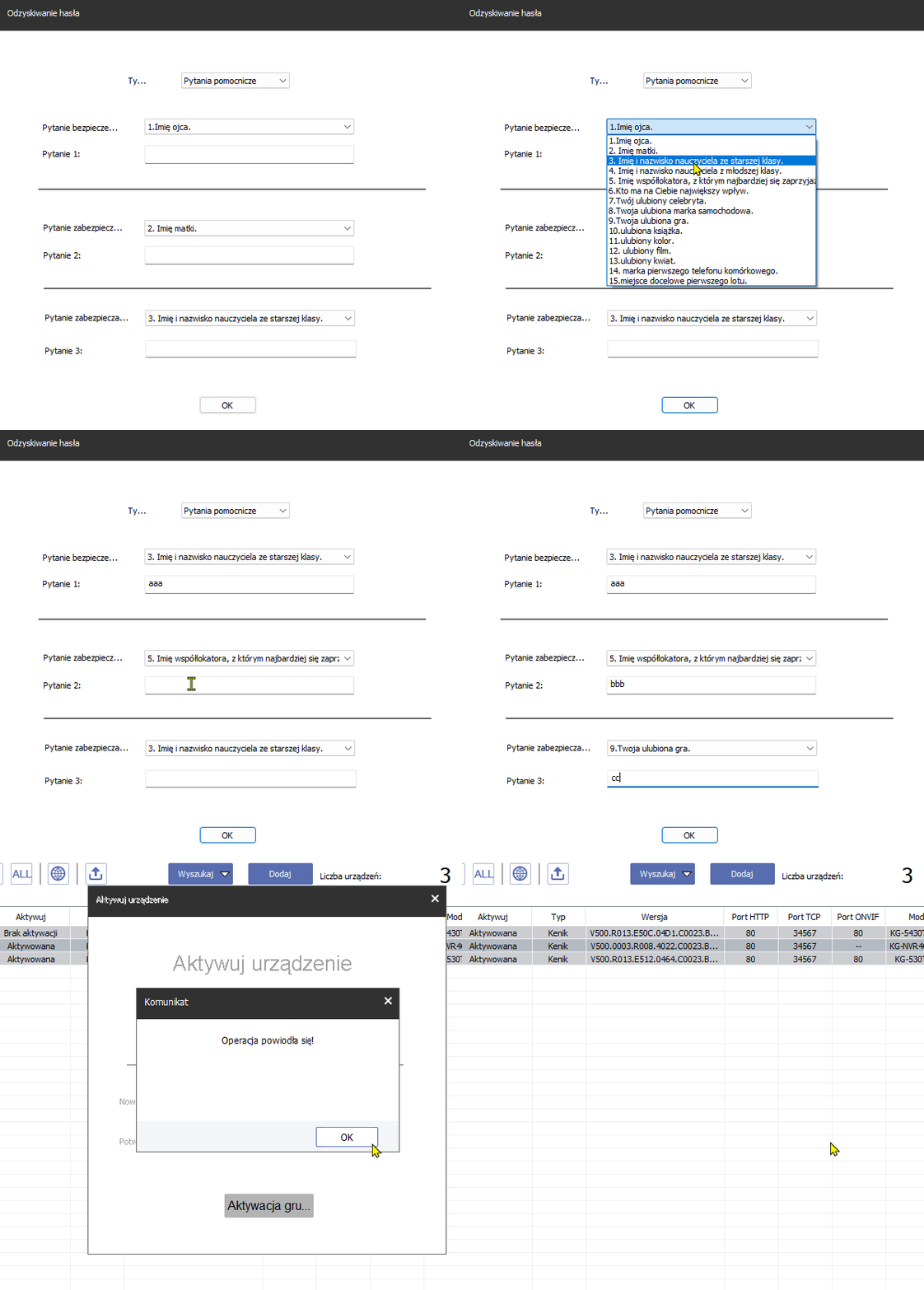
Po poprawnym udzieleniu odpowiedzi na pytania pomocnicze zostanie wyświetlona informacja o pomyślnym zakończeniu procesu aktywacji.
Konfiguracja odzyskiwania hasła poprzez adres e-mail
Z zakładki odzyskiwanie hasła wybierz odzyskiwanie poprzez adres e-mail oraz wprowadź swój adres e-mail operacje potwierdź przyciskiem OK

Po poprawnym udzieleniu odpowiedzi na pytania pomocnicze zostanie wyświetlona informacja o pomyślnym zakończeniu procesu aktywacji.
Aktywacja poprzez interfejs WWW urządzenia
Wprowadź w przeglądarce adres IP urządzenia. Dla kamer domyślny adres to 192.168.1.10, a dla rejestratorów 192.168.1.9.
Po wyświetleniu interfejsu WWW zostaniesz poproszony o potwierdzenie aktywacji oraz wybór języka. Potwierdź wybór klikając przycisk OK
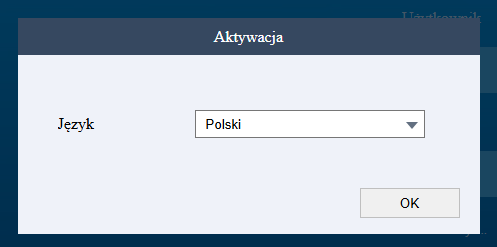
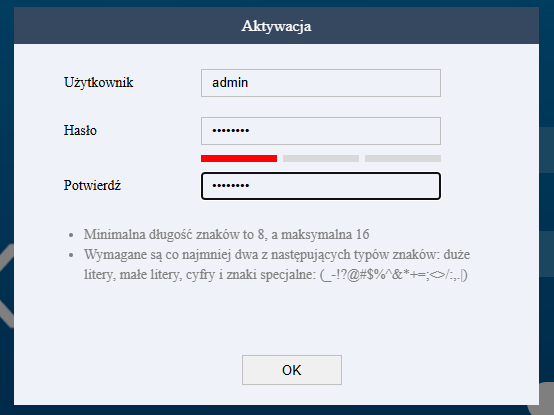
Po wyświetleniu okna aktywacji ustaw hasło na urządzeniu oraz potwierdź operacje przyciskiem OK
W kolejnym kroku wprowadź adres e-mail po odzyskiwania hasła i/lub pytania pomocnicze i odpowiedzi całość operacji potwierdź przyciskiem OK
Aktualizacja Głośnika poprzez interfejs WWW lub Device Manager
Aktualizacja poprzez Device Manager
Aby przeprowadzić aktualizacje poprzez oprogramowanie Device Manager pobierz oprogramowanie z strony: files.kenik.pl -> Device Manager pamiętaj, aby zawsze pobierać najnowszą wersje oprogramowania.
Po instalacji programu i aktywacji głośnika wyszukaj go poprzez funkcje wyszukaj, gdy urządzenie zostanie wyszukane na liście przejdź do sekcji operacji grupowa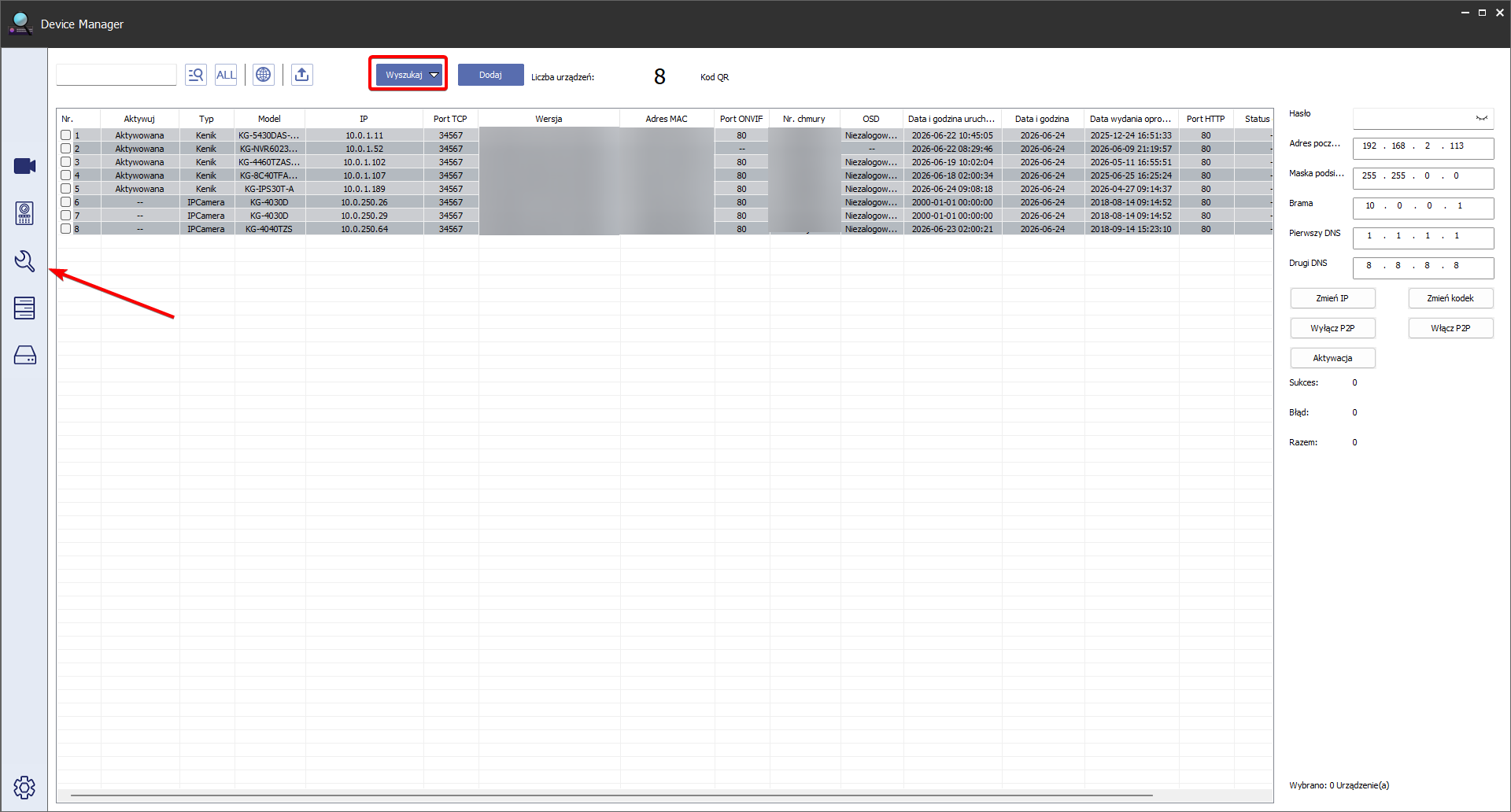
Wybierz z listy docelowe urządzenie oraz wskaż plik aktualizacji kliknij aktualizuj oraz wprowadź hasło urządzenia
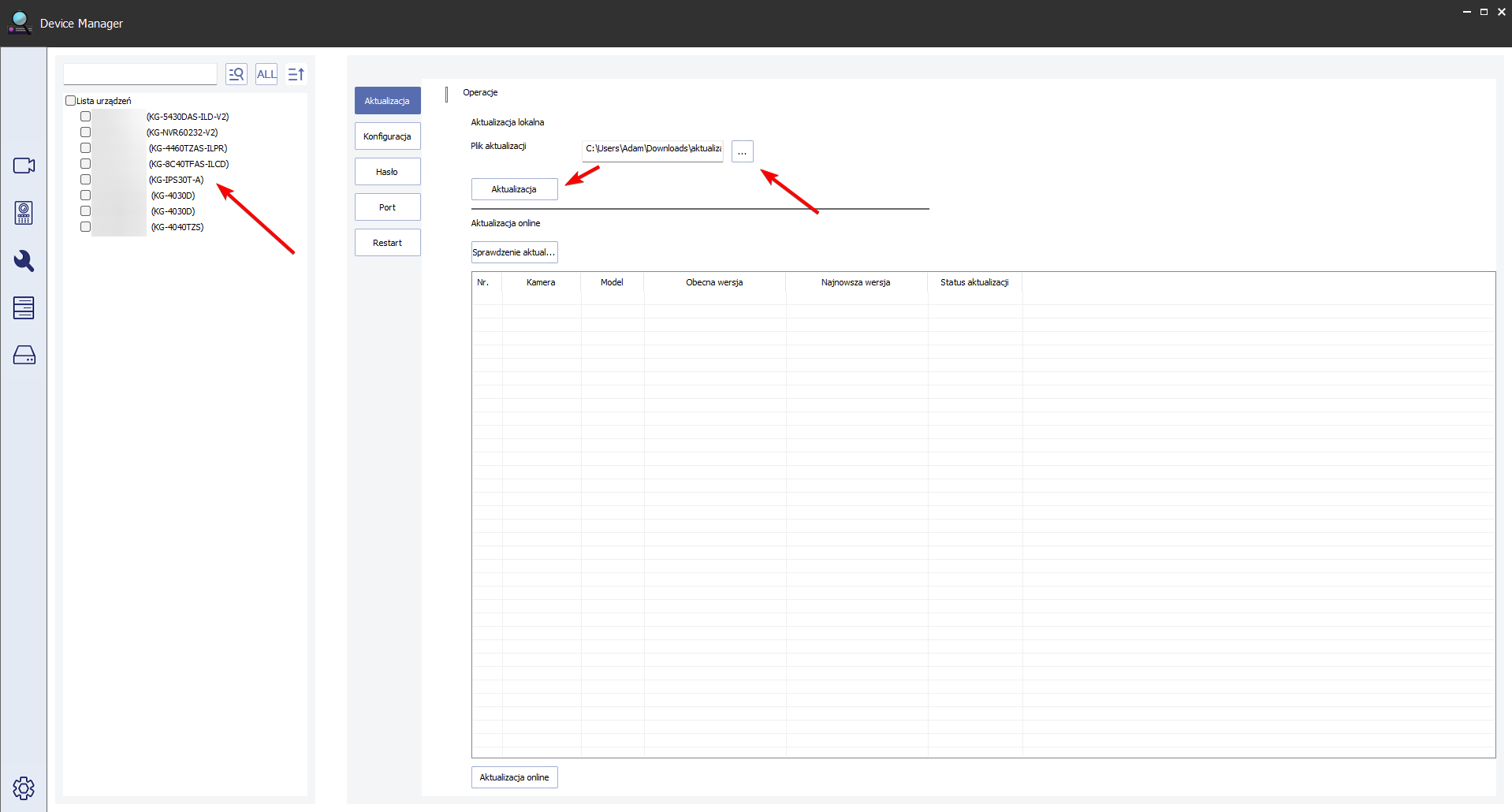
Po przeprowadzeniu aktualizacji urządzenie zostanie zrestartowane
Aktualizacja poprzez interfejs WWW
Wyszukaj urządzenia w sieci poprzez Device Manager, a następnie kliknij na liście prawym przyciskiem wybierając interfejs WWW lub wprowadź adres IP w oknie wyszukiwarki
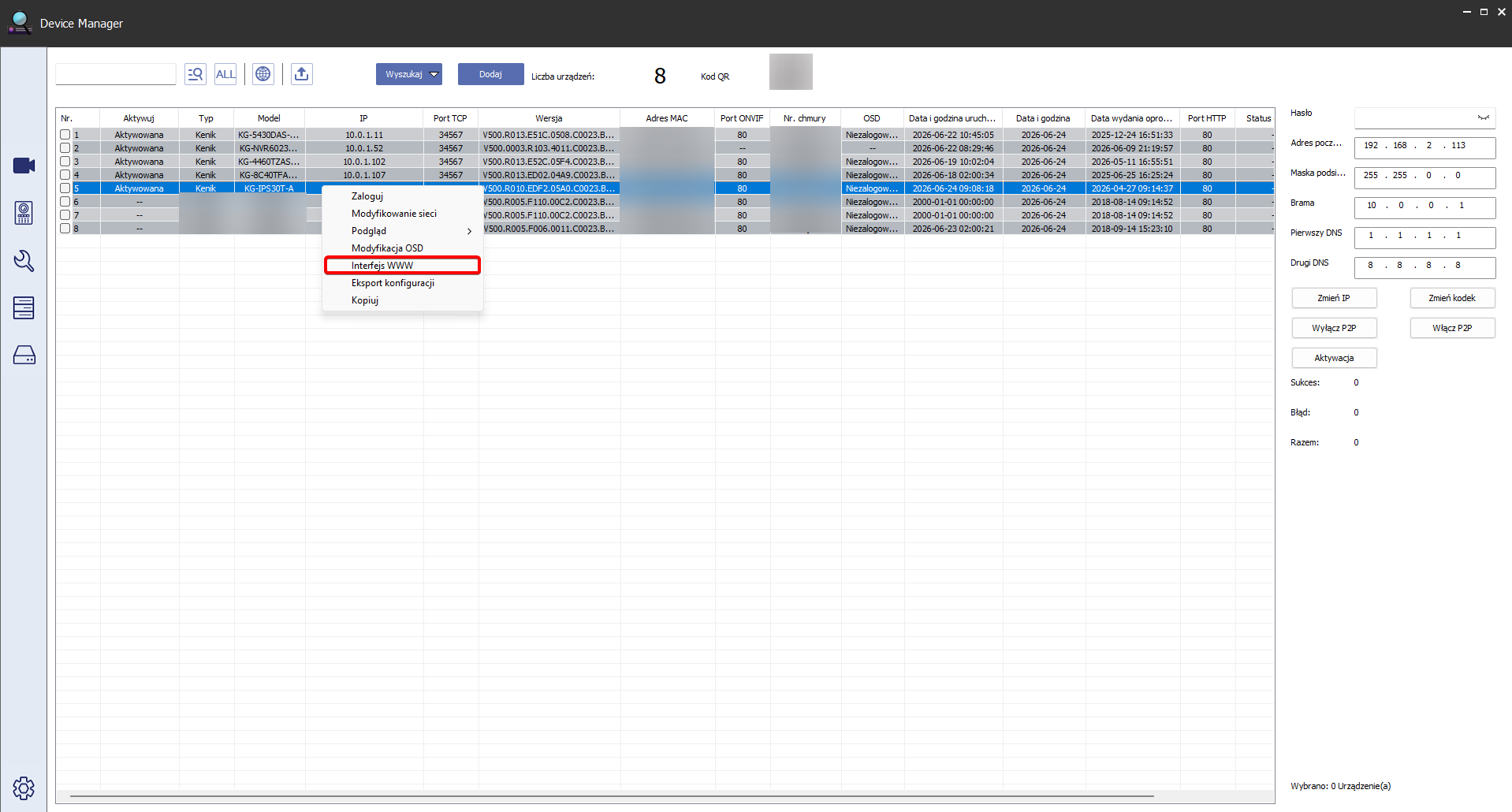
Po uruchomieniu przeglądarki wprowadź dane logowania do urządzenia lub aktywuj urządzenie, po zalogowaniu przejdź do sekcji Konserwacja → Aktualizuj, kliknij wybierz plik aktualizacji i wskaż plik całość operacji potwierdź przyciskiem aktualizuj.
Podstawowa konfiguracja głośnika IP
Sieć
Opcje zaawansowane -> SIP
Opcja ta pozwala na skonfigurowanie głośnika w trybie klienta SIP
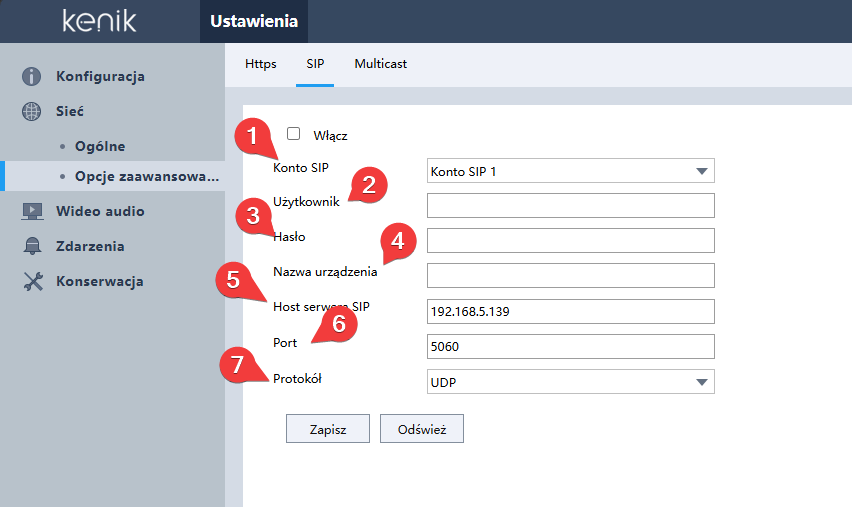
Lp. | Funkcja | Uwagi |
|---|---|---|
1 | Konto SIP | Pozwala na wybór jednego z dwóch możliwych zapisanych konfiguracji dla konta serwera SIP |
2 | Użytkownik | Identyfikator konta SIP |
3 | Hasło | Hasło konta SIP |
4 | Nazwa urządzenia | Nazwa urządzenia z systemu IP np. Sekretariat |
5 | Host serwera SIP | Adres IP serwera na którym uruchomiona jest usługa |
6 | Port | Port serwera na którym uruchomiona jest usługa |
7 | Protokół | Protokół na którym uruchomiona jest usługa – wybór między UDP, a TCP |
Wideo / audio
Ustawienia głośności
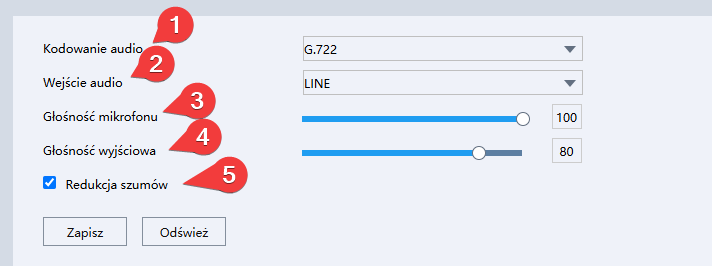
Lp. | Funkcja | Uwagi |
|---|---|---|
1 | Kodowanie audio | Pozwala na wybór kodowania audio między: G.722 (domyślne), G.711U, G.711A |
2 | Wejście audio | Urządzenie wyposażone jest w port audio IN w postaci złącza JACK |
3 | Głośność mikrofonu | Poziom głośności mikrofonu podłączonego do wejścia liniowego, wyrażony w procentach |
4 | Głośność wyjściowa | Poziom głośności wyjściowej emitowanej przez głośnik podczas odtwarzania dźwięku, wyrażony w procentach |
5 | Redukcja szumów | Aktywuje redukcję szumów pochodzących z wejścia liniowego (JACK) |
Dźwięk alarmów
Funkcja pozwala na dodanie własnych niestandardowych dźwięków do głośnika w postaci mp3.
Limit plików audio to 32, a rozmiar zarezerwowany dla pojedynczego pliku wynosi do 20 MB.
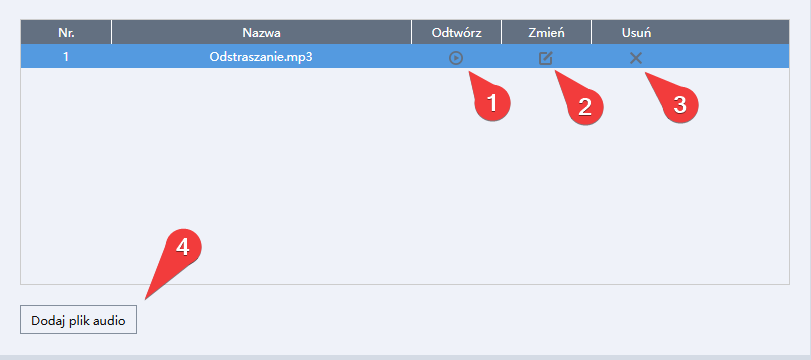
Lp. | Funkcja | Uwagi |
|---|---|---|
1 | Odtwórz | Pozwala na odtworzenie pliku audio |
2 | Zmień | Pozwala na zmianę nazwy pliku audio |
3 | Usuń | Pozwala na usunięcie pliku audio |
4 | Dodaj plik audio | Pozwala na dodanie nowego pliku audio w formacie MP3 |
Transmisja
Funkcja pozwala zaplanowanie transmisji wywołania danego dźwięku uprzednio dodanego do głośnika
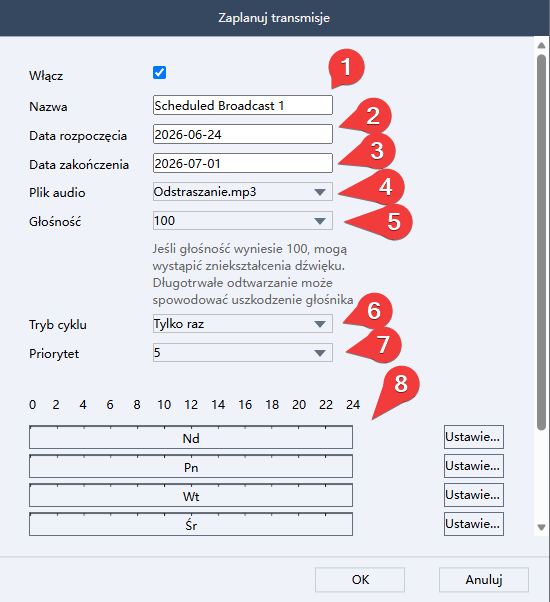
Lp. | Funkcja | Uwagi |
|---|---|---|
1 | Nazwa | Nadanie nazwy dla transmisji |
2 | Data rozpoczęcia | Data rozpoczęcia działania transmisji |
3 | Data zakończenia | Data zakończenia działania transmisji |
4 | Plik audio | Wybór pliku audio dodanego do głośnika |
5 | Głośność | Zakres od 0 do 100% oraz wybór głośności końcowej, która definiuje docelowy poziom głośności odtwarzania dźwięku ustawionej z sekcji głośność wyjściowa |
6 | Tryb cyklu | Pozwala na zdefiniowanie logiki odtwarzania dźwięku: jednorazowe odtworzenie dla zaplanowanego harmonogramu, wielokrotne odtworzenie w zakresie od 1 do 1000 razy, lub czas trwania odtwarzania w zakresie od 1 do 60000 sekund |
7 | Priorytet | Pozwala na zdefiniowanie priorytetu odtwarzania dźwięku względem innych protokołów, takich jak: Multicast, ONVIF, SIP, Zaplanowana transmisja, Transmisja alarmów (akcja powiązania w rejestratorze NVR w analizie IVS), Transmisja ręczna |
8 | Harmonogram | Konfiguracja harmonogramu dla transmisji |
Priorytet
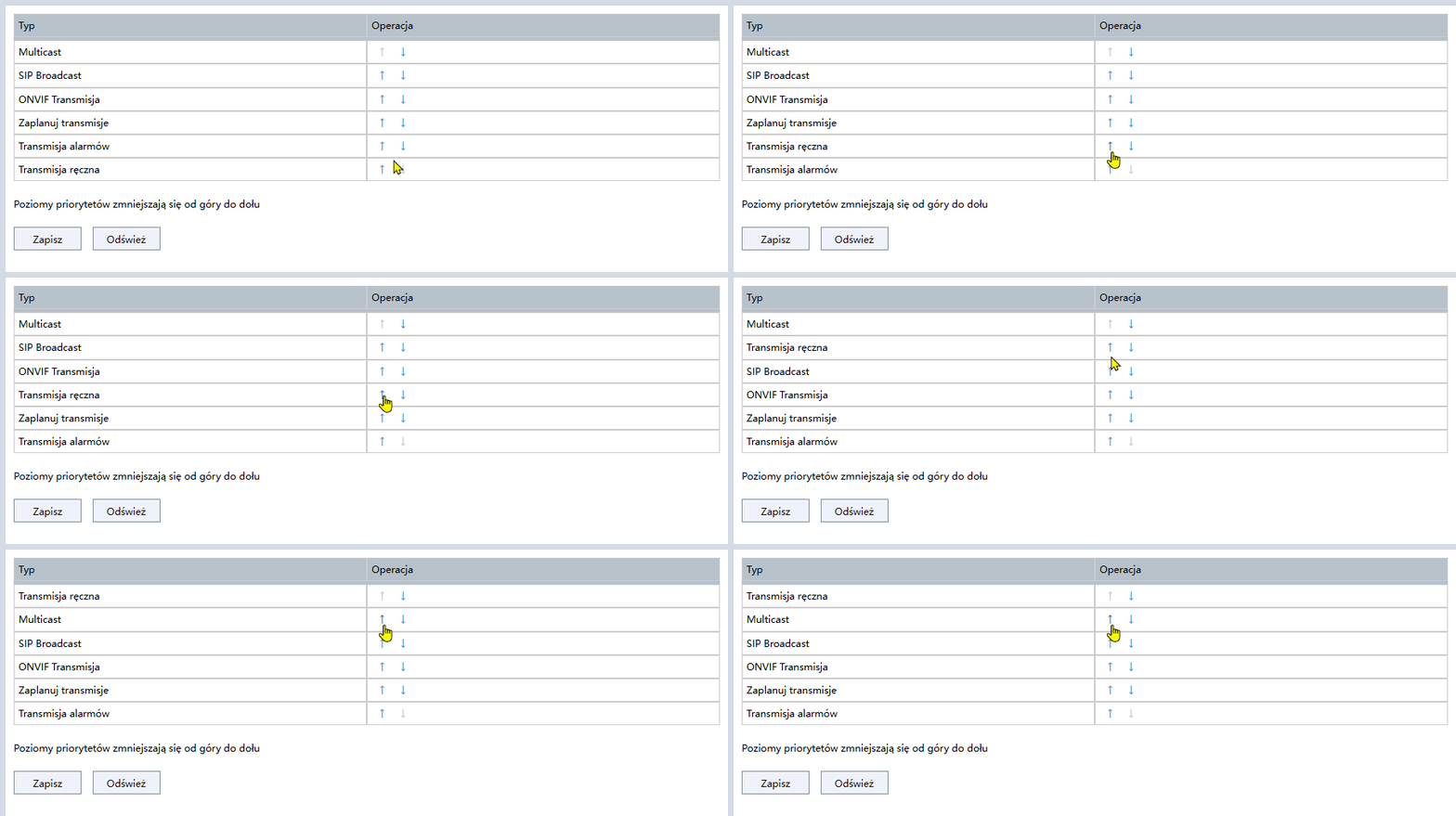
Funkcja pozwala na zdefiniowanie ważności protokołu i/lub funkcji dla odtwarzania plików audio poziomy priorytetów zmniejszają się od góry do dołu
Zdarzenia
Wejście alarmowe
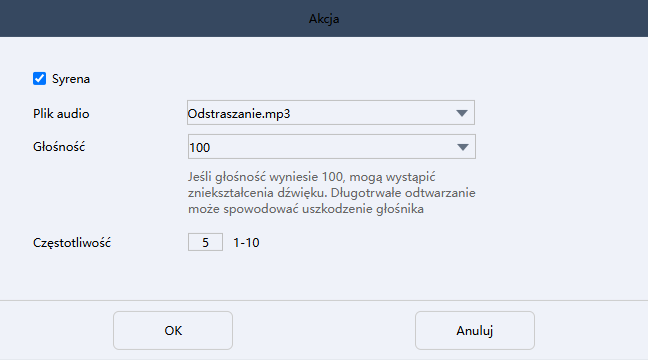
Pozwala na zdefiniowanie wyzwolenia dźwięku alarmowego na podstawie zwarcia wejścia alarmowego w głośniku, aby skonfigurować wywołanie kliknij przycisk akcja w ustawieniach zaznacz pole syrena wybierz plik audio zdefiniuj głośność oraz częstotliwość wywołania w zakresie od 1 do 10
HTTP URL
Funkcja pozwala na wywołanie akcji na głośniku poprzez odnośnik URL
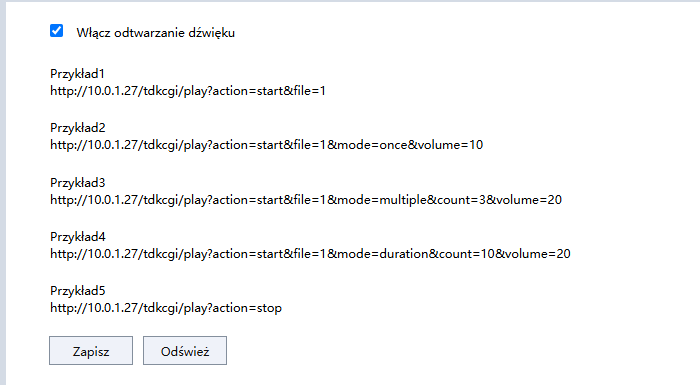
URL | Parametr | Wartości | Uwagi |
|---|---|---|---|
http://<ADRES_IP>/tdkcgi/play?action=start&file=1 | action, file | start, 1 | Rozpoczęcie odtwarzania pliku audio nr 1 z domyślnymi ustawieniami |
http://<ADRES_IP>/tdkcgi/play?action=start&file=1&mode=once&volume=10 | action, file, mode, volume | start, 1, once, 10 | Odtworzenie pliku nr 1 jednorazowo z głośnością 10% |
http://<ADRES_IP>/tdkcgi/play?action=start&file=1&mode=multiple&count=3&volume=20 | action, file, mode, count, volume | start, 1, multiple, 3, 20 | Odtworzenie pliku nr 1 trzykrotnie z głośnością 20% |
http://<ADRES_IP>7/tdkcgi/play?action=start&file=1&mode=duration&count=10&volume=20 | action, file, mode, count, volume | start, 1, duration, 10, 20 | Odtworzenie pliku nr 1 przez 10 sekund z głośnością 20% |
http://<ADRES_IP>/tdkcgi/play?action=stop | action | stop | Zatrzymanie aktualnie odtwarzanego pliku audio |